

ロリポップ、ConoHa、そして定番のエックスサーバー(Xserver)。
サーバー選びで迷ってここにたどり着いたんじゃないでしょうか?
僕はXserverを7年間、ConoHa WINGを1年使っています。
そして今回の「さくらインターネット」も、記事を書くために契約して実際にWordpressをインストールし、2〜3ヶ月触りまくってみたところです。
その使用感を、王道のエックスサーバーと比べながら正直にレビューします。
先に結論を簡単に。
さくらは老舗で安定感はありますが、「初心者に寄り添ってくれるサーバー」という感じではありません。
しかも2026年8月に情報漏洩があったばかり。これから初めてサーバーを契約する人に今の時点で自信を持っておすすめすることはできません。
ただ、料金は最安クラスです。
メール用途やポートフォリオ、名刺代わりの小規模な企業サイトならXserverほどのスペックは要りません。そういう軽い用途ならさくらも十分アリだと思います。
じゃあ、どこがどう違うのか?実際に触ってみて分かったことを、順番に見ていきましょう。
この記事でわかること
・Xserverとさくら、料金と機能の実際の違い
・表示速度の実測値。実際どちらが速いのか?
・料金・サポート・セキュリティーの違い
・どんな人にどっちが向いてるか?

ブログ歴7年の副業ブロガーです。
キャンプブログで最高10万PV/月を達成。ブログ最高月収18万円。
その経験をもとにブログの楽しみ方、続け方、稼ぎ方を分かりやすさ重視で発信しています。🏕️よろしくお願いします。
まずは使用感を比較
比較表
| 比較項目 | Xserver | さくら | 使ってみた本音 |
|---|---|---|---|
| 料金 | ◯990円〜 | ◎500円〜 | さくらが断然安い。たださくらはキャンペーンも無料ドメインも無いので、実質差はもっと縮まる |
| 表示スピード | ◎早い | △ | Xserverの方が早い。結構差がある。 |
| 管理画面の使いやすさ | ◯ | ◯ | 2社とも同じような管理画面。使い心地もほぼ変わらない。 |
| サポート | ◎ | ◯ | 全体的にXserverの方がレスポンスがよく丁寧。でも電話サポートの中身はさくらも親身で良かった。 |
| WordPressの使いやすさ | ◎ | △ | さくらは契約と同時に開設できない。インストール自体はさくらも簡単だけど、引っ越しはかなり苦戦した。 |
| 一言まとめ | 収益化を狙う人向け | 軽い用途向き | — |
実際に使ってわかった結論

僕は今Xserver・ConoHa WING・ロリポップ・さくらの4社を実際に契約して使っています。
その上で、正直な結論を言いますね。
ブログで稼ぎたい人にさくらはおすすめしません。 選ぶならXserverかConoHa WINGが無難です。
理由はシンプルに4つ。
①速度が4社で一番遅かった。 実際に測った結果なので間違いないです。本気でPVを狙うなら、わざわざ遅い方を選ぶ理由はないですよね。サーバーとしての能力はXserverの方が高いです。
②とにかく手間が多い。 さくらはドメインが割高なので、結局他社でドメインを取ってくる必要が出てきます。SSLも手動で引っ越しもかなり大変でした。初心者にはこの一手間の連続がキツいはず。
③サポートの質。 さくらも悪くはないんですがメールの返信は遅めで、Xserverの方が明らかに親切でレスポンスも良かったです。困ったときの安心感が違います。
④2026年8月の情報漏洩。 老舗なのに今まさに信用が揺らいでる最中。今から始める人に胸を張って勧められる状況じゃないです。
ただし、料金は4社で最安。 メールや名刺代わりの小さなサイトくらいの軽い用途なら、コスパは抜群です。
 えだまめ
えだまめさくらは安いけど本格的なサイトには向かないってこと?
 うーじ
うーじそうだね。実際に使ってみてそう感じたよ。ここからさらに詳しく見ていくよ。
\11/4まで最大30%オフ693円〜/
このリンクから契約すると利用料金がキャンペーン価格から20%オフ
エックスとさくらを5項目で徹底比較!
①料金・キャンペーン比較
まずは全体像を表で確認しましょう。
| 比較項目 | Xserver | さくら |
|---|---|---|
| プラン | スタンダード | スタンダード |
| 通常料金 (36ヶ月) | 月990円 | 月500円 |
| 最短契約期間 | 3ヶ月〜 | 1ヶ月〜 |
| キャンペーン | 常時開催 (30%オフ/半額CB) | ほぼなし |
| 無料お試し | 10日間 | 14日間 |
| 無料独自ドメイン | 最大2個 | なし |
| 紹介プログラム | 初期費用20%オフ | なし |
| 公式サイト | ▶エックスサーバー | ▶さくら公式 |
数字だけ見るとさくらが安いです。
でもエックスサーバーはほぼ常にキャンペーンをやっていて、独自ドメインも無料でもらえます。 さくらはキャンペーンがほとんどなく、ドメインも有料。
つまり「実際に払う金額」は思ったより差が縮まるんです。
ここから、その中身を詳しく見ていきましょう。
【通常料金の違い】
| 期間 | エックス | さくら |
|---|---|---|
| 3ヶ月 | 1,320円 | 660円 |
| 6ヶ月 | 1,210円 | 660円 |
| 12ヶ月 | 1,100円 | 550円 |
| 24ヶ月 | 1,045円 | 539円 |
| 36ヶ月 | 990円 | 500円 |
通常料金は、どの期間でもさくらが月500〜660円ほど安いですね。3年契約なら約1万7000円の差です。さくらは1ヶ月単位で契約できます。
次はキャンペーン込みの費用を見てみましょう。
【キャンペーンの違い】
エックスサーバーは、半額キャッシュバックと割引キャンペーンを交互に実施しています。
さくらは12ヶ月以上の年払いにすると支払いが2ヶ月分延長されるキャンペーン。派手さはないけど、地味にお得です。
| Xserver | さくら | |
|---|---|---|
| 適用時の最安値 (36ヶ月) | 実質495円/月 | 500円/月+2ヶ月分お得 |
割引の”幅”はXserverの方が大きいです。
一方さくらは元が安いぶんキャンペーンで大きく動くタイプではありませんが、料金がずっと一定で分かりやすいのは良いところだと思います。
【無料独自ドメインの違い】
意外と大きいのが独自ドメインが無料でもらえるかどうか?です。
| Xserver | さくら | |
|---|---|---|
| 無料独自ドメイン | 最大2個 ・12ヶ月以上で1つ無料 ・24ヶ月以上で2つ無料 | なし |
ドメインは普通に取ると年1,000〜3,000円かかります。
Xserverは1年以上の契約するとドメインがタダでもらえます。
一方さくらは無料ドメイン特典なし。
さくらでドメインを取ることもできますが、ドメイン料金が高いです。
なのでお名前.comのようなドメイン会社ででドメインを取ってさくらにつなぐ形になります。ここは手間がかかります。
月額が安くてもドメイン代を考えると差は縮まる。ここは頭に入れておいてください。
【紹介プログラムの違い】
| Xserver | さくら | |
|---|---|---|
| 紹介プログラム | 初期費用20%オフ (キャンペーン併用可) | なし |
キャンペーンと紹介プログラムを併用するとエックスサーバーは最安で月額396円まで下がります。
さくらにはこの仕組みがありません。
・通常料金はさくらがほぼ半額。
・Xserverは「ドメイン無料+キャンペーン+紹介プログラム」あり。
ここまで含めると実際の初期費用はほとんど変わらない。
\11/4まで最大30%オフ693円〜/
このリンクから契約すると利用料金がキャンペーン価格から20%オフ
②サポートで比較
サーバーで困ったとき頼りになるのがサポート。
初心者ほど大事ですよね。両社に実際に問い合わせて比べました。
| 項目 | Xserver | さくら | 使ってみた感想 |
|---|---|---|---|
| メールサポート | ◎約1.5時間で返信 遅くても半日 | △約19時間で返信 (土日は未返信) | Xserverの方が返信が早くて内容もていねい。 |
| 電話 | 平日10:00~18:00 06-6147-2580 | △ 予約制(数日待ち) コールバック | エックスの方が問い合わせしやすい。 |
| 有人チャット | 平日10:00~18:00 | 平日10:00~18:00 | 両社ともスムーズ。 |
| チャットボット | 24時間365日 | 24時間365日 | 自動応答。 |
【メールサポート】
Xserverは、速いし内容もわかりやすい。 早いと1〜2時間で返信がきます。内容はインライン形式(こっちの質問1つずつに答えを差し込む方式)で読みやすいです。
さくらは返信が遅いし内容も薄い。 平日で返信までに約19時間かかりました。土日はメールサポートも休みです。
内容はURLの羅列でマニュアル誘導。「このページ見てください」って感じです。それ見ても分からないからメールで質問してるんですけどね。
【電話サポート】
オペレーターの方の対応は、どっちも親切で良かったです。 ここは差なし。
違うのは”電話のかけやすさ“。Xserverは自分のタイミングで電話できる。 混んでて待たされることはあっても、思い立った時にかけられる。
さくらは、コールバックの予約制。 こちらから電話するんじゃなく予約して折り返しを待つ。混んでると3日後下手すると1週間後になることも。「今すぐ聞きたい」に応えてくれないんです。
ちなみに通話料はXserverは自己負担、さくらはコールバックだから無料。ここはさくらの勝ちです。
・メールサポートは速さも中身もXserver。
・電話対応の質は互角。でも”速くつながる”エックスサーバーの方が初心者には安心。
③ 速度・スペック
サーバー選びで必ず出てくるのが表示速度。 SEOにも関わるポイントですが「結局どこが速いの?」って思いますよね。
今回は4社(Xserver・ConoHa WING・ロリポップ・さくら)に、まったく同じデモサイトを入れてガッツリ計測しました。
・計測期間→3日間、朝・昼・夜の3つの時間帯
・計測ページ→トップページと記事ページ
・計測デバイス→モバイルとPC
・計測ツール→Google PageSpeed Insights
・使用テーマ→Cocoon(無料テーマ)
実測結果(3日間の平均値)
| 順位 | サーバー会社 | パフォーマンス | LCP |
| 1位 | ロリポップ | 94.9点 | 1.9秒 |
|---|---|---|---|
| 2位 | Xserver | 93.6点 | 2.1秒 |
| 3位 | ConoHa WING | 92.4点 | 2.3秒 |
| 4位 | さくらインターネット | 77.2点 | 4.2秒 |
※パフォーマンススコア:サイトの速さを100点で採点した点数。高いほど速い。
※LCP:ページが表示されるまでの時間(秒)。短いほど速い。


グラフを見てのとおり上位3社(Xserver・ConoHa・ロリポップ)は団子状態。スコア92〜95点、LCPも2秒前後で正直どれを選んでも速いレベルです。
問題はさくら。スコア77.2点、LCPは4.25秒と、他社のほぼ倍かかっています。Googleの合格ライン2.5秒もさくらだけ超えてしまっている。速度はハッキリとマイナスですね。
ただ補足すると、これはCDN(コンテンツブースト)を使っていない素の状態での数字です。CDNをONにすればもう少し速くなるはずなんですが、使うにはURLに「www」を付ける必要があって、正直ちょっと使いづらい。だから今回は初心者がそのまま使う状態で測っています。
スペック比較
| 項目 | Xserver | さくら(スタンダード) |
|---|---|---|
| ディスク容量 | 500GB | 300GB |
| ディスクの種類 | NVMe SSD | SSD |
| CPU | 6コア(vCPU) | 記載なし(共有) |
| メモリ | 8GB | 記載なし |
| リソース保証 | あり(CPU/メモリ) | なし |
| 転送量 | 無制限 | 無制限 |
| 稼働率 | 99.99%以上 | 記載なし |
スペックの細かいところはそこまで気にしなくて大丈夫です。ディスク容量も転送量も、個人ブログなら余裕で足りますからね。
ただ、ちょっと引っかかるのが、「記載なし」が多すぎること。CPUもメモリもリソース保証も明言されていないし、稼働率もわからない。
エックスサーバーが「6コア・8GB・稼働率99.99%以上」とハッキリ数字を出しているのと比べるとさくらはわからないことが多い。
使う分にはたぶん困らないんですが、大事なブログを預ける場所として「わからないことの多さ」は不安要素です。
・速度もスペックも、Xserverの方が上です。
④WPの使いやすさで比較
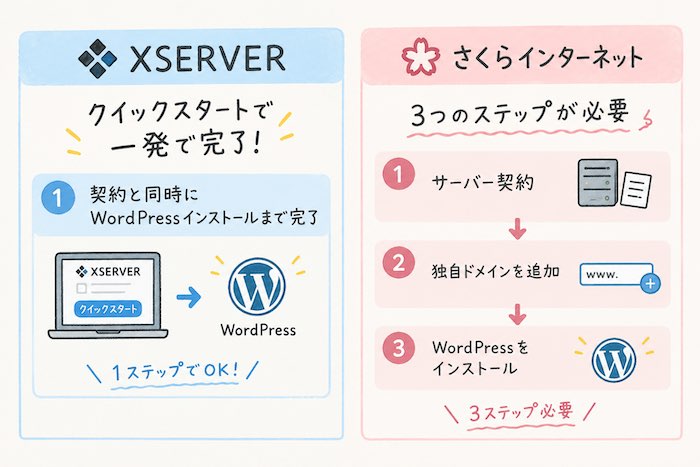
WordPress周りがスムーズに触れるかどうかは、初心者にとってめちゃくちゃ大事です。ここは絶対に使いやすい方がいいです。
| 比較項目 | Xserver | さくら |
|---|---|---|
| WordPressクイックスタート | ◎最短10分 | △契約→ドメイン→WPインストールの3段階 |
| WordPressインストール | ◯簡単 | ◯簡単 |
| 無料SLL | ◯自動 | △手動 |
| WordPress引越し機能 | ◎ワンクリックでできた | △専用機能なし・手動は手間 |
【WordPressクイックスタート】
サーバー契約と同時にWordPressインストールまで一気に終わる機能のこと。ブログを始めた人が一番最初に使う機能です。
Xserver
・サーバー契約と同時に、独自ドメイン取得・SSL設定・WPインストールまで全部自動
・DNS浸透含めて30分〜1時間でWP管理画面ログインまで到達
さくら
・「サーバー契約 → ドメイン追加 → WordPressインストール」の3工程。
・エックスサーバーなら契約と同時に全部終わるところを、3ステップ踏む感じ。
【WordPress引越し機能】
サーバーを乗り換えるときに意外と使う機能です。
Xserverはワンクリックで完了。僕が試した中でダントツに簡単でした。
さくらは「SnapUp(ステージング)」でできるはずが、無料お試し期間中は使えませんでした。マニュアル通りやってもダメで、結局プラグインで完了したけどめちゃくちゃ時間かかりました。
契約してすぐ使いたい機能なのに、そのタイミングで使えないのは正直けっこう痛いですね。
・Xserver/契約と同時にテーマのインストールまで完了。SSLも自動。初心者ファーストで作られてる。
・さくら/契約・ドメイン・WPインストールの3段階。ネームサーバー変更、SSLも手動。初心者への寄り添いが足りない。
⑤バックアップ・セキュリティー
バックアップとセキュリティは普段あんまり気にしない部分ですが、いざデータが飛んだりWPのカスタマイズをミスった時にモノを言います。地味だけど大事なので見ておきましょう。
| 項目 | Xserver | さくら |
|---|---|---|
| 自動バックアップ | 標準搭載・14日分 | SnapUP標準搭載 (最大8個) |
| 復元方法 | 管理画面から | 管理画面から |
| 復元料金 | 無料 | 無料 |
| WAF | 細かく設定できる | ワンボタンでON/OFF |
| 運営年数 | 2003年〜 | 1996年〜 |
| 国内シェア | No.1 | No.2 |
【 バックアップ〜復元の流れ】
・さくら(SnapUp)/バックアップも復元もボタンをポチッと約2クリック10分で完了。操作がシンプル。保持は最大8世代。
・Xserver/毎日自動で取ってくれて、復元はワンクリック。ただし取得(ダウンロード)は時間にムラあり(5分〜1時間半)。保持は過去14日分。
画面操作はさくらの方が簡単で、日数でしっかり残るのはXserverという感じです。
【WAF設定】
WAFは、悪意のあるアクセスを自動でブロックしてくれる「サイトの門番」みたいな機能です。不正ログインや攻撃を水際で防いでくれます。
・さくら/ワンクリックでON/OFFするだけ。シンプルで迷わない。
・Xserver/ON/OFFに加えて攻撃の種類ごと(不正コマンド・SQL対策など)に細かく設定できる。
とはいえこのあたりは初心者が細かくいじる必要はほぼありません。基本はONにしておけばOKです。
情報漏洩問題について
2026年8月、さくらインターネットで不正アクセスによる情報漏洩が起きました。
会員情報など最大約136万アカウントが影響を受けた可能性があり、調査の結果侵入は数年前から気づかれていなかったこともわかっています。老舗の大手だけになかなかの衝撃でした。
10月1日時点での二次被害
情報は漏洩しましたが僕が調べた限りでは目立った実害(二次被害)は報告されていません。 つまり、「漏れた”可能性”はあるが、実際に悪用された被害はまだ出ていない」という状態です。クレジットカード情報はもともと保持しておらず漏洩なし。
とはいえ会社からの謝罪はあっても補償などはなく、結局は自分の身は自分で守るしかないというのが実際のところです。
サイト運営社ができること
①初期パスワードのまま使っている人は変更
②他サービスで同じパスワードを使い回してる場合は、そっちも変更
③登録メール・電話番号が最新か確認使ってない古いアカウントは削除
パスワードを定期的に見直して、普段のセキュリティ対策をちゃんと徹底する。結局はこれに尽きますね。
僕の感想
今回の件でさくらの信用が揺らいだのは事実です。でも、国内で一番古いサーバー会社で長年インフラを支えてきた実績があるのもまた事実。
今回のことだけで「もう使うな!」とまでは僕は思いませんが、初めてサーバーを選ぶ初心者にとっては、話が少し変わってきます。いきなり情報漏洩を起こしたばかりのサーバーを選ぶのは、正直ちょっと心配です。
正直さくらはどうなの?
ここまでデータを並べてきましたが、実際に使ってみた僕の気持ちを冒頭の結論とは違う角度で書きます。
さくらサーバーの使い心地は嫌いじゃないです。操作画面もシンプルで硬派な感じがして好感が持てます。
サーバーを触り慣れてる人ならさくらサーバーは違和感なく使えますが、僕が気になるのはドメインまわりの煩わしさです。
さくらのドメインは割高なうえに無料独自ドメインのサービスがありません。結局ドメインは別のところで取って追加する形にならざるを得ない。
慣れた人なら「別々でOK、好きにカスタマイズできる」で済む話なんですが、初心者にはここが致命的に面倒だと思います。
でも安さは本物です。PVを狙わない名刺代わりのサイトや、メールだけ使いたいような用途ならさくらは全然アリです。利用価値はちゃんとあります。
今は情報漏洩の件もあって、”安かろう悪かろう”みたいな空気が出てしまってるのも事実です。
初めてサーバーを契約する初心者の方には今のところおすすめできません。
えだまめ安いけど初心者向きじゃないってこと?
うーじうん。慣れた人が安く使う分にはいいんだけどね。今はタイミングが悪いかもね。
さくらサーバーの口コミ・評判
実際に使っている人の口コミを見てみましょう。
口コミは人によって感じ方もバラバラなので、僕が実際に触った感想と照らし合わせながら紹介していきますね。
◯良い口コミ
月額500円のプラン。
自由度が高いです。もう10年近くお世話になっています。
ブログではなくホームページ管理しているような、慣れてる人向けかな。出典:みん票

まあまあ
小規模で使う分には問題なし。
アクセス数が多くなるとさすがに厳しい。
出典:みん票

月額数百円なのにダウンタイムが少ない。北海道の地震で停電した時も自家発電で稼働し続けた。
出典:ITreview

政府クラウドに採用されて、社内の稟議が通しやすくなった。出典:ITreview

 うーじ
うーじ安定感と安さは僕も同感です!
△気になる口コミ
安定はしているみたいだけれど、機能としては絶賛できるほどのものではないです。基本の操作をもっと簡単に出来るようにしてほしい。出典:みん評

20代女性
カスタマーサポートの意味?
電話の折り返し待つのに中5日掛かるって(笑)
出典:みん評

最近速度ランキングでベスト5に入らないことが増えてきた。
出典:ITreview

メールサーバーを契約しましたが元々使っていたものから移行することができず、すぐに解約しました。こちら素人のため移行時にサポートがあると勘違いしておりました。
出典:みん評
 うーじ
うーじ僕も使ってて感じたやつです。
事件後の声
2026年8月の情報漏洩のあと、SNSでは「老舗だから安心だと思ってたのにショック」「解約すべきか迷ってる」といった声が目立ちました。
長く使ってきた人ほど、落胆が大きかった印象です。
口コミ全体を通して見えてきたのは、さくらはブログで本気で稼ぎたい人にはやっぱり物足りないってことでした。
タイプ別おすすめ
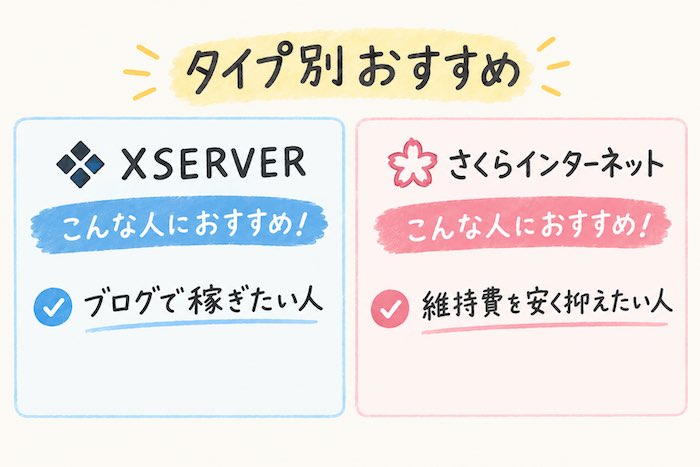
僕が両方のサーバーを触って思ったのはどっちが上とか、どっちがいいとかじゃなくて「自分の用途に合うのはどっちか?」が大事だってことです。
なので、ここでは自分がどっち向きかチェックしてみましょう。
Xserverがおすすめな人
- ブログで本気で稼ぎたい人
- 表示速度をできるだけ落としたくない人
- 設定やWordPressの立ち上げでつまずきたくない人
- サポートやセキュリティーで安心感を重視する人
速度の差はかなりハッキリ出ました。表示が1秒遅いだけでもSEO的には結構な差になるので、ここの差は大きいです。
「記事の執筆に集中したい」って人なら設定の手間が少なく、困ったときの安心感もあるエックスサーバーの方が無難です。収益化を狙うならXserverで間違いないと思います。
うーじ「迷ったらエックスサーバー」で問題ないですよ。
さくらインターネットがおすすめな人
- とにかく維持費を安く抑えたい人
- 続くか分からないからまずは1ヶ月単位で試してみたい人
- 独自ドメインのメールだけ安く使いたい人
さくらは「軽く使う」なら全然アリです。安いし1ヶ月払いから契約できるのはお手軽感がありますね。
ただスピードは遅かったです。素の状態(CDN無し)で測ると今回の4社でさくらが一番遅かったですね。
メールや名刺的なサイトなら気にならないレベルですけど、「ブログで稼ぐ」となると競合とのスピード差がけっこう響いてきます。
 えだまめ
えだまめ「最初から高いの契約するのちょっと怖い」って人はこっちでいいかも。
お得な契約方法
Xserverをお得に契約する方法
①現在実施中のキャンペーンを使う(2026年10月時点)
Xserverは、ほぼ年中なにかしらのキャンペーンをやっています。
今やっているのは最大30%オフキャンペーンです。
2026年10月5日(月)17:00 ~ 2026年11月4日(水)17:00まで
・【12ヶ月契約】10%オフ
・【24ヶ月契約】20%オフ
・【36ヶ月契約】30%オフ
(12ヶ月以上の契約が対象)
| 契約期間 | 通常料金 | キャンペーン適用後 |
|---|---|---|
| 12ヶ月(10%バック) | 月1,100円 | 990円/月 |
| 24ヶ月(20%バック) | 月1,045円 | 836円/月 |
| 36ヶ月(30%バック) | 月990円 | 693円/月 |
契約プランに関系なく、契約期間が長いほど割引率が高くなる仕組みです。
②お友達紹介プログラムで20%オフ!
Xserverには「お友達紹介プログラム」という、知ってる人だけが得する制度があります。
仕組みはシンプルです。
「紹介リンク」から申し込むと、初回利用料金が最大20%オフになるんです。
しかも、キャンペーン割引と併用可能です。
現在のキャンペーンと併用した場合はこちら
| 契約期間 | 20%オフ割引額 | 最終支払い総額 | 最終月額 |
|---|---|---|---|
| 12ヶ月 | -2,640円 | 9,504円 | 792円/月 |
| 24ヶ月 | -5,016円 | 16,051円 | 668円/月 |
| 36ヶ月 | -7,128円 | 19,958円 | 554円/月 |
12ヶ月で28%OFF、24ヶ月で36%OFF、36ヶ月で44%OFFの割引率です。
ブログで収益化を考えてるなら24ヶ月以上がおススメです!
③月初に契約する
エックスサーバーの利用料金は、申込日の翌月1日から加算されます。
8月1日にXserverを申し込んだ場合、利用料金の起算日翌月1日なので、9月1日が起算日となります。
うーじ1ヶ月分得になるので覚えておきましょう!
下に紹介リンク貼っておくので、使ってもらえたら嬉しいです。
\ 20%OFFで始めましょう! /
さくらサーバーをお得に契約する方法
さくらは「常にドーンと割引!」ってタイプじゃないんですが、それでも安く契約するコツはいくつかありますのでここで整理しておきますね。
①年払い特典2ヶ月分無料キャンペーン(常時)
| 契約期間 | 月払いの月額 | 年払い時の月額 |
|---|---|---|
| 12ヶ月 | 660円 | 550円 |
| 24ヶ月 | 660円 | 539円 |
| 36ヶ月 | 660円 | 500円 |
これが一番大きい割引です。月払いだと660円ですが、長期でまとめて契約すると月500円まで下がって、2ヶ月分くらいタダになる計算。ずっと続ける前提なら迷わず長期契約が得です。
② メルマガ限定のクーポン(不定期)
誰でも使える一般向けの割引クーポンは配布されていませんが、メルマガ登録者向けに不定期でクーポンが配られたり、セミナー参加の特典としてクーポンがもらえる場合があります。
どちらも「不定期」「限定」なので、確実に狙えるものではないです。
③14日間の無料お試し
まず、無料期間14日間ってけっこう長いです。他社だと1週間くらいが多い中で2週間じっくり触れるのは安心です。
しかもクレカ登録なしでOKなので、「とりあえず試してみて、気に入ったら登録」ができます。ここはかなり良心的だと思います。
\ 1年契約で2ヶ月分無料 550円〜/

さくらサーバーよくある質問
- さくらのレンタルサーバーは、スタンダード以外にどんなプランがありますか?
さくらには複数のプランがありますが、ブログをやる人向けに、ざっくり4グループで覚えればOKです。
① ライトプラン(月121円〜)
最安ですが、WordPressは使えません。簡単なHTMLサイト向け。② スタンダードプラン(月500円〜)
さくらの人気No.1。WordPressが使えて、容量も十分。ブログをやるならこれがおすすめです。この記事で比較してるのもこのプラン。③ さくらのメールボックス(実質月88円〜)
メール専用の激安プラン。独自ドメインのメールだけ安く使いたい人向けで、サイトやブログは作れません。「メールだけで十分」って人にはピッタリです。④ プレミアム〜ビジネス系(月1,980円〜)
容量もスペックも大きい、法人・大規模サイト向け。個人ブログにはオーバースペックなので、まず不要です。
「安いしライトでいいかな」と思ってもWordPressが使えないので、ここは間違えないように注意してください。- 途中でプランを変更できますか?
上位プランへの変更なら、コントロールパネルから自動でできます。移行ツールが用意されていて、今のデータや設定もそのまま引き継がれるので簡単です。料金は、変更後から上位プランの金額で請求される形になります。
一方、下位プランへの変更(スタンダード→ライトなど)は自動ではできません。下位プランを新しく契約して、手動でデータを移せば実質的に下げることも可能ではあります。(ちょっと手間ですが)。
とはいえ、ブログなら最初からスタンダードを選んでおけば十分なので、初心者のうちはプラン変更を気にする場面はそんなに無いと思います。
- 最低契約期間はありますか?
あります。支払い自体は1ヶ月ごとにできるんですが、最低契約期間は3ヶ月。つまり「1ヶ月だけ使ってすぐ解約」はできません。
さらに、初回の支払いで2ヶ月分がまとめて請求されるので、最初だけちょっと出費が多く感じるかもしれません。ここは契約前に知っておくと安心です。
とはいえ、ブログは3ヶ月で結果が出るものじゃないので、続ける前提なら特にデメリットにはならないですよ。
- コンテンツブースト(CDN)って何ですか?使った方がいいですか?
CDNとはざっくり言うと「サイトのデータを各地にコピーして置いておいて読者に一番近い場所から届ける仕組み」です。これで表示をグッと速くできます。
さくらのCDNはコントロールパネルのボタンひとつでONにできます。
他社だと外部サービス(Cloudflareなど)を自分でつなぐ手間があるのでここは正直さくらが一番優秀です。
ひとつ大きな問題点があってさくらのCDNは「www付き」のURLでしか使えません。
最近はwwwなしで運用する人が多いので、その場合はそもそも使えないということになります。結論は「wwwありで運用してるならONにする価値あり、wwwなしなら無理に使わなくてOK」
- さくらから、後でXserverに乗り換えできますか?
できます。
Xserverは移行ツールが優秀なので、乗り換え先としては一番楽な部類です。ただ、正直に言うとやっぱり面倒ではあります。
移行ツールを使ってもDNSの設定やネームサーバーの変更など、やることがいろいろ出てくるので。「ボタン一発で終わり」ってわけにはいきません。
なので一番いいのは、最初からサーバーを変えなくて済むように選んでおくことです。後から引っ越せるとはいえ手間を考えると、スタート時点でしっかり選んだ方が無難です。
- さくらでドメインも一緒に取った方がいいですか?
一緒に取ると設定の手間は確かにラクです。同じ管理画面で完結するので。
ただ、さくらのドメインは料金が高いんです。ドメイン代って取得時だけじゃなく毎年の更新料もずっとかかってくるのでここが高いと嫌な感じです。
なので僕のおすすめは、ドメインはお名前.comで取ってさくらで運用するやり方です。ネームサーバーの設定をちょっと変更するだけで使えるようになるので、こっちの方が長い目で見てお得です。
- さくらの支払い方法は何が使えますか?
さくらで使える支払い方法は、主にこの4つです。
・クレジットカード、
・銀行振込
・請求書払い(コンビニ・銀行など)
・口座振替- さくらでアダルトサイトは運営できますか?
できません。
さくらは利用規約でアダルトコンテンツを禁止しているので、運営するとアカウント停止などのリスクがあります。アダルト系をやりたい場合は、最初から「アダルトOK」を明記しているサーバー(mixhostなど)を選ぶ必要があります。
まとめ
Xserverとさくらインターネットを、実際に両方契約して比べてきました。
- 料金はさくらが最安
- 速度は遅め
- サポートのレスポンスや丁寧さはXserverが上
- WordPressまわりは値段終わりに使いやすい
- 2026年8月の情報漏洩で今まさに信用回復中
結局サーバー選びは「自分の用途に合うのはどっちか?」なんです。
この記事のテーマ「ブログで稼ぎたい初心者」に向けて言うと、僕のおすすめはXserverです。
速度・サポート・使いやすさ、どれも初心者に優しい作りになっています。
自分に合うサーバーが見えてきたら、あとは一歩踏み出すだけです。
「ブログなんてもう古い」なんて言われたりもしますけど、僕はまだまだ面白いツールだと思っています。
自分の言葉で自分を自由に表現できる場所なんてそうそうないですからね。
やってみる価値は間違いなくあります。
一緒に楽しいブログライフを始めましょう。


コメント