

「ConohaWingが気になるけどサーバー移行って何すればいいの?」
「シンプルで安全な移行方法を教えて」
「ConoHaWingの表示速度は速いの?」
この記事ではこんな声にお答えします。
今回私も初めてサーバー移行に挑戦しました。
ネット上の情報を参考にし、ConohaWingの「簡単移行」を使えば簡単にできると思っていました。
しかし実際にやってみたら、予想外のエラーが続出し想像以上に手間がかかりました。
今回は実際にやってみた手順を画像を使ってわかりやすく説明します。
これからサーバー移行に挑戦する方のお役に立てたら嬉しいです。
サーバー移行とドメイン移管の違い
ドメイン移管とサーバー移転は別物です。別々に考えてください。
ドメインをレンタルサーバー会社で契約している場合、サーバーを引っ越すとドメインも移管しなければいけないと思いがちです。
でもドメインの契約だけができるサーバー会社なら、必ずしもドメインの移管は必要ありません。
サーバーを解約してもドメインの管理だけそのまま継続できます。
この記事ではドメインは移管せず、エックスサーバーからConoHaWingへサーバーを移転する手順を解説しています。
\1/22まで最大54%OFFキャンペーン/
上リンクからWINGパックを申し込むと、
更に5,000円OFF
この記事でわかること
・私がサーバー移行した理由
・サーバー移行の詳細な手順
・表示速度は速くなったのか?

ブログ歴7年の副業ブロガーです。
キャンプブログで最高10万PV/月を達成。ブログ最高月収18万円。
その経験をもとにブログの楽しみ方、続け方、稼ぎ方を分かりやすさ重視で発信しています。🏕️よろしくお願いします。
エックスサーバー→ConoHa WING 移行の理由
私はエックスサーバーが気に入らなくてサーバーを変えようと思ったわけではありません。
エックスサーバーには満足していますし、このサイトもエックスサーバーを利用しています。
使い心地やスピードを比べて記事を書くために、エックスサーバーで2つめのアカウントを作って30記事程のデモサイトを作りました。
そのデモサイトをエックスサーバーからConoHa WINGに移行して、いろいろ試してみるためのサーバー移行です。
1.スピードと操作性を比較したい
まず業界No1の表示速度を謳う「ConoHa WING」と業界シェアNo1の「エックスサーバー」のスピードや使いやすさを比較してみたいです。
2.紹介プログラムが使えるから
WordPressブログを収益化しようと考えた場合、自分が使っているサーバーを紹介するのは王道です。
ConoHa WINGには「お友達紹介プログラム」があり紹介した人は5000円もらえ、紹介された人は初期費用が5000円OFFされます。
ただのアフィリエイトリンクより強いこのプログラムが使いたいというのも理由の一つです。
3.何となく使ってみたかった
いろいろな有名ブロガーが「ConoHa WING」を推している情報をよく見かけます。
操作画面がポップで初心者向きだとか、料金が安いとか。。。
そんなにいいならちょっと使ってみたいなという気持ちです。
4.基本料金が少し安い
| 基本料金のみを比較(2026.1) | ||
|---|---|---|
| 契約期間 | ConoHa WING (ベーシックプラン) | エックスサーバー (スタンダードプラン) |
| 12ヶ月契約 | 1089円/月 | 1100円/月 |
| 24ヶ月契約 | 1029円/月 | 1045円/月 |
| 36ヶ月契約 | 968円/月 | 990円/月 |
基本料金だけを比べるとエックスサーバーよりConoHa WINGの方が少し安いです。
移転前の準備

①移行元(エックスサーバー)の解約申請
②WordPressバックアップ
③移行先(ConoHa WING)のプランを決めておく
④WordPressのPHPバージョンを最新にしておく
①移行元(エックスサーバー)の解約申請
サーバーの引っ越しには、準備とDNS設定の変更に約3〜4日が必要です。サーバーの期限に余裕があるかチェックしてください。
サイトやメールを止めずに移行する場合は、旧サーバーと新サーバーをしばらく並行して使う必要があります。契約期間に2週間以上余裕を持たせて作業すると安心です。
移転前にエックスサーバーの解約申請を済ませておきましょう。期間満了前に解約しても返金されないので、期間満了時に移転するのがおすすめです。
②WordPressバックアップ
サーバー移行は予期せぬエラーがつきものです。万が一の為にWordPressのバックアップは必ずとっておきましょう。
③移行先(ConoHa WING)のプランを決めておく
事前にConoHa WINGのどのプランを契約するか決めておくとスムーズです。
エックスサーバーのスタンダードプランからの移行ならConoHaの「WINGパックベーシック」がおすめです。
④PHPバージョンを最新にしておく
WordPressはPHPというプログラミング言語で動いています。PHPバージョンはその言語の世代のようなものです。
移行先とバージョンが古いとエラーを起こしますので、移行前に最新のバージョンにアップデートしておきましょう。
PHPバージョンアップデートのやり方(エックスサーバー)
まずエックスサーバーのサーバーパネルにログンします。
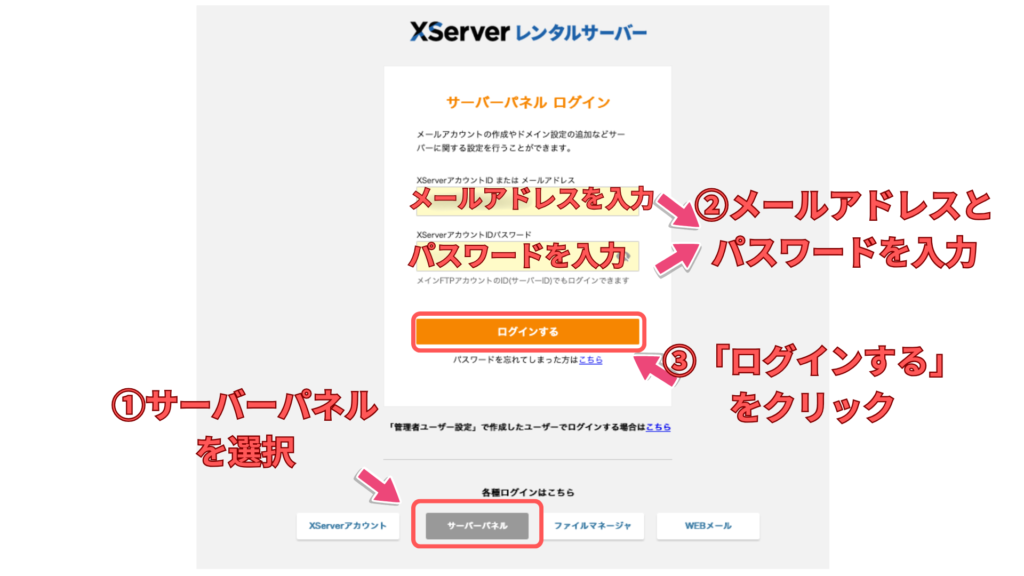
必要事項を入力して「ログイン」をクリックしましょう。
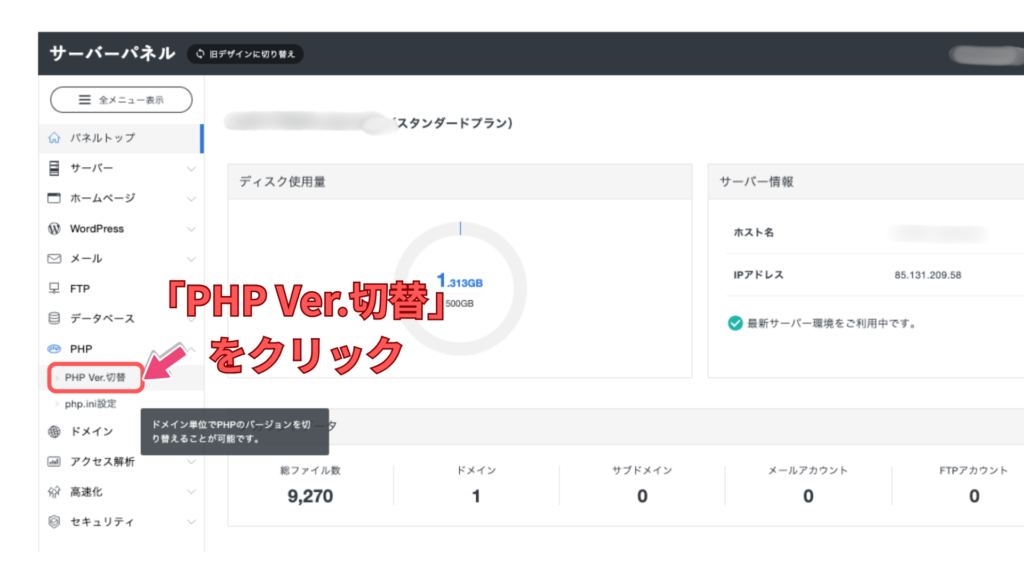
サーバーパネルのメニューの中から「PHP Ver.切替」をクリックします。
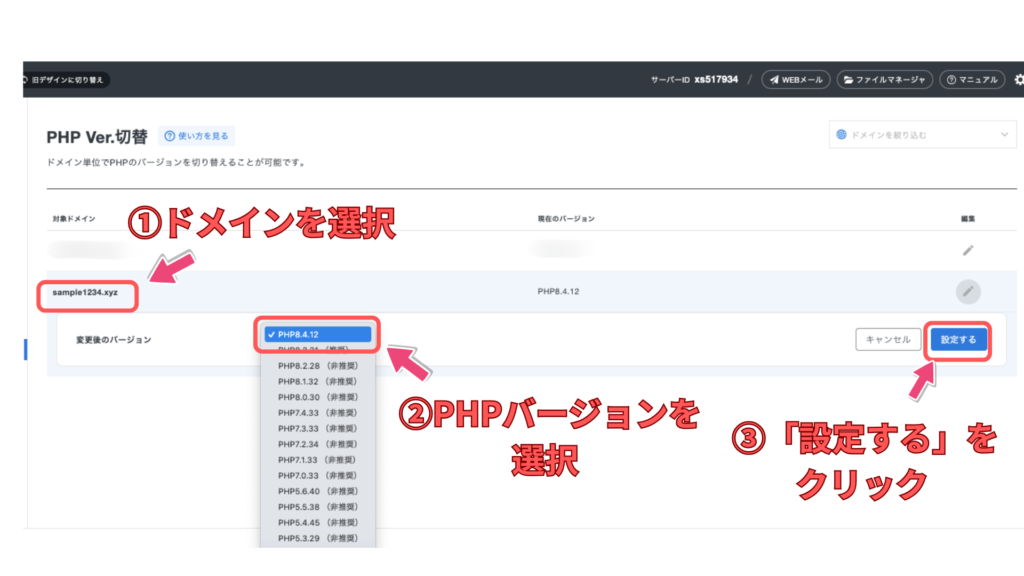
①移行するサイトのドメインを選択します。
②PHPバージョンを選択します。最新のバージョンでOKです。
③「設定する」をクリックして完了です。
エックスサーバーから ConoHa WING にサーバー変更する流れ
サイト移行の大まかな流れを説明します。
STEP1.ConoHa WING契約
STEP2.ConoHa WINGにサイトのドメインを追加
STEP3.ConoHa WINGのDNS設定をエックスサーバーに変更
STEP4.WordPressデータを移行
STEP5.ドメインのネームサーバーを変更
STEP6.ConoHa WING側でSSL設定
STEP7.ConoHa WINGのDNS設定を元に戻す
面倒くさそうですよね?
移行時のダウンタイム(サイトが見れなくなる時間)をなくすために複雑になっています。
移行先の準備が整うまで移行元のサイトに誘導しておいて、完全に準備が整ってから新しいサーバーに切り替える”という手法を③と⑦で行っています。
 うーじ
うーじ考え過ぎず手順通りにやっていけば大丈夫です。
STEP1.ConoHa WINGを契約する
ConoHa WING申し込みの流れは簡単です。
①プラン選択
②アカウント登録
③支払い情報入力
事前にプランを決めておくとスムーズですね。
おすすめはWINGパックのベーシックプランです。個人のサイトならこのプランで十分です。
5分くらいで終わるのでサクッと終わらせましょう。
まずはConoHa WINGの公式サイト へ行きます。
 えだまめ
えだまめ下のリンクから申し込むと5000円OFFクーポンが適用されますよ。
\1/22まで最大54%OFFキャンペーン/
上リンクからWINGパックを申し込むと、
更に5,000円OFF
①プラン選択
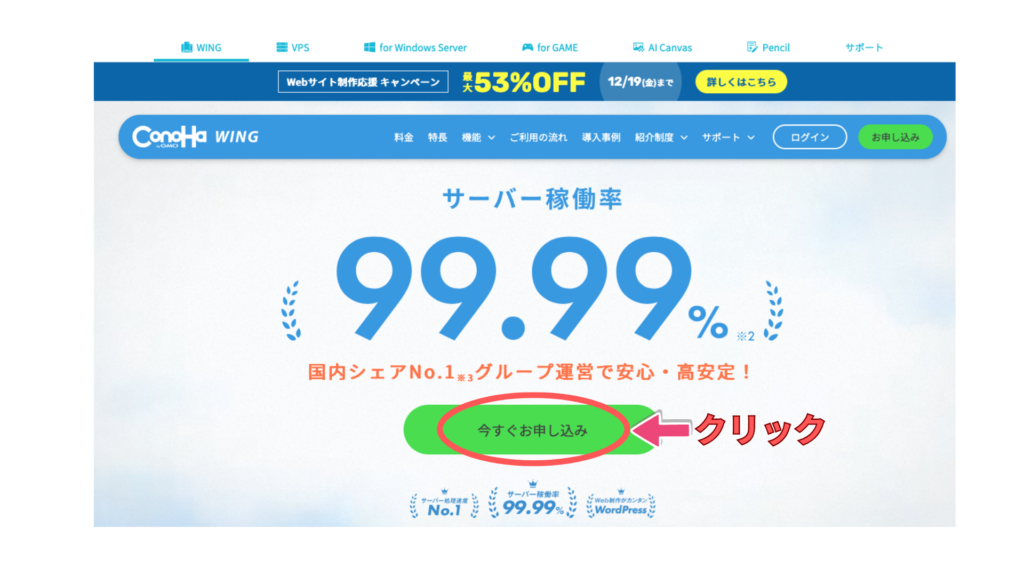
「今すぐお申し込み」をクリックしましょう!
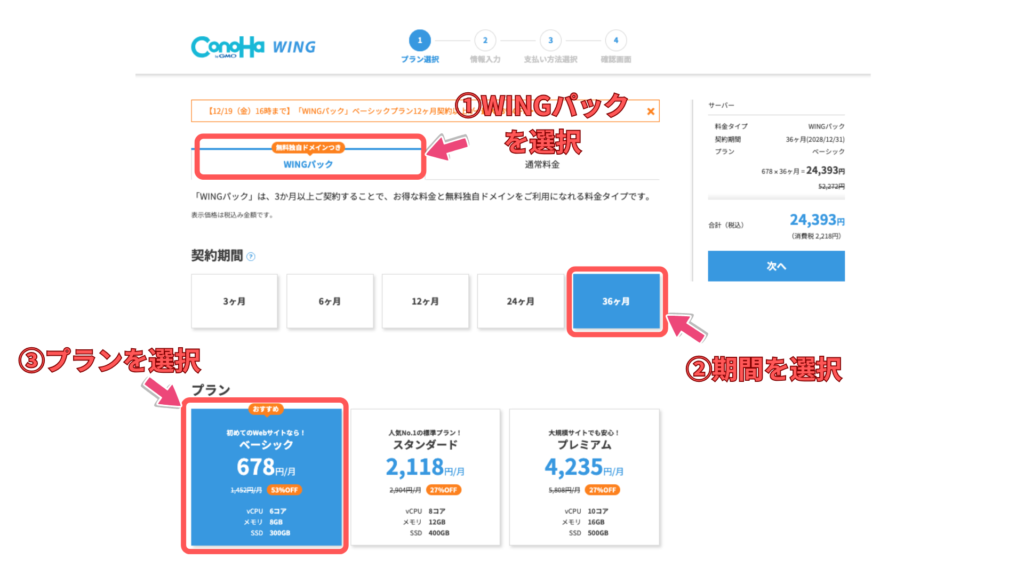
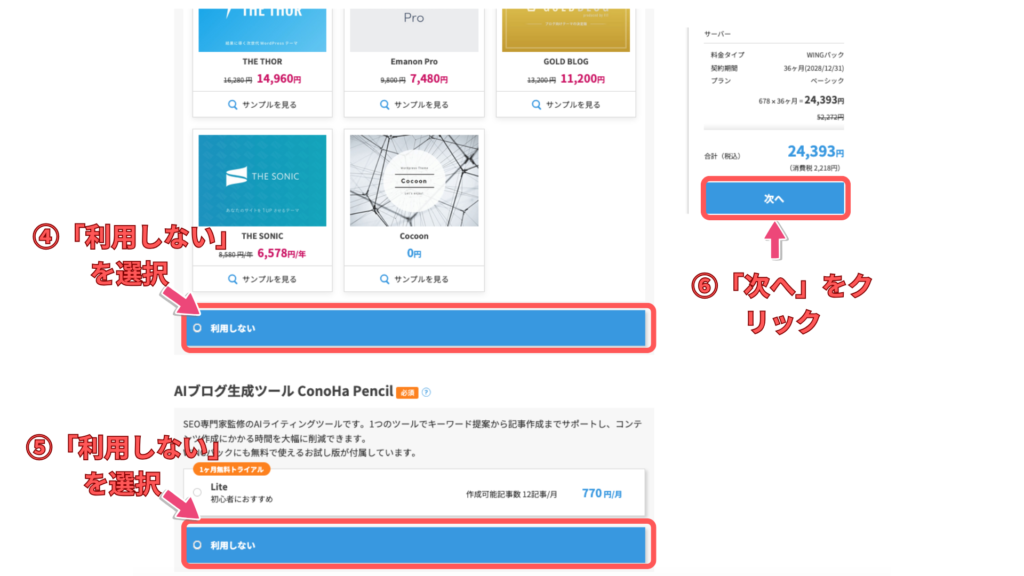
全て選択したら右上の「次へ」をクリックし、アカウント登録に進みます。
②アカウント登録
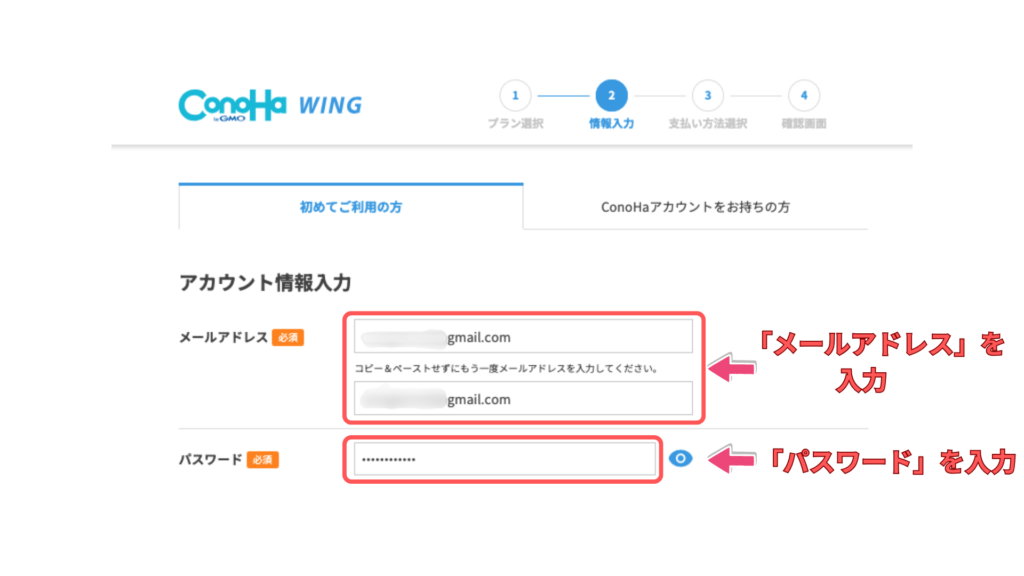
メールアドレスとパスワードを設定します。
ConoHaWINGの操作画面にログインするときに必要になります。重要なお知らせもメールで届きます。
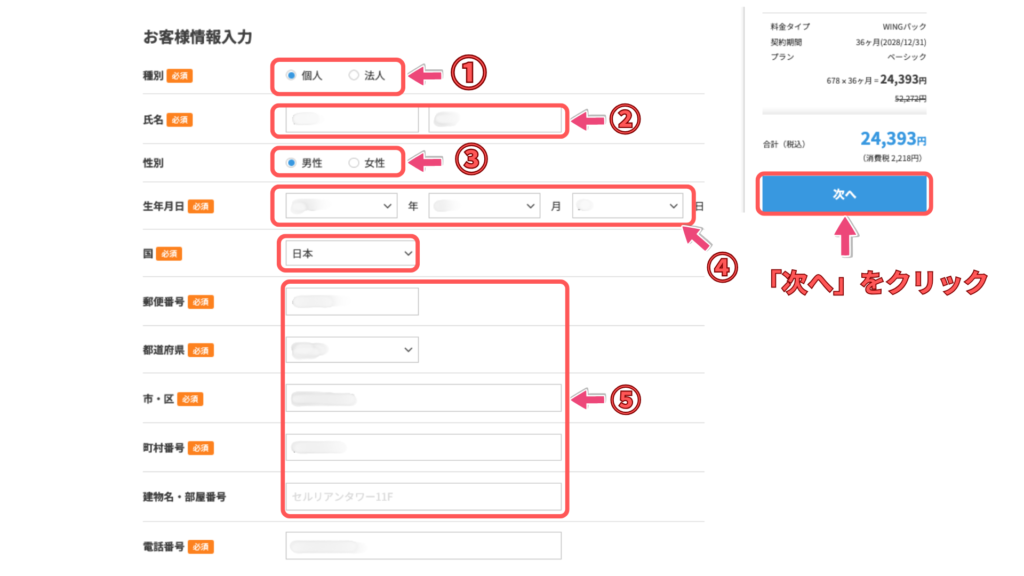
①種別を選択
②氏名を入力
③性別を選択
④生年月日を入力
⑤住所を入力
必要事項を入力したら「次へ」をクリックします。
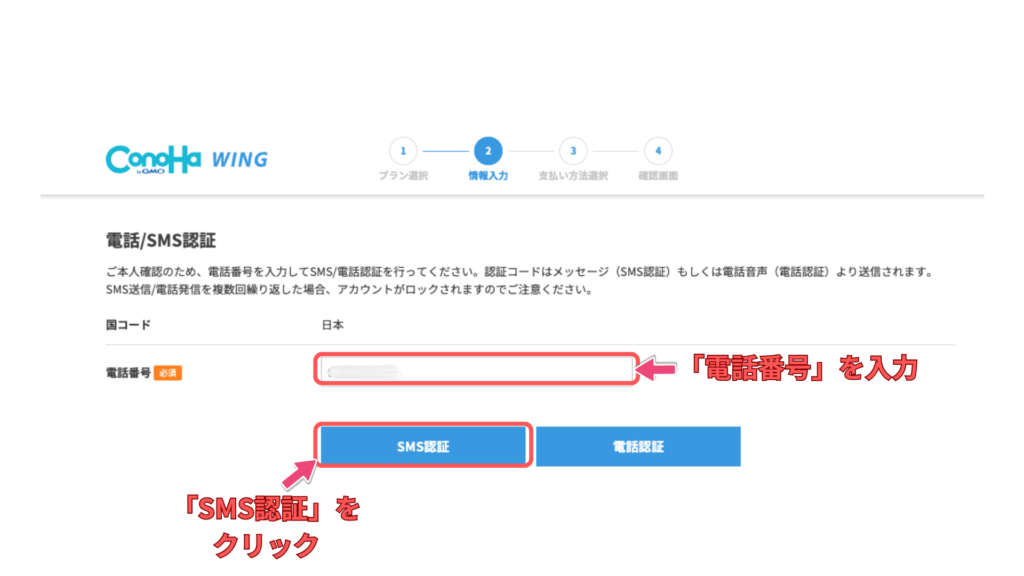
電話番号による認証です。
スマホを手元に用意して「SMS認証」をクリックです。
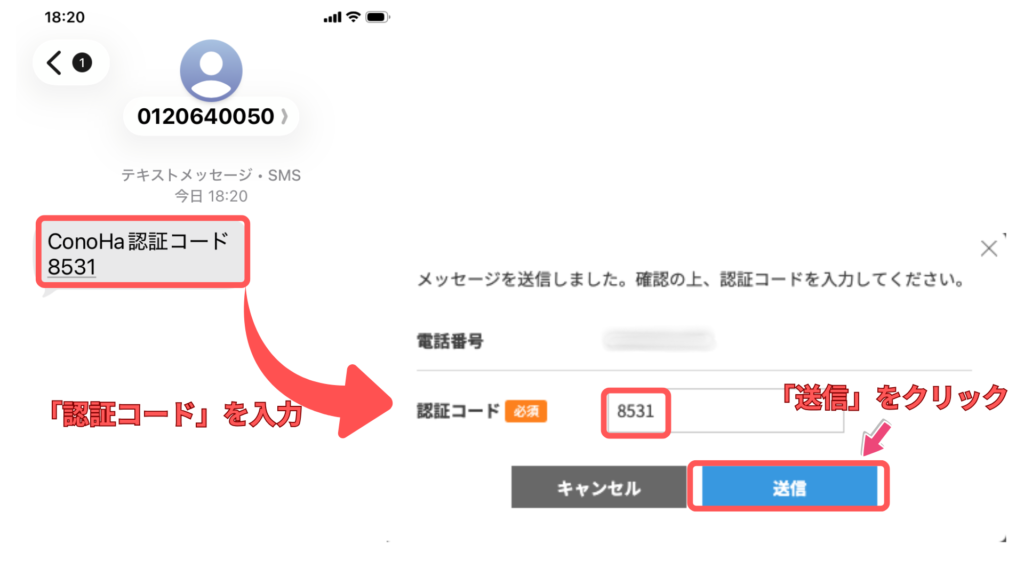
スマホに送られてきた認証コードを入力して送信ボタンをクリックしましょう。
③支払い情報入力
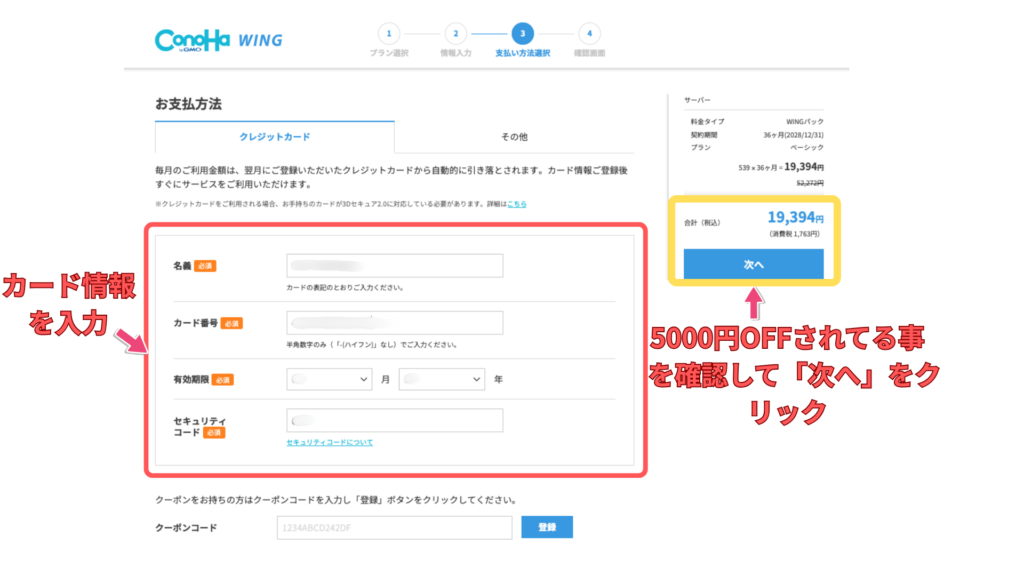
アカウント登録の時点では合計金額24393円と表示されていたものが、19394円に変化しています。
ConoHa WINGの支払い方法は、
・クレジットカード払い
・ConoHaチャージ
の2種類です。
ConoHaチャージとは事前に入金した金額分支払いに使えるサービスです。チャージ方法はコンビニ払いや銀行振込など、多彩な決済手段が選べるようになっています。
うーじ手間の少ないクレジット払いがおすすめです。
情報を入力したら「次へ」ボタンをクリックです。
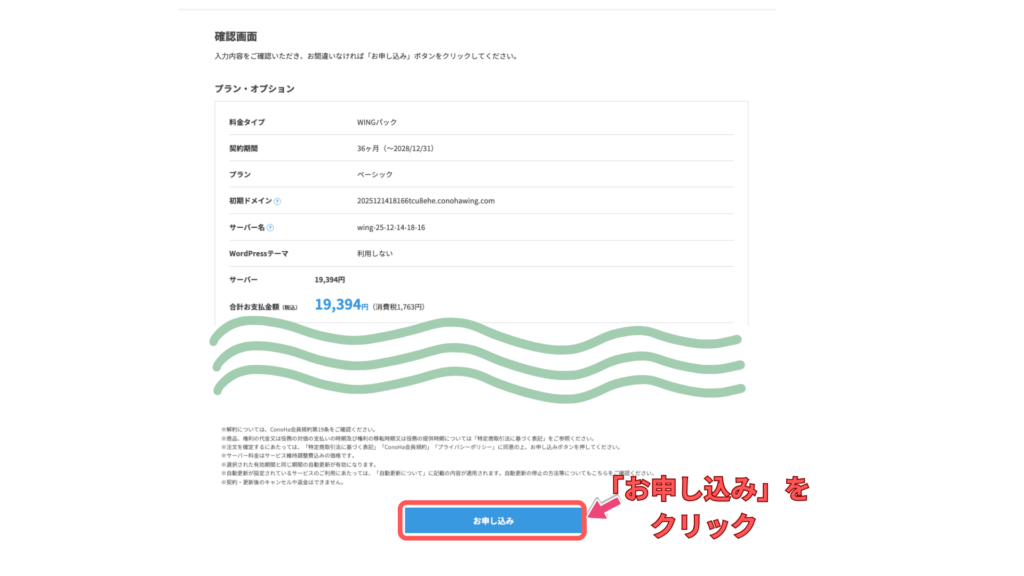
確認画面が出ますので、プランや支払い方法に間違いがないか確認して「お申し込み」ボタンを押しましょう!
これでConoHa WINGの申し込み完了です。
STEP2.「ConoHa WING」に移行予定サイトのドメインを追加
エックスサーバーで運用しているWordPressを引っ越しさせるため、ConoHa WING側に「入れ物」となるWordPress環境を用意します。
ConoHa WINGのコントロールパネルにログインします。
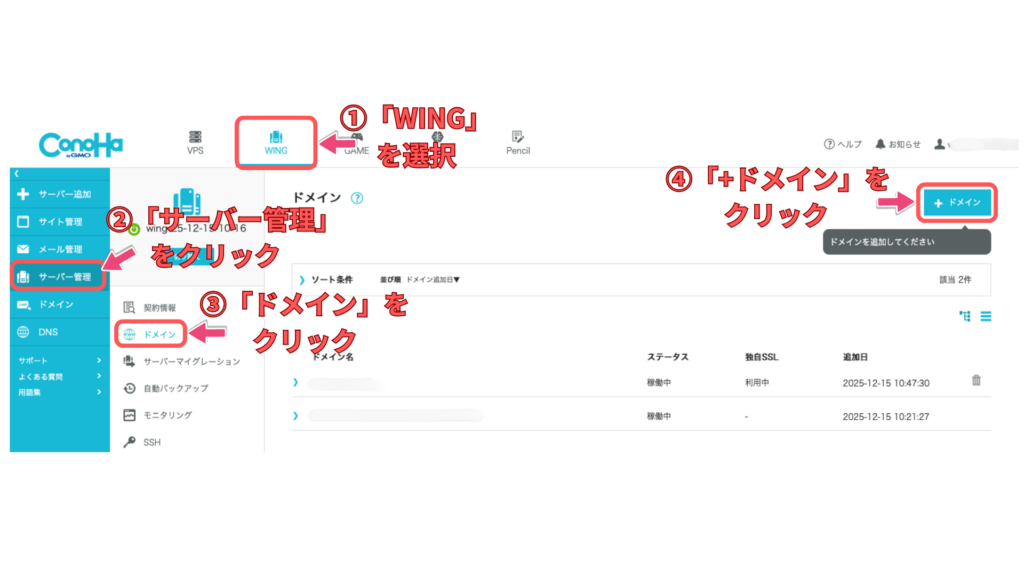
①上部の「WING」タブを選択。
②左側メニューから「サーバー管理」→③「ドメイン」をクリック。
③右側「+ドメイン」ボタンをクリックしましょう。
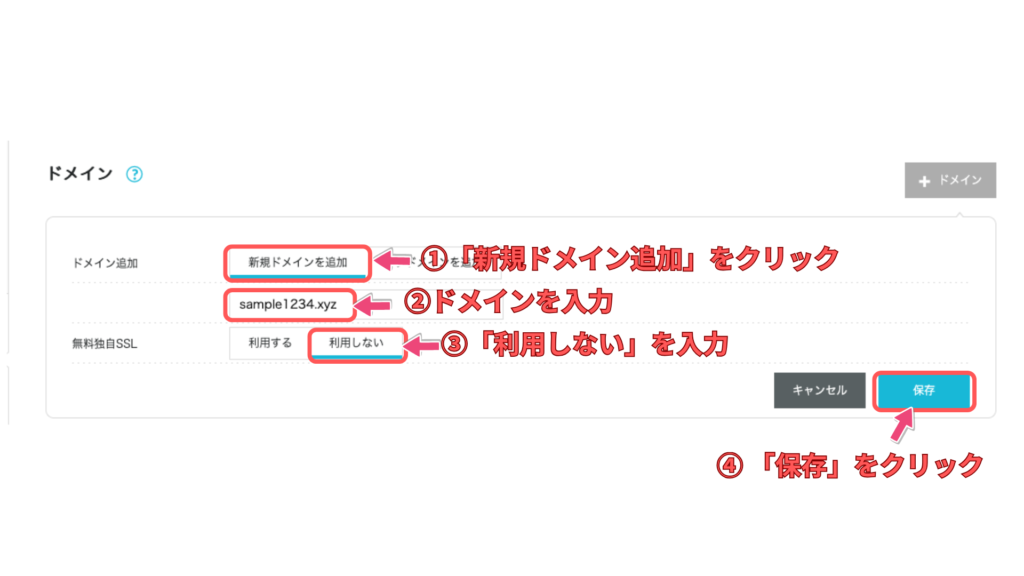
①「新規ドメイン追加」をクリックします。
②移行したいドメインを入力。
③無料独自SSLは「利用しない」を選択します。
(後で設定しますのでここでは「利用しない」でOKです。)
④保存ボタンをクリックしましょう。
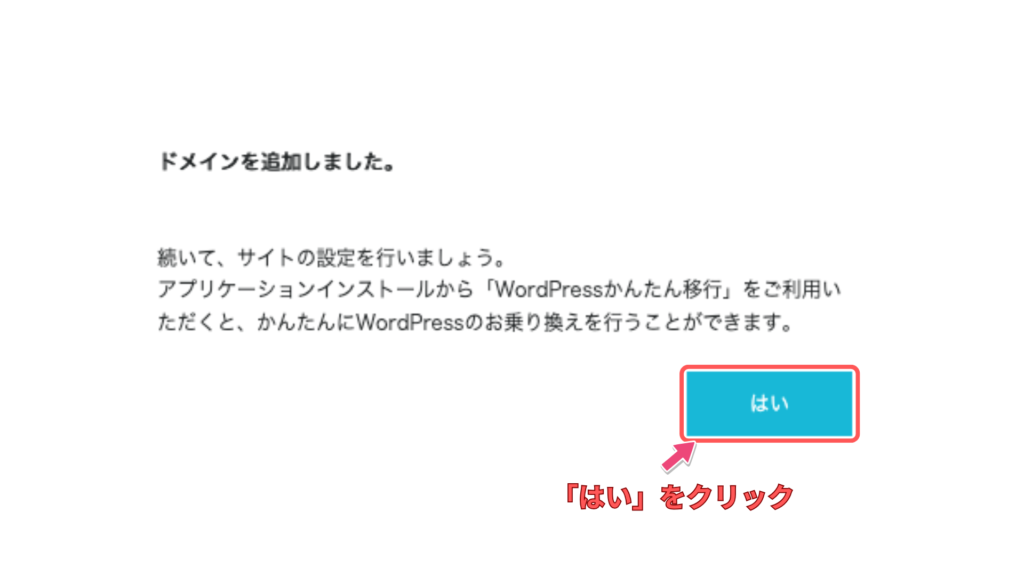
この表示が出ればOKです。「はい」をクリックしましょう。
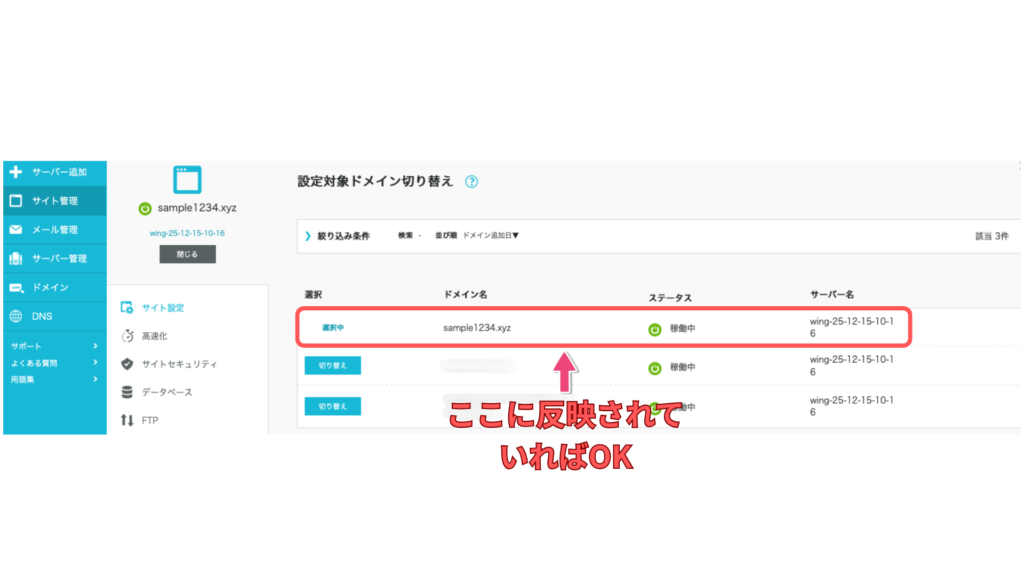
先ほど追加したドメインが追加され、稼働中になっていることを確認して、ドメイン追加完了です。
STEP3.「ConoHa WING 」のDNS設定をエックスサーバーの情報に置き換える
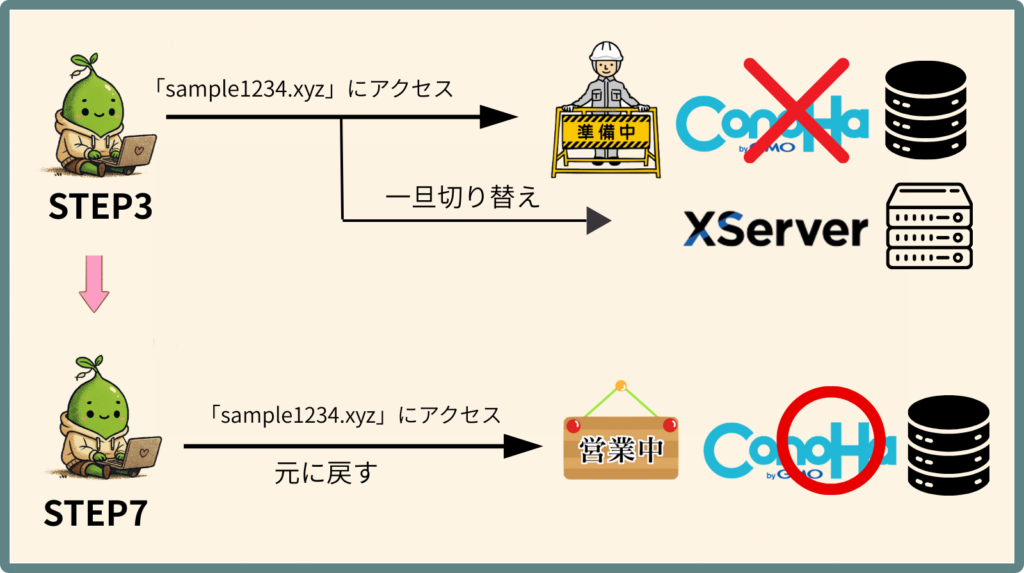
この章ではConoHa WINGのIPアドレスを一時的にエックスサーバーのものに差し替え、ConoHa WINGにアクセスした際にもSSL化されたサイトが正しく表示されるようにします。
手順通り進めればダウンタイムなしでサーバー移行が完了できます。
エックスサーバーのIPアドレスをメモる
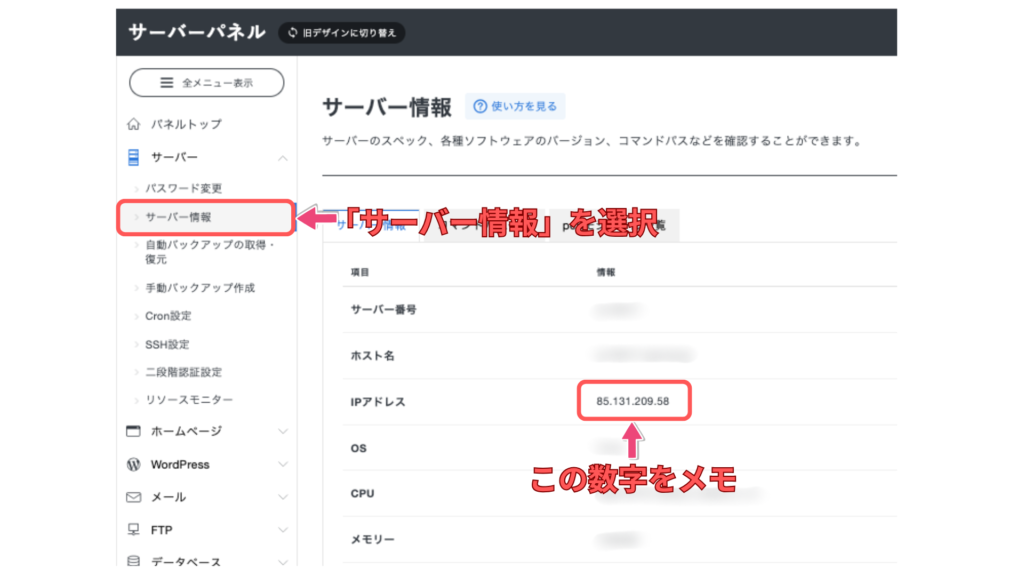
エックスサーバーのサーバーパネルへログインします。
サーバー情報の「IPアドレス」の数字をメモ帳などにメモしておきます。
「ConoHa WING 」のIPアドレスをエックスサーバーのものに書き換える
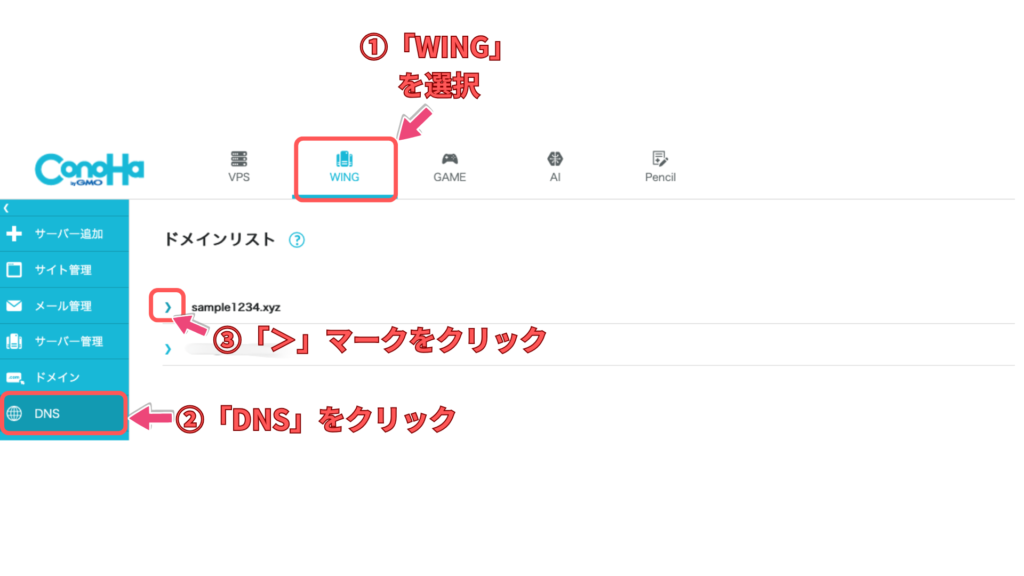
①「WING」を選択します。
②左側のメニューから「DNS」をクリック。
③移行したいドメインの「>」マークをクリックです。
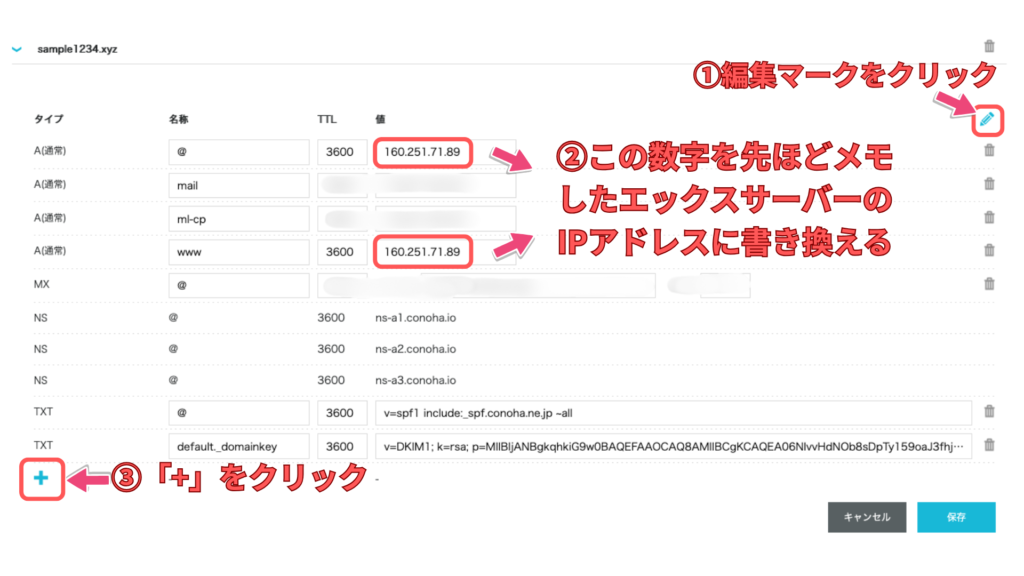
①編集マークをクリックします。
②「A(通常)@」「A(通常)www」の値をエックスサーバーのIPアドレスに書き換えます。
③左下の「+」マークをクリックしましょう。
うーじConoHa WING のIPアドレスも後で必要になるので、必ずメモしておきましょう!
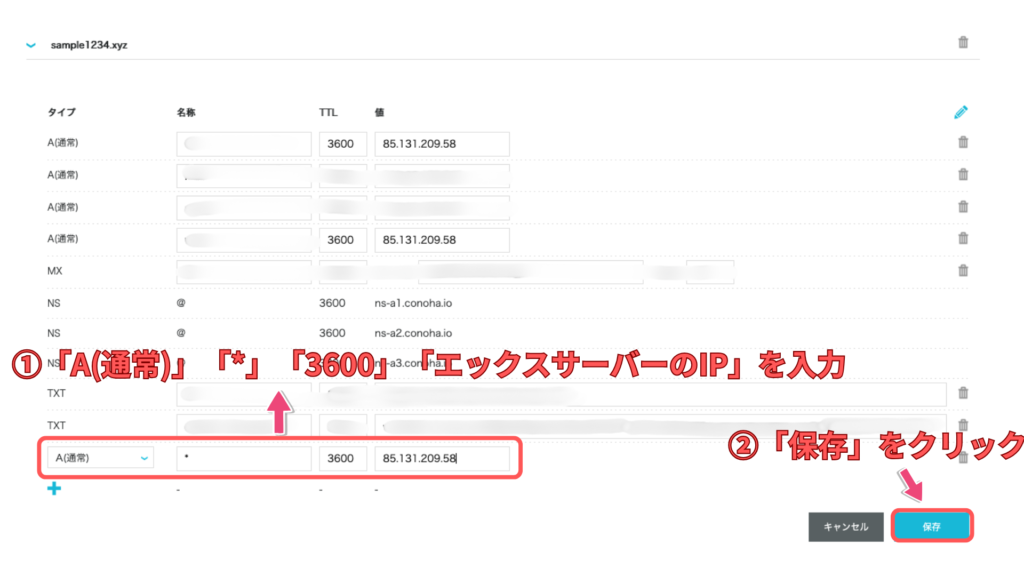

「成功しました」DNS変更と表示されればOKです。
これでConoHa WINGにアクセスした際にも、エックスサーバー側のWordPressが表示されます。
ConoHa側の準備が整うまでこの状態で作業を進めて行きましょう。
次はいよいよWordPressの中身を移行します。
STEP4.「All-in-One WP Migration」プラグインでデータを移行
本来ならConoHaWINGの「簡単移行」を使うのが最もシンプルな方法です。
もちろん私も試しましたが何度やってもうまくいきませんでした。
ConoHaWING「簡単移行」の手順と私が体験したエラー
移行前の準備
まずはConoHa WINGのコントロールパネルへログインしましょう。
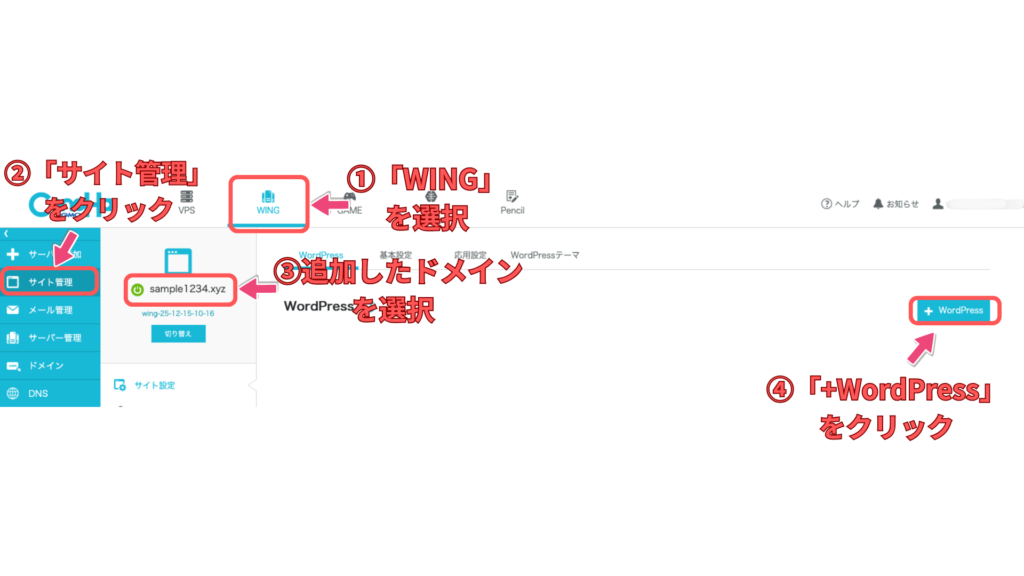
①「WING」を選択します。
②左側メニューの「サイト管理」をクリックします。
③移行するサイトのドメインが選択されているか確認しましょう。
④「+WordPress」ボタンをクリックしてください。
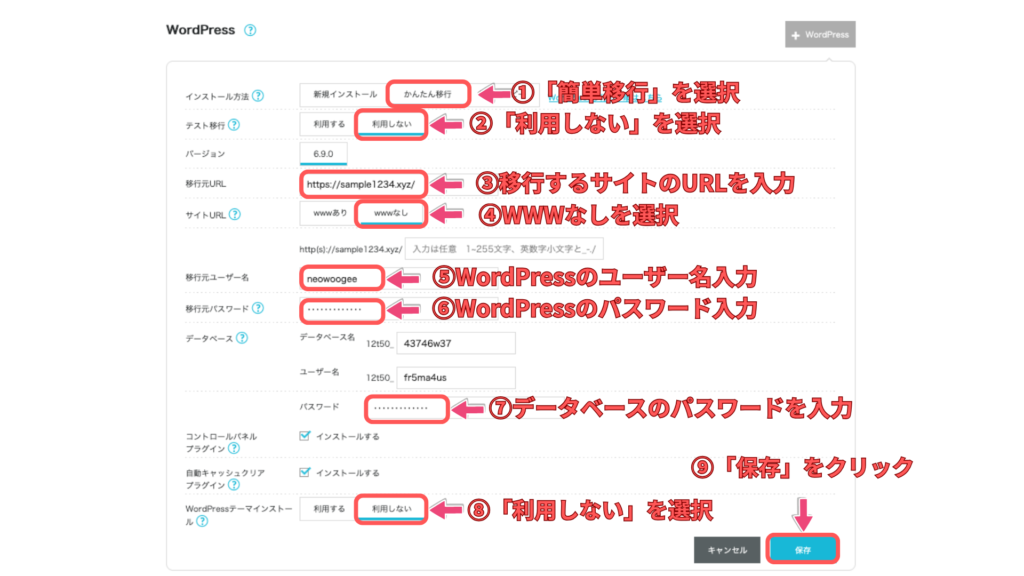
必要事項を入力したら右下の「保存」ボタンをクリックしましょう。
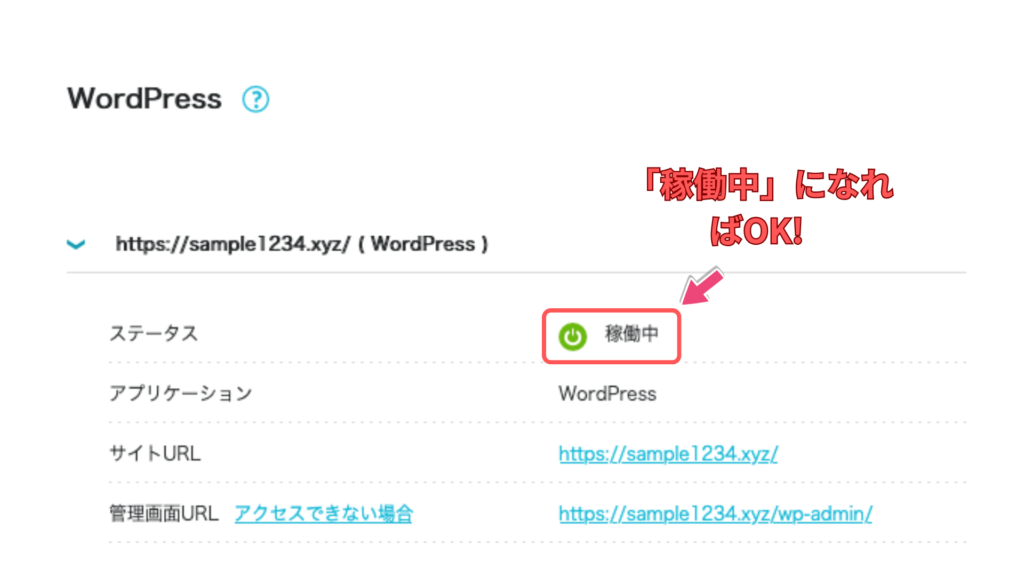
ステータスが「稼働中」になればOKです。
これでWordPressデータの移行は終了ですが私はここでエラーが続出しました。
私が遭遇したエラー3つ
WordPress移行の工程でエラーが出ることが多いようです。
何度もエラーが出てイライラしました。
私が遭遇したエラーとその対策を紹介しますので参考にしてください。
エラー1「移行元サイトログイン確認」

「失敗しました。移行元サイトログイン確認」というエラーです。
詳しいことは分かりませんが、WordPressのパスワードが単純すぎるとこのエラーが出るようです。
ヒトデブログ様の内容を参考にして、移行元サイトのWordPressパスワードを複雑なものにしたたら解決しました。
エラー2「予期せぬエラー1」
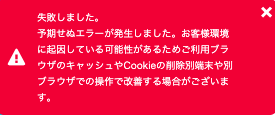
「予期せぬエラーが発生しました〜」というエラーです。
こちらのブラウザ環境に問題があるようなので、一旦ログアウトして別ブラウザで試したら大丈夫でした。
エラー3「予期せぬエラー2」
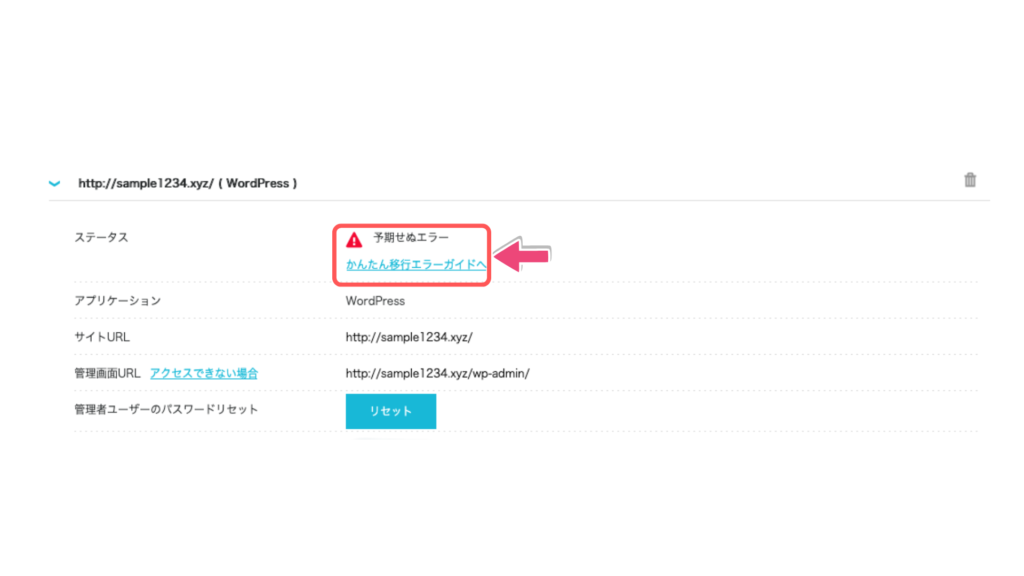
「保存ボタン」を押した後、ステータスがなかなか100%にならず待っていたら「予期せぬエラー」と表示されました。
ステータスが60%から上昇せず何度やっても「予期せぬエラー」と表示されました。
サポートに連絡したところ、
移行元の WordPress の詳しい状況は弊社で確認できないため、原因と対処を確定してお伝えできません。かんたん移行で起きるエラーは、プラグインやデータ量が要因のことが多いです。
という内容の返事が返ってきました。
私のWordPressサイトの容量は307MBですのでデータ量には問題がありません。
プラグインをすべて無効化しトライしましたが結果は同じでした。八方塞がりです。
私は「簡単移行」を断念し他の方法を探すことにしました。
サーバー移行の方法は一つではありません。
ここではプラグインを使った方法でWordPressのデータを移行していきます。
WordPressのデータを移行する手順は次の通りです。
- エックスサーバーのWordPressにプラグインインストール
- WordPressデータをPCにダウンロード(エクスポート)
- ConoHaのサーバーにWordPressをインストール
- ConoHaのWordPressにデータをインポート
プラグインを使って移行元のWordPressからデータを抜き出し、移行先のWordPressにデータを移す工程です。
①移行元(旧サーバーの)データを自分のPCにエクスポート
移行元(エックスサーバー)のWordPress管理画面でAll-in-One WP Migration and Backupというプラグインをインストールします。
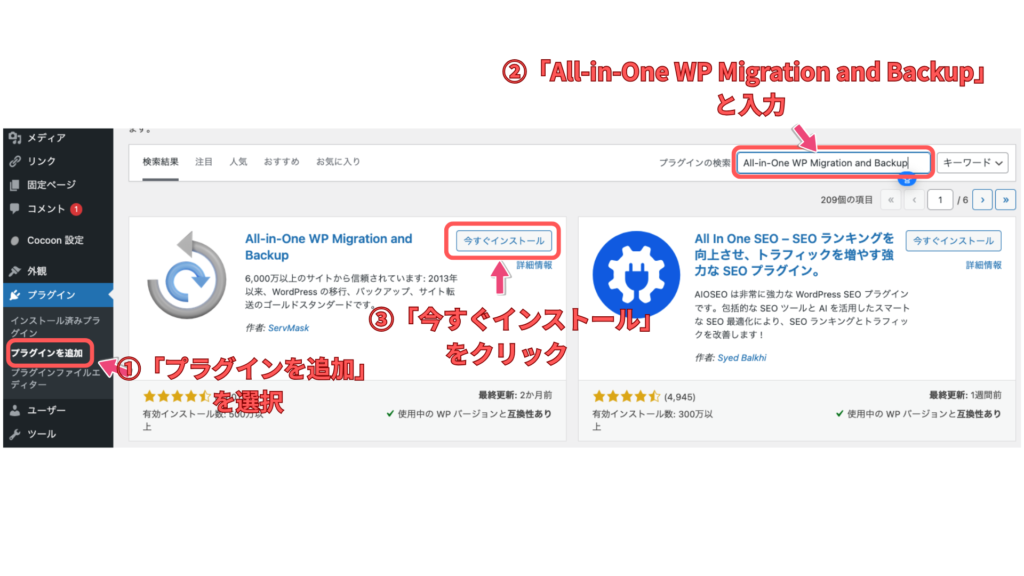
①ダッシュボードの左側メニューから「プラグイン追加」を選択します。
②検索窓に 「All-in-One WP Migration and Backup」と入力。
③「今すぐインストール」をクリックしましょう。
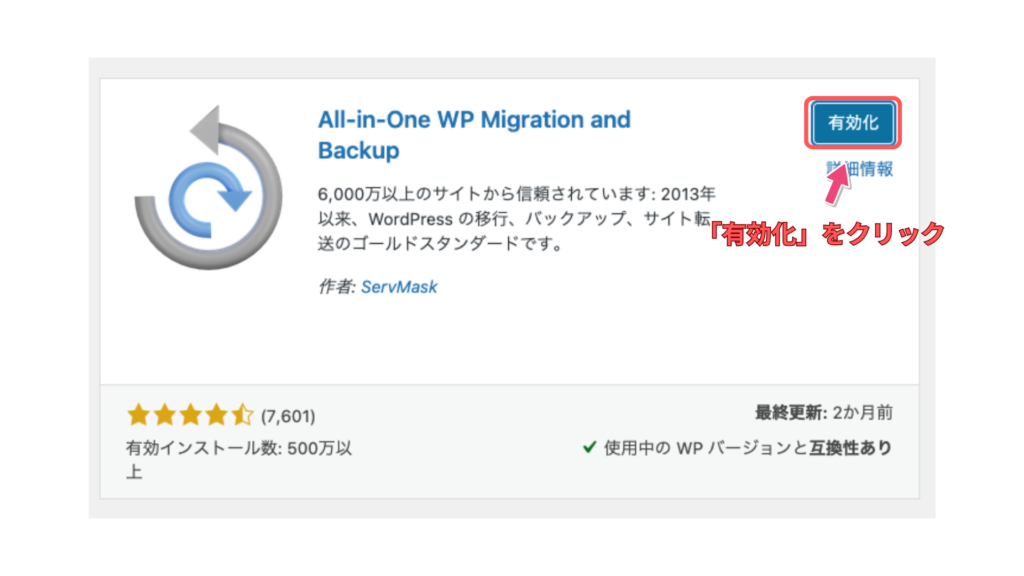
そのまま「有効化」しましょう。
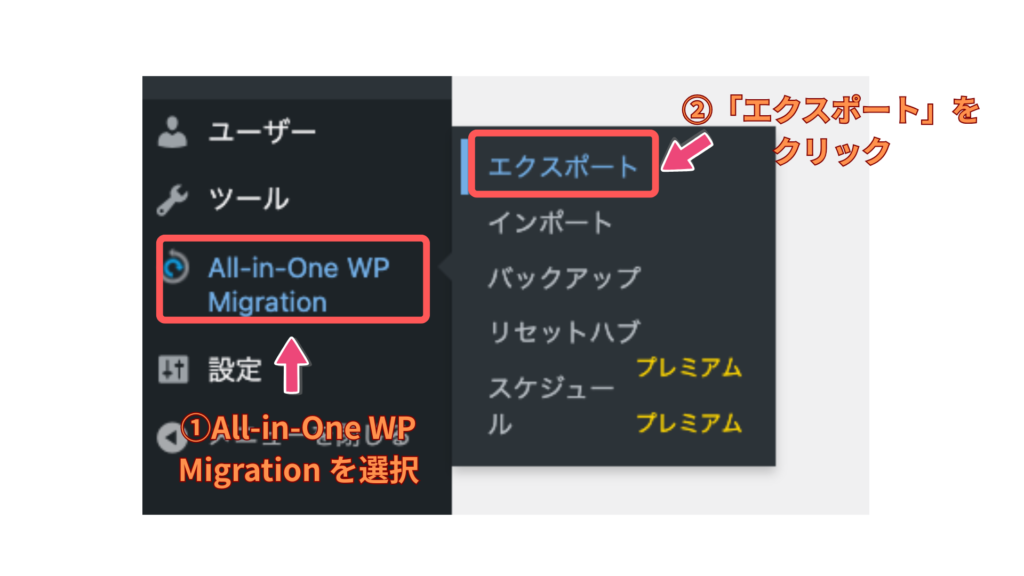
①有効化するとダッシュボードの左側に「All-in-One WP Migration」というメニューが出てくるのでそれを選択。
②「エクスポート」をクリックです。
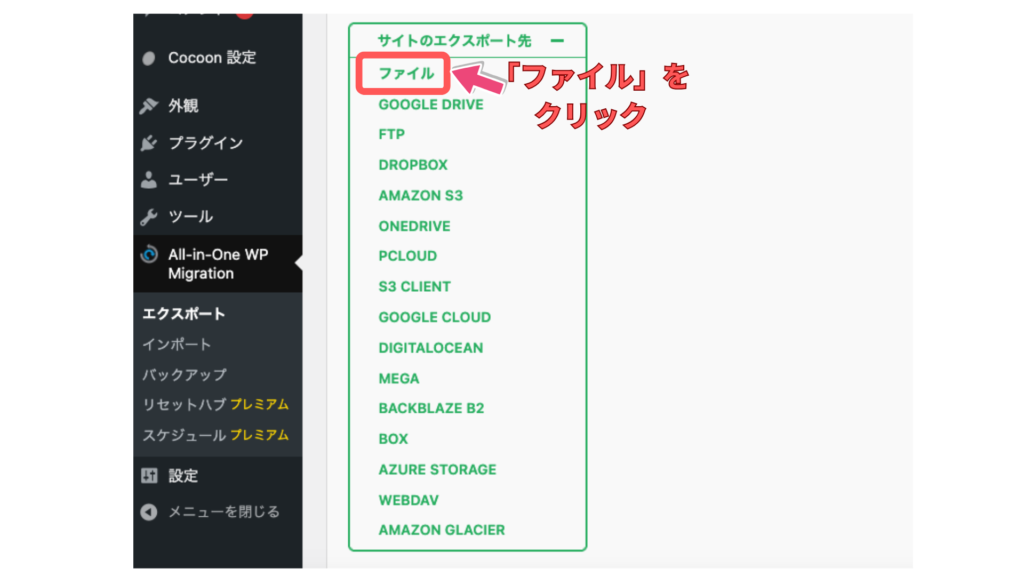
サイトのエクスポート先に「ファイル」を選びます。
これでWordPressのデータが自分のパソコンにダウンロードされます。

「ダウンロード」をクリックするとファイルがPCにダウンロードされました。
これでWordPressデータのエクスポートは終了です。
ちなみにファイルサイズは306MBでした。
②移行先(ConoHa)にWordPressをインストール
次に移行先のサーバーにWordPress環境を準備します。
まずConoHa WINGのコントロールパネルにログインしてください。

①「WING」を選択
②左側のメニューから「サイト管理」をクリックです。
③先ほど追加したドメインが選択されているか確認しましょう。
④「+WordPress」をクリックしてください。
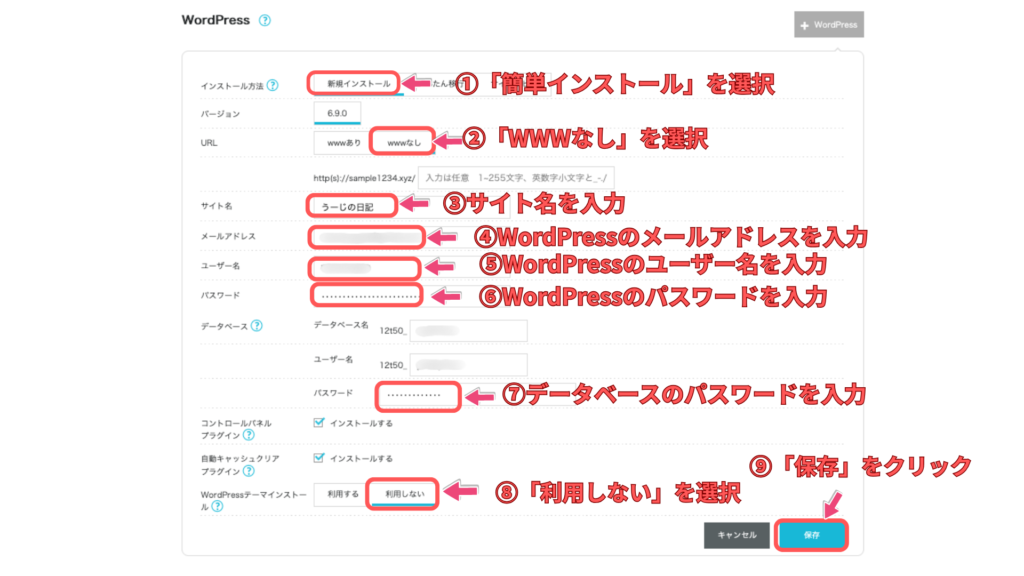
③移行先(新サーバー)にWordPressデータをインポート
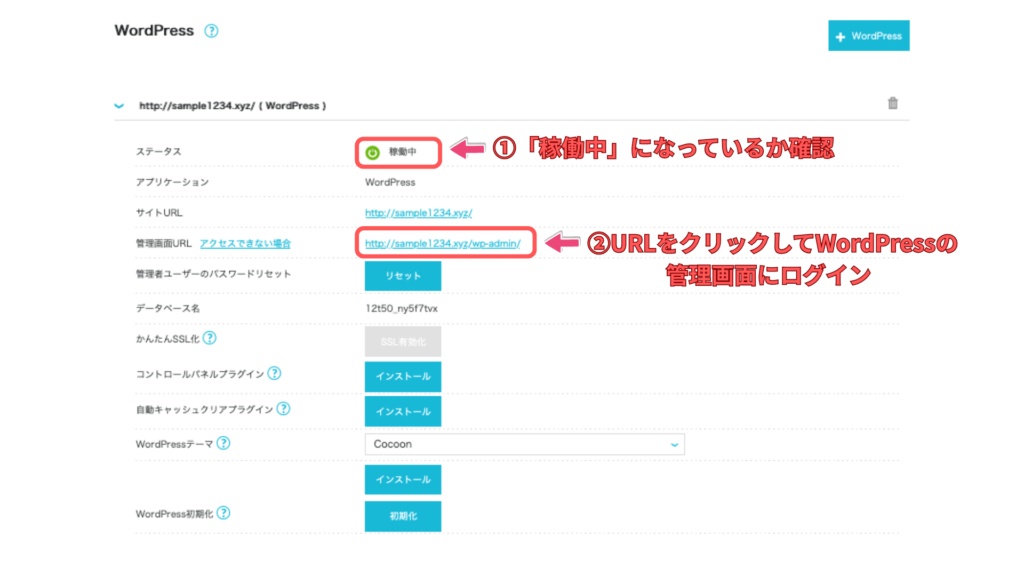
コントロールパネルの「サイト管理」→「WordPress」と進んでください。
①ステータスが「稼働中」になっているか確認します。
②管理画面URLからWordPress管理画面にログインしてください。

①ダッシュボードの左側メニューの「All-in-One WP Migration」→「インポート」をクリックです。
②自分のPC内にダウンロードしたデータをドラッグ&ドロップします。
デフォルトではアップロードサイズが1GBに制限されています。データの容量が1GBを超える場合は、サーバー側で制限を解除することで容量を増やすことができます。
アップロード容量の増やし方はこちら(XServer)
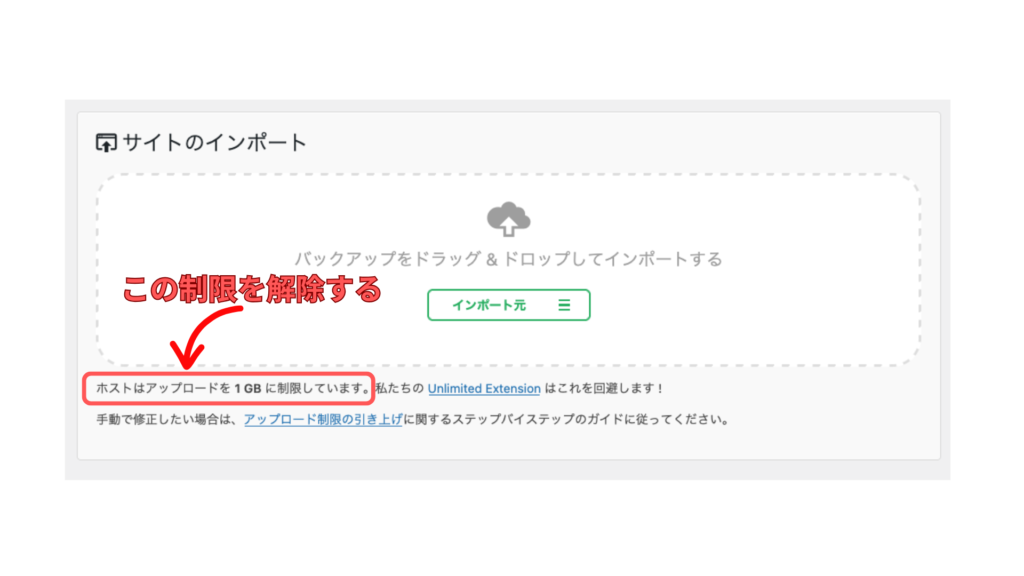
中規模以上のWordPressサイトの場合、データ容量は1GBを超えることが多いと思います。
そんな方はでアップロード制限を引き上げて移行しましょう。
今回は2GBにアップさせていきます。
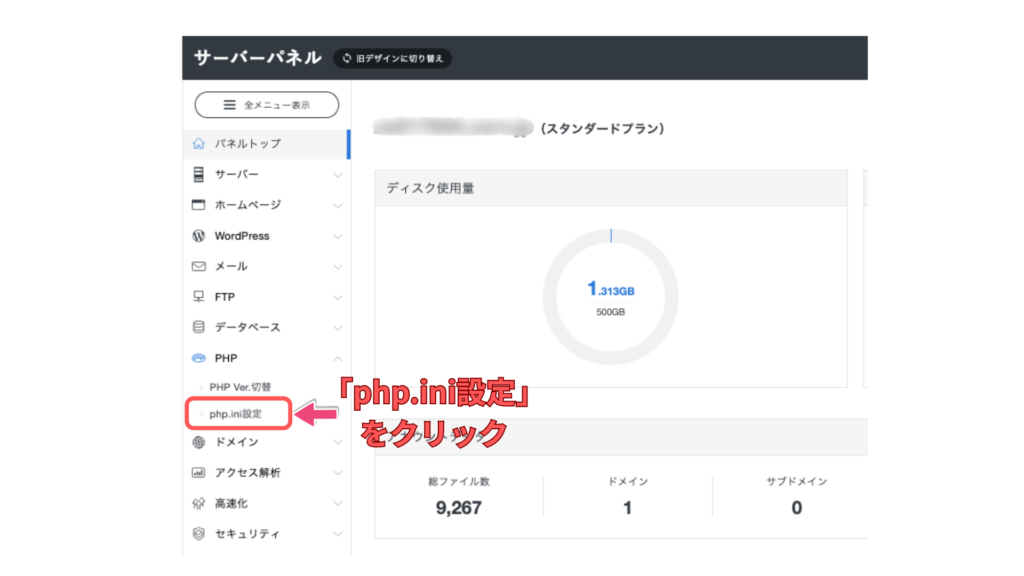
サーバーパネルのメニューの「PHP」→「php.ini設定」とクリックします。
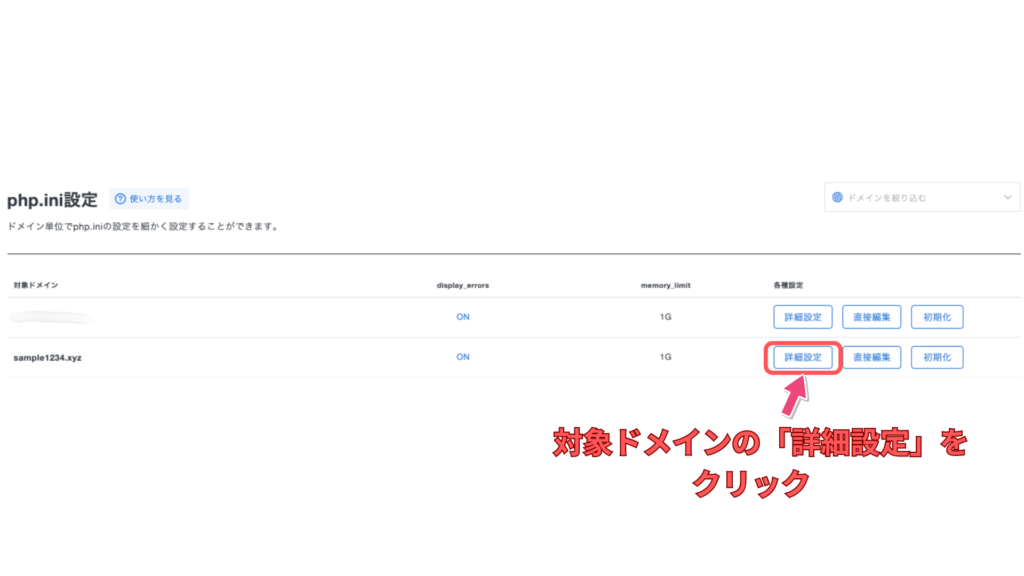
移行するドメインの「詳細設定をクリックします。
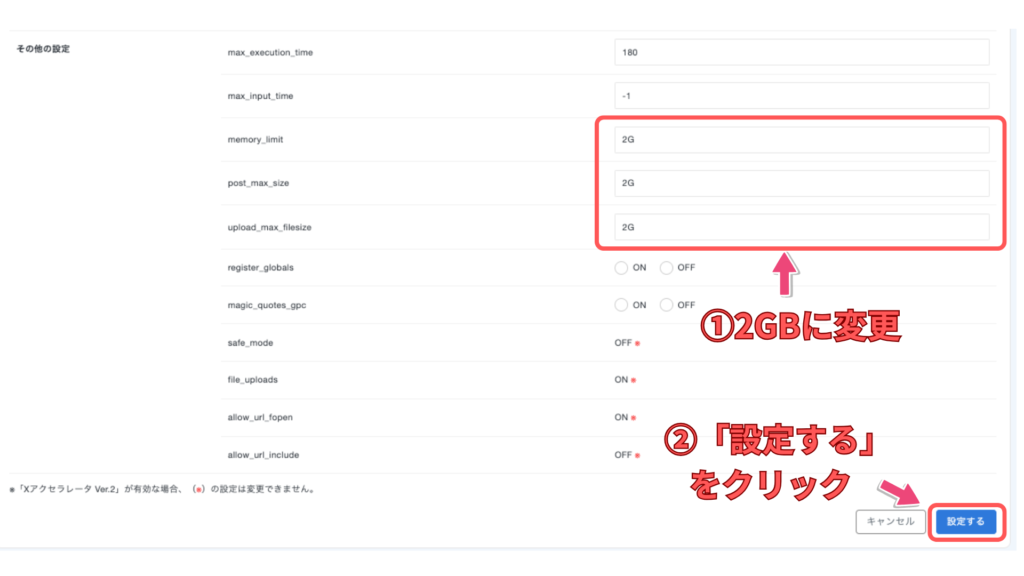
次に「設定する」ボタンをクリックします。
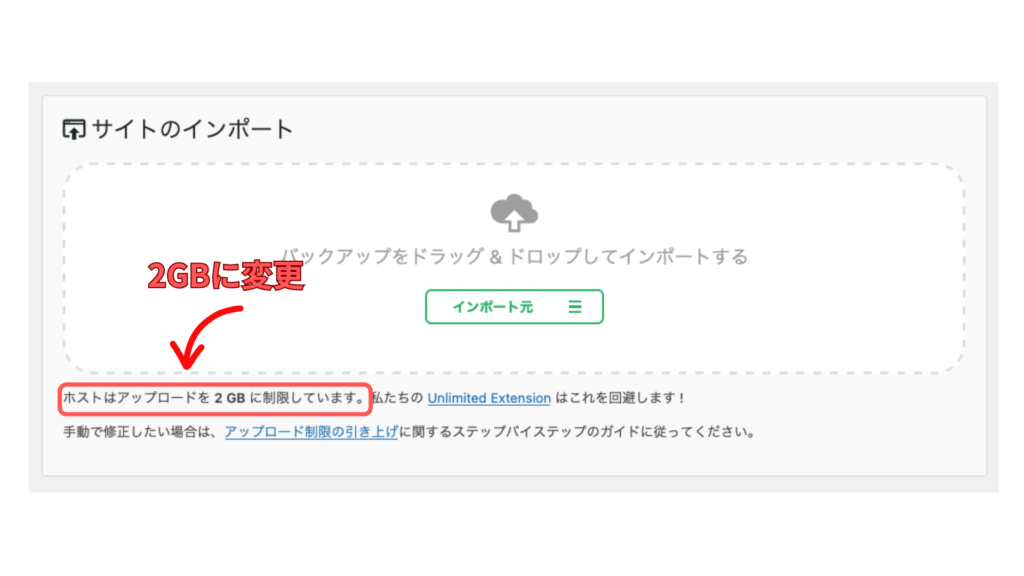
これでアップロードサイズが2GBに拡大されました。
 うーじ
うーじこの画面が出たらデータのインポート完了です。
お疲れ様でした。
STEP5.ネームサーバーを「ConoHa WING 」に変更
ネームサーバーとはウェブサイトを見ようとした人に、正しいサーバーへの道順を教えてくれる案内係です。
エックスサーバーに向いていたネームサーバーをConoHa WING のものに変更します。
ネームサーバーの変更はドメイン管理会社の画面で操作します。会社によってやり方が少し違いますが、基本的には同じです。
今回は「エックスサーバードメイン」と「お名前.com」の2つのパターンを解説します。
ns-a1.conoha.io
ns-a2.conoha.io
ns-a3.conoha.io
エックスサーバードメインの場合
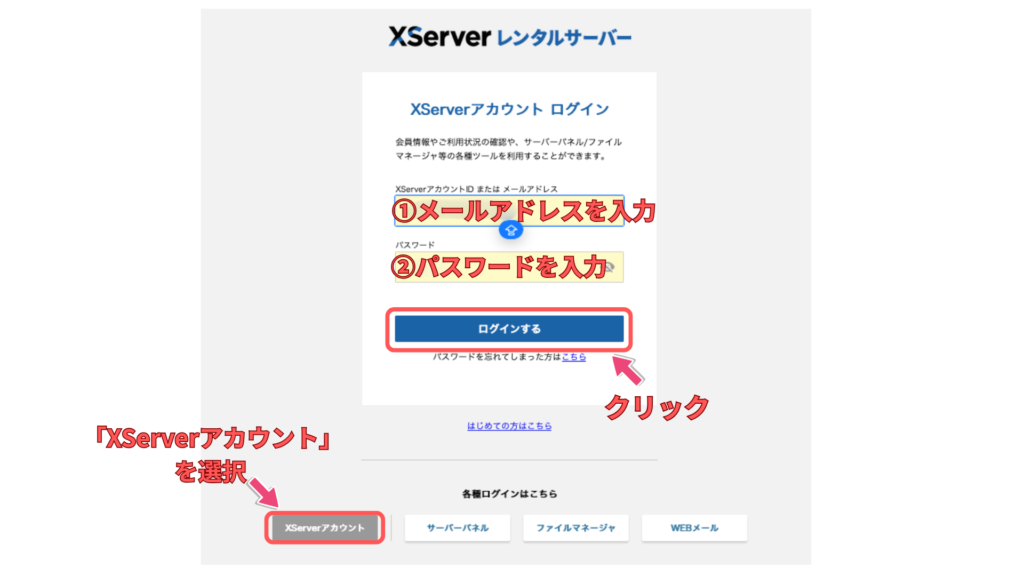
メールアドレスとパスワードを入力して「XServerアカウント」にログインしましょう。
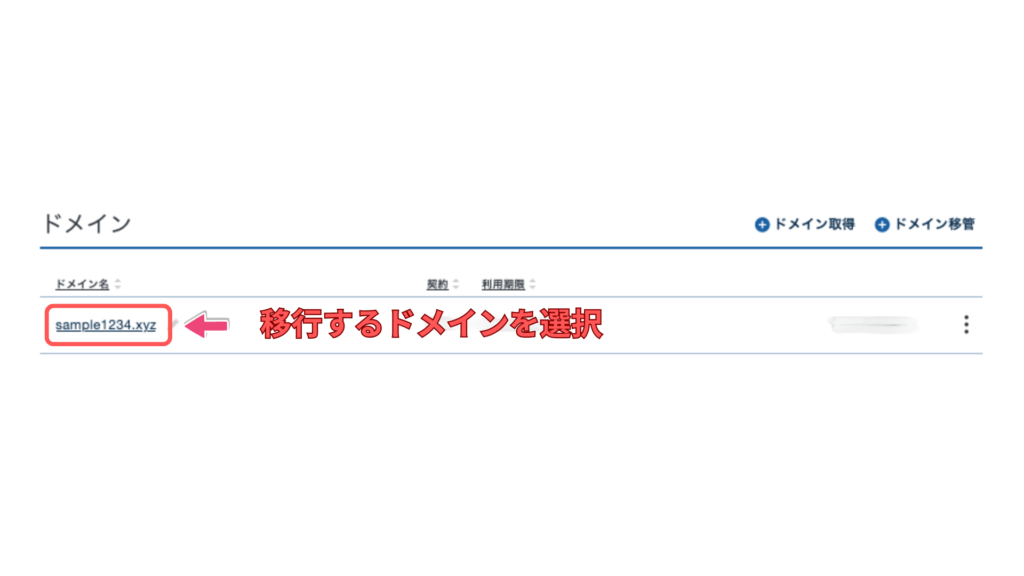
トップページのドメイン欄から移行するドメインをクリックしましょう。
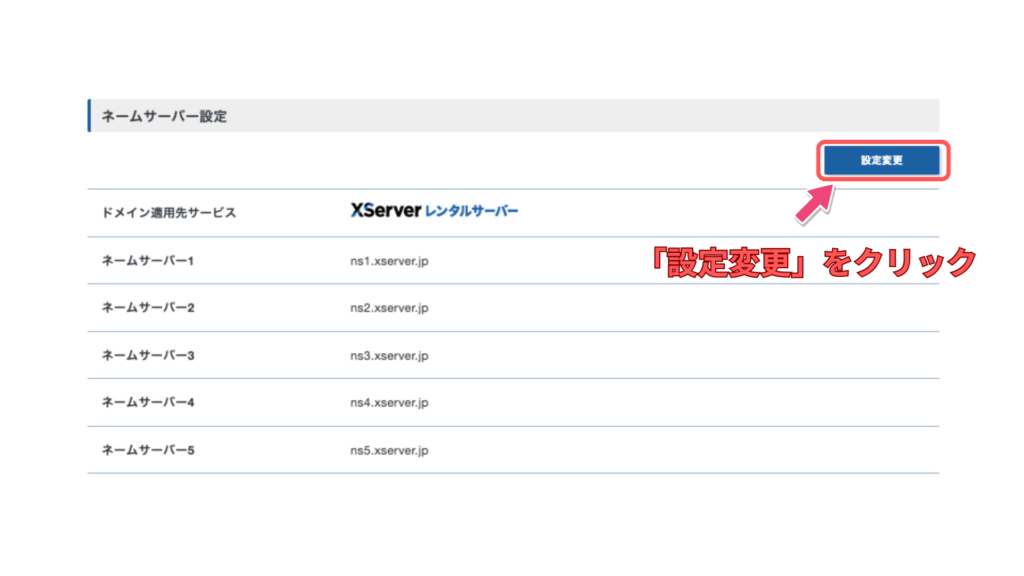
契約情報のページを下にスクロールして、ネームサーバー設定の「設定変更」ボタンをクリックします。
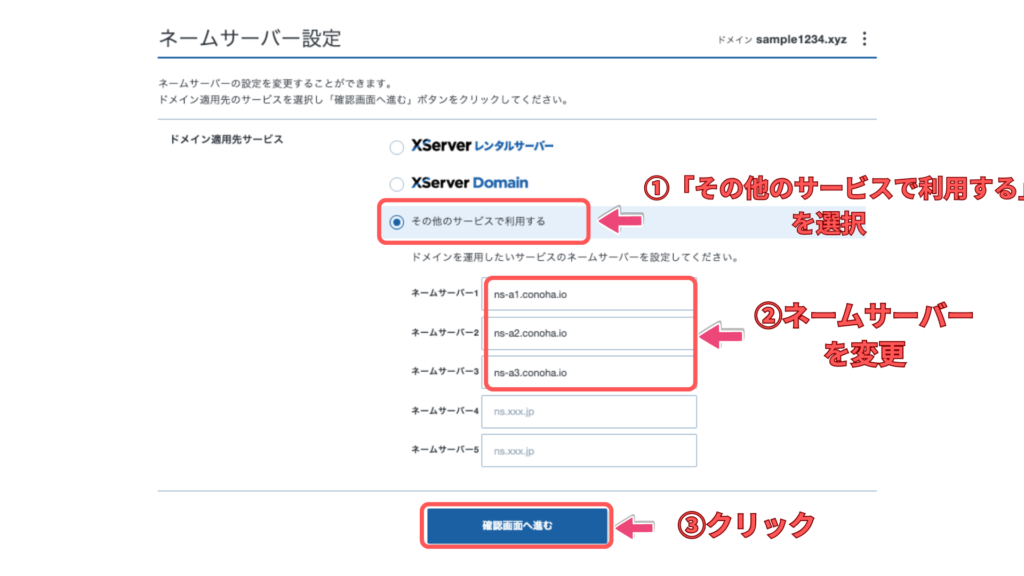
①「その他のサービスで利用する」を選択します。
②ネームサーバーをConoHa WING のネームサーバーに変更します。
③確認画面へ進みましょう。
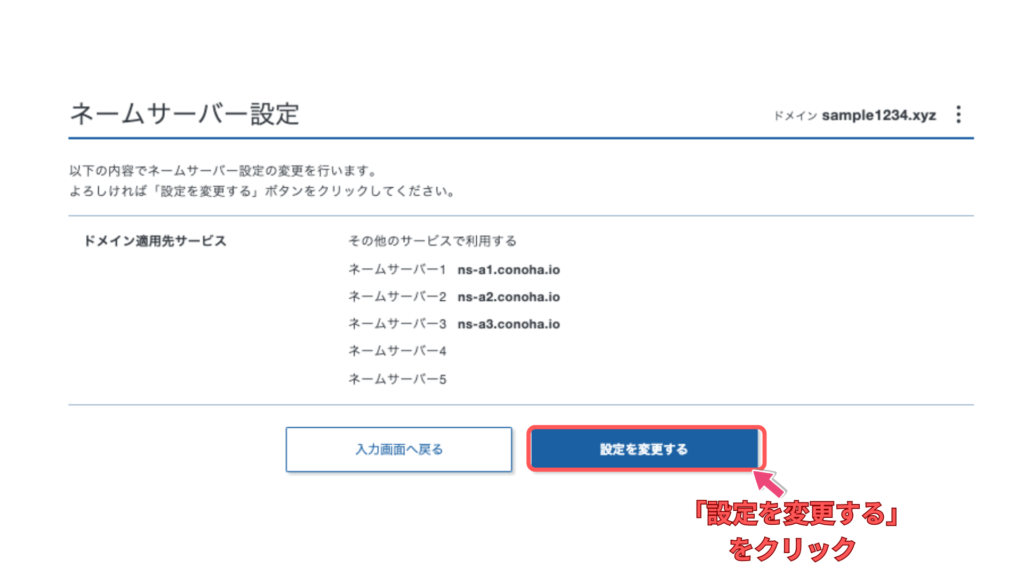
「設定変更する」ボタンをクリックします。
お名前.comの場合
まずはお名前.comNaviにログインします。
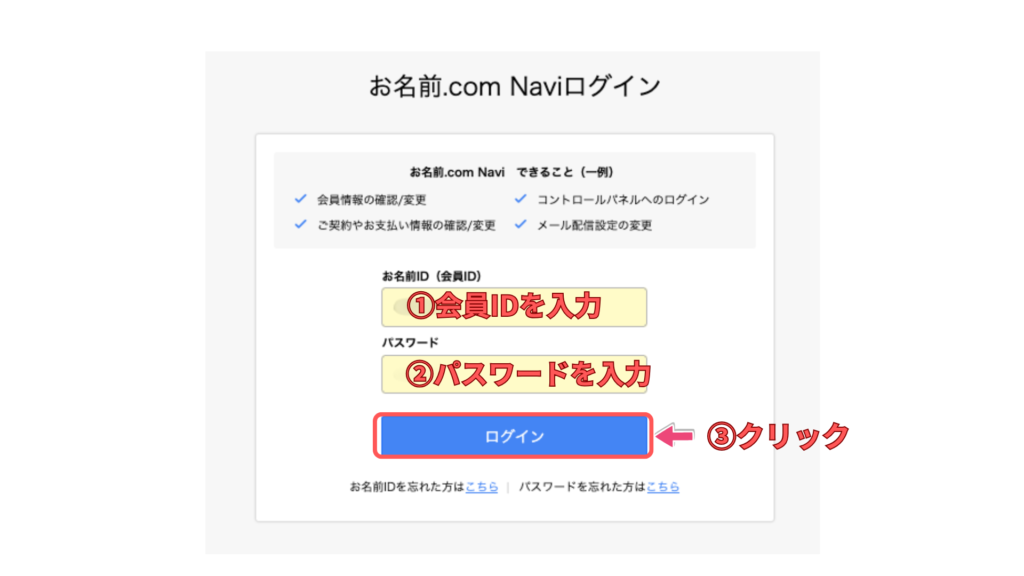
会員IDとパスワードを入力してログインしましょう!
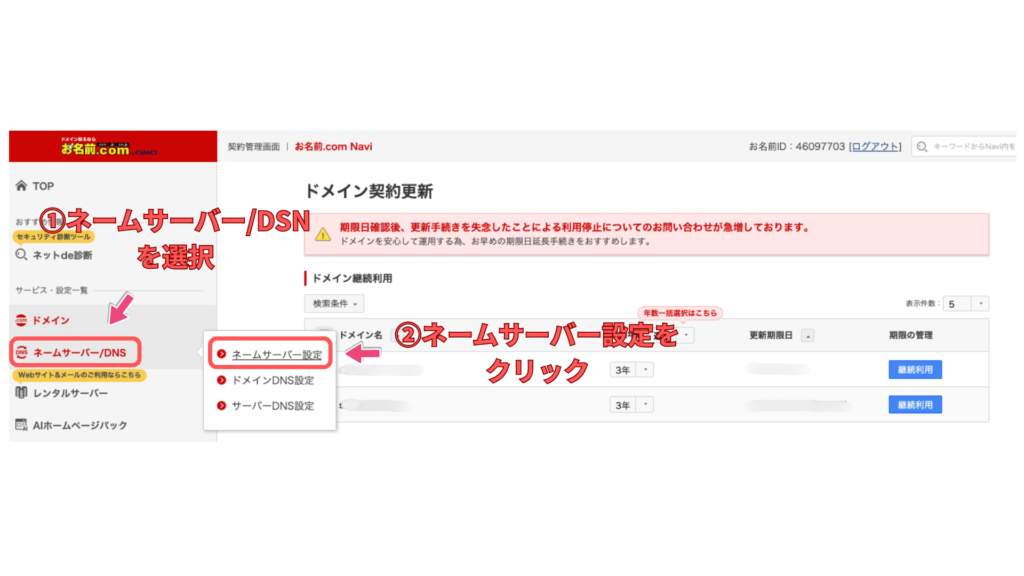
①左側メニューの「ネームサーバー/DNS」を選択
②「ネームサーバー設定」をクリック
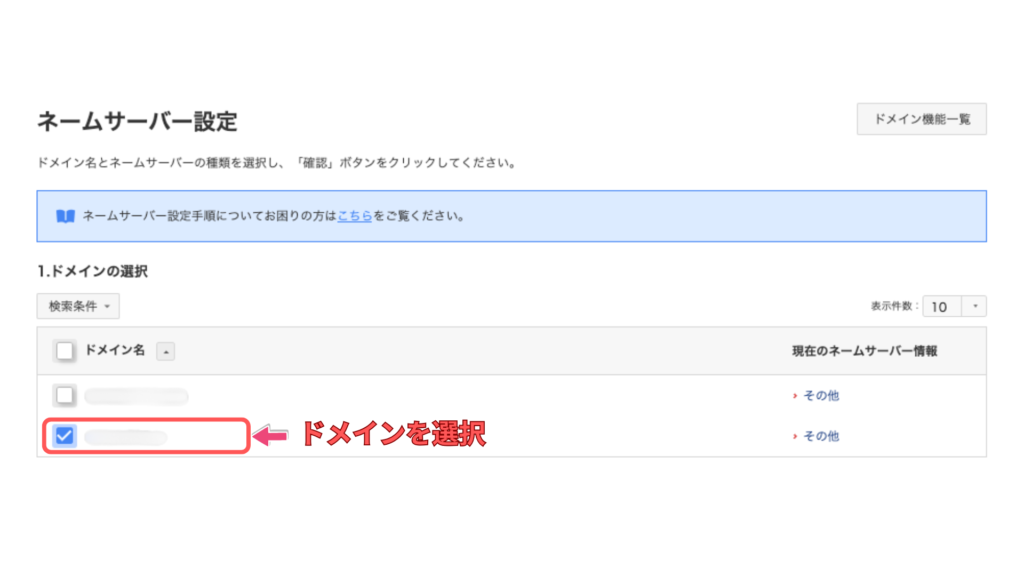
ドメインを選択したら下にスクロールしてください。
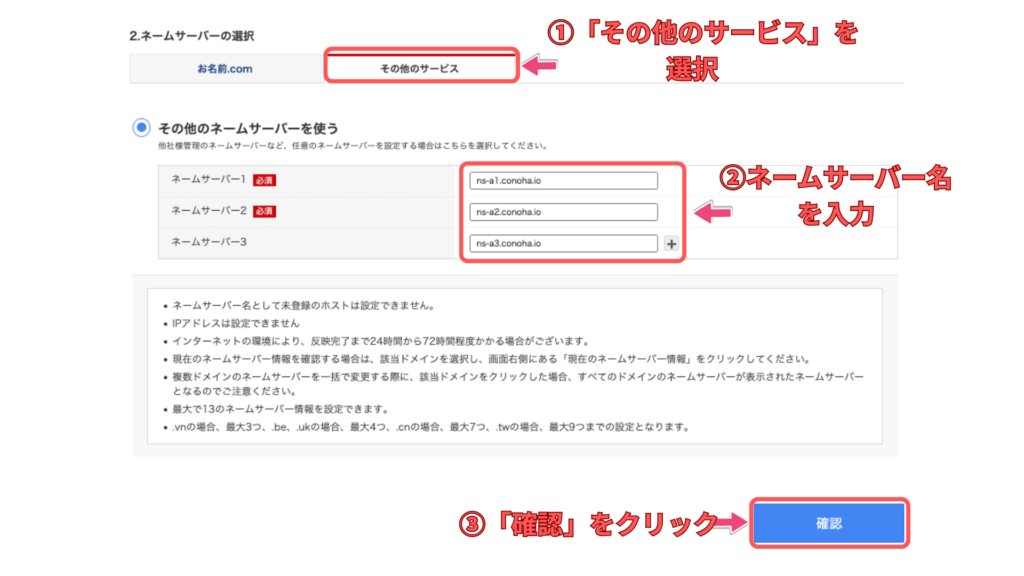
①ネームサーバーの選択ところで「その他のサービス」を選択します。
②ネームサーバーを入力しましょう。
③「確認」ボタンをクリックです。

ネームサーバー情報に間違いがないか確認して「OK」をクリックします。
これでネームサーバーの変更は完了です。
うーじネームサーバーの反映には数時間〜最大24時間かかる場合もありますので、少し時間を置いてから次のステップに進みましょう。
STEP6.ConoHa WINGのSSL設定
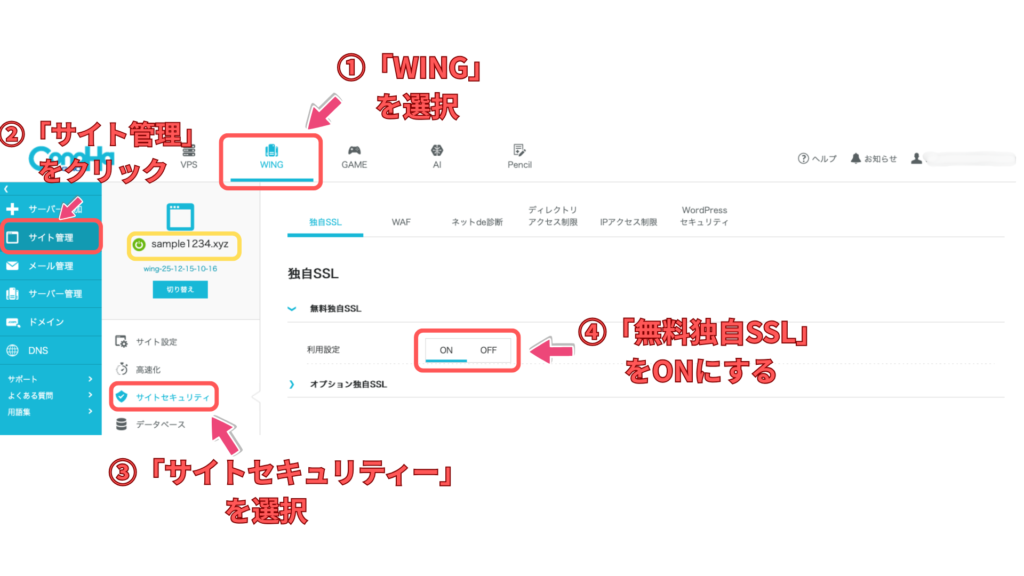
①「WING」タブを選択します。
②「サイト管理」をクリックして、サイトドメインが正しいかチェックしましょう。
③サイトセキュリティーをクリックです。
④「無料独自SSL」をクリックしてONにします。
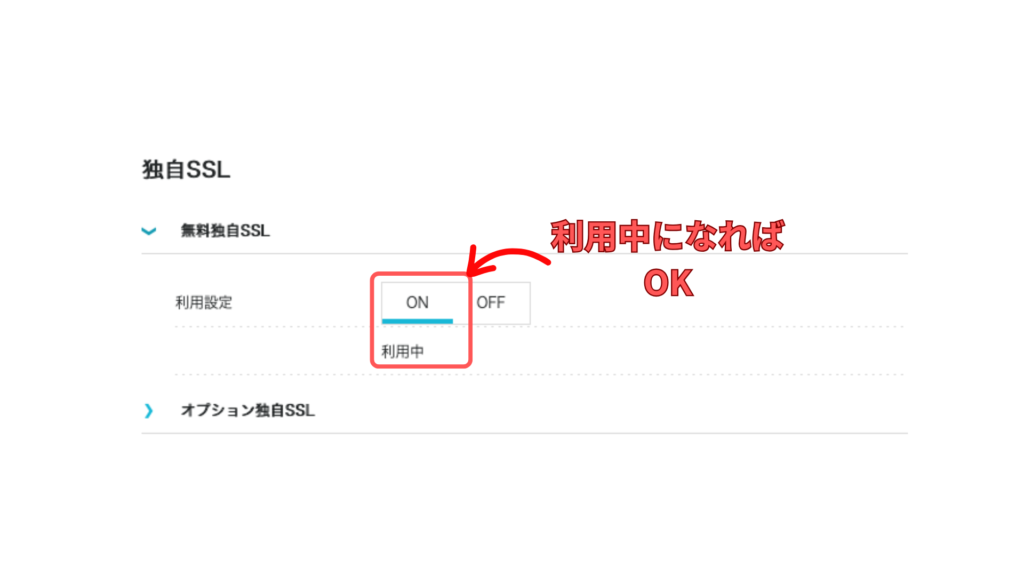
無料独自SSLのところが「ON・利用中」となっていればSSL設定完了です。
えだまめネームサーバーの変更が反映していないとエラーになることもあるよ。
STEP7.DNS設定(IPアドレス)を「ConoHa WING 」のものに戻す
STEP3で書き換えたDNS設定(IPアドレス)を元に戻していきます。
ConoHa WINGのコントロールパネルにログインしましょう。
「WING」→「DNS」とクリックし、使いしたドメインの「>」マークをクリックします。
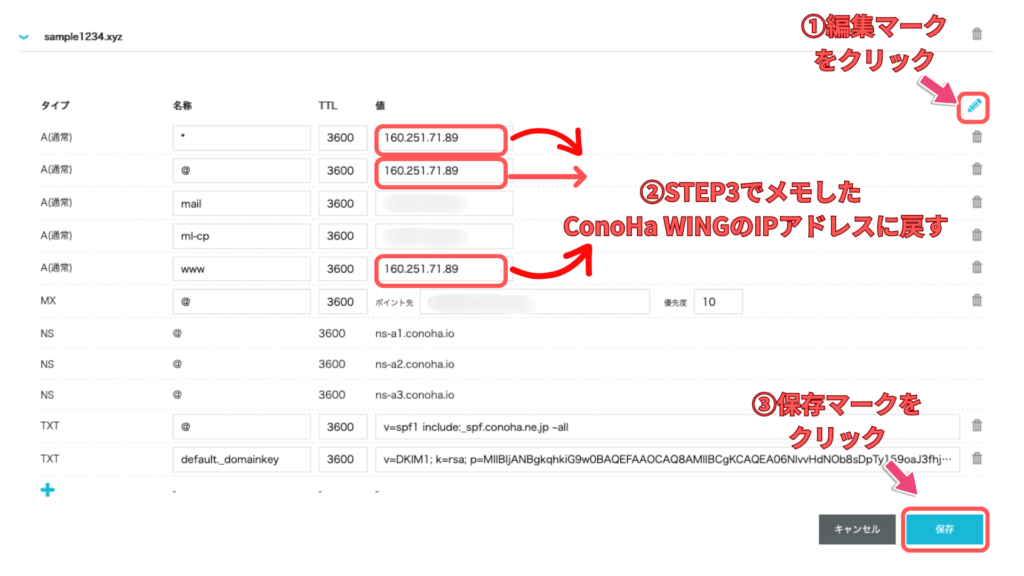
 えだまめ
えだまめこの表示が出たらDNS変更終了です。これでサーバー移行のすべての工程が終了しました。お疲れ様でした〜
移行直後の確認事項
①移行が終わっても旧サーバー側の情報はすぐに消さない。
②ConoHa WINGサーバーで表示できているか?
③サイトに不具合はないか?
①移行が終わっても旧サーバーの情報はすぐに消さない
サーバーの移行設定が浸透するのに最大で72時間かかると言われています。
だから72時間の間はエックスサーバー側の情報を残しておかないと危険です。
すぐに削除せず数日様子を見てから削除しましょう。
②ConoHa WINGサーバーで表示できているか?
本当にサーバー移行ができているか?確認しましょう。
「aguse」というサイトで調べることができます。
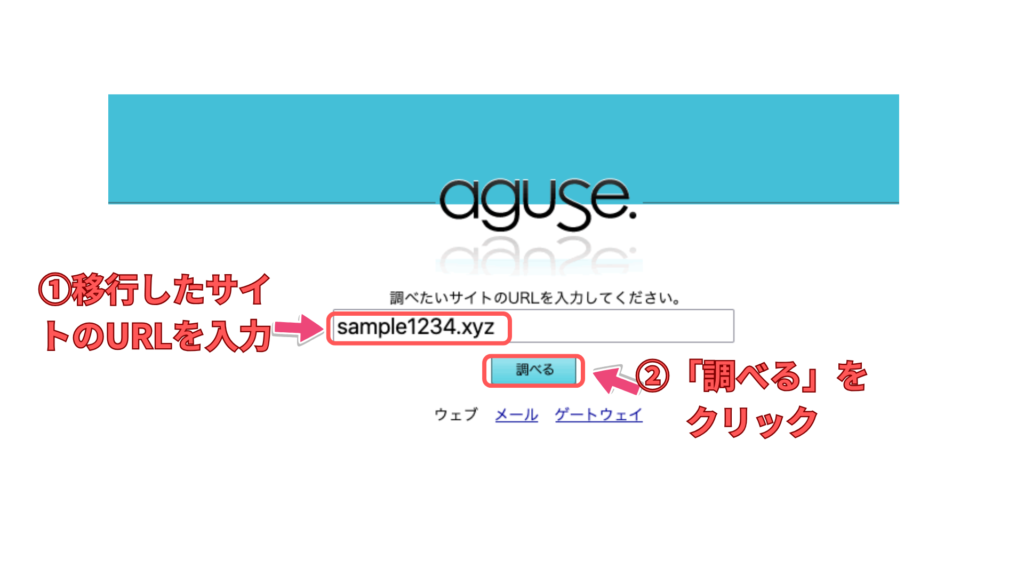
移行したサイトのURLを入力して、「調べる」をクリックします。
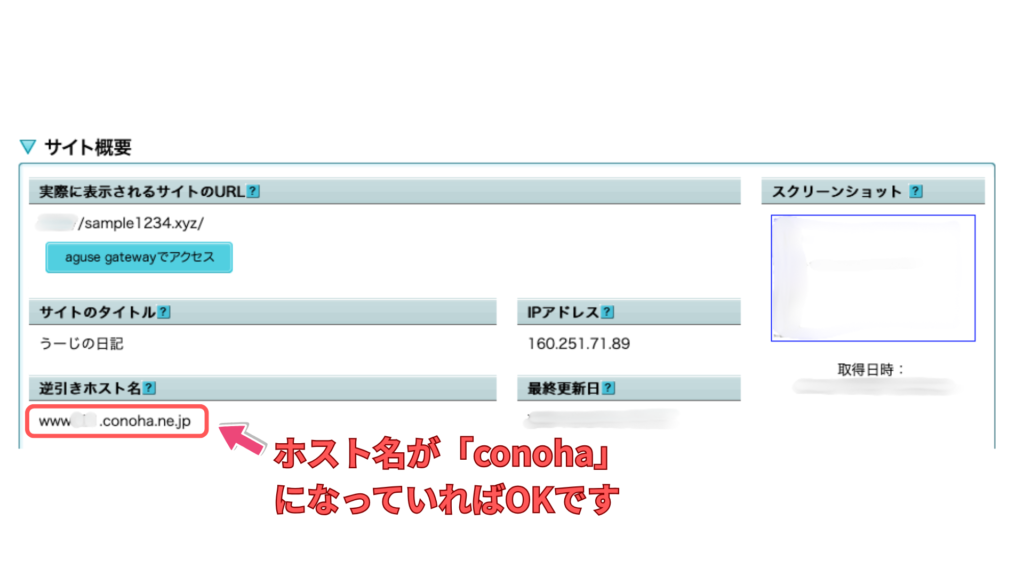
逆引きホスト名のところが「conoha.ne.jp」になっていれば移行が成功しています。
③サイトに不具合はないか?
移行が終わったらプラグインを有効にして表示や動作を確認しましょう。
- SSL(https)が有効になっているか?
- デザインが崩れていないか?
- スマホ表示は大丈夫か?
- プラグインが正常に動いているか?
- 内部リンクが正しく動作するか?
などひと通り確認しましょう。
表示速度は速くなったのか?
サーバー移行から1週間がたったので表示速度を「Page Speed Insights」というサイトで計測してみました。
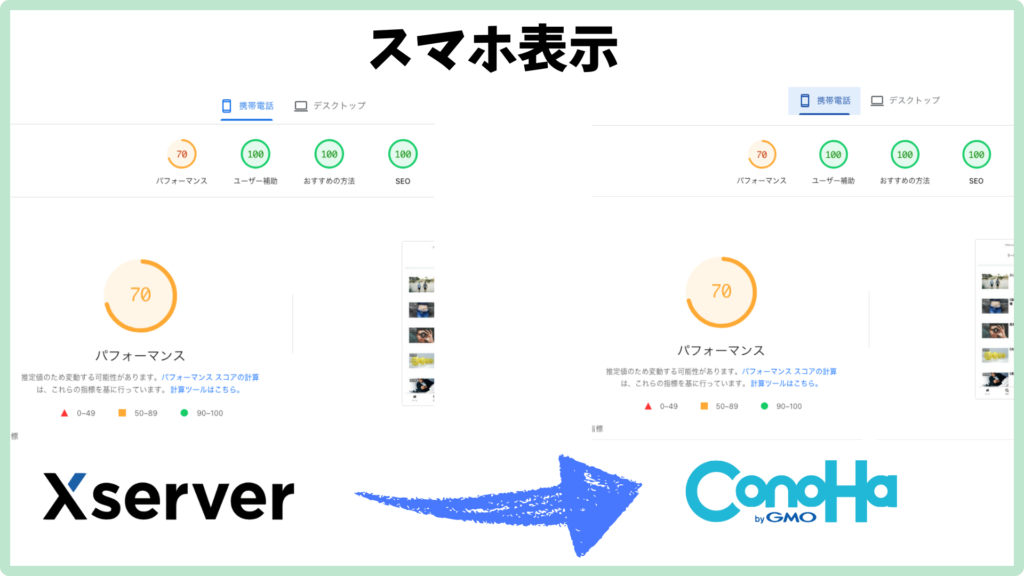
スマホ表示はサーバー移行前と全く同じの70点でした。
体感では少し速くなったように感じましたが計測では全く同じ結果でした。
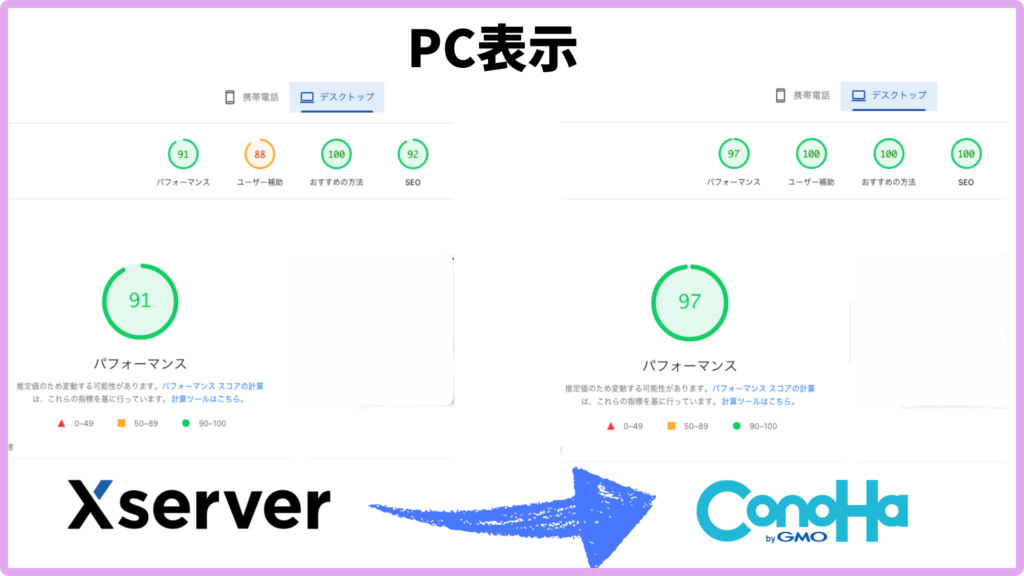
PC表示では91点→97点にアップしました。
よかったです。
えだまめConoHaWINGの方が少し早いということが分かったけど、そこまでの違いはないよ〜。
\1/22まで最大54%OFFキャンペーン/
上リンクからWINGパックを申し込むと、
更に5,000円OFF
不安な人は専門業者に任せるのがいいかも
自力での移行が心配な方は専門業者に任せてしまうのを利用するのがおすすめです。
サーバー移行にはリスクがつきものです。
すでにある程度PVがある方や、収益化できている方は無理して自力で移行する必要はないと思います。
移行代行サービスの料金相場は1サイト3万円〜4万円くらいです。
>>サイト引越しやさん公式サイトへ
エックスサーバーからConohaWingへ移行でよくある質問
- 実際にやってみて失敗しないための1番のアドバイスは何?
-
サーバー移行で最も大切なのはスケジュールに余裕を持つことです。解約期限が迫っている中で急いで作業するのは失敗の元です。
またサーバー移行には予期せぬトラブルがつきものです。余裕を持って落ち着いて作業することが大切です。
- 移行作業って、本当に初心者でもできますか?
-
もちろん初心者の方でもできますが、私はおすすめしません。
リスクが高いですし労力がもったいないです。
- 移行後に、もしWebサイトがうまく表示されなかった場合はどうすればいいですか?
-
自分で解決しようとする前にConohaWingのサポートにまず連絡しましょう。
それでも解決しない場合は自分で調べながら解決していくしかありません。 - トラブル時のサポートはどのように利用しますか?対応時間はどれくらいですか?
-
私はConohaWingメールサポートをメインに利用しています。電話サポートもありますが混んでいると繋がるまでに時間がかかるのでメールサポートをよく使います。
メールの対応時間はだいたい24時間以内には返信が来ます。
- テスト環境でテストしなくて平気?
-
結論、テスト移行を利用しなくても移行できました。
私もテスト移行を利用するかとても悩みましたが、公式サイトやブログの説明を読んでもテスト移行の仕組みが理解できませんでした。理解できないことをするのは気が進まなかったのでテスト移行は利用しませんでした。 - 移行中・移行後のメール機能は影響を受けますか?
-
移行作業自体は、WordPressのデータやファイルを新しいサーバーに移す作業なので、直接的にはメール機能に影響を与えません。
ただし、移行期間中にDNSレコードの変更を行うため、その変更がインターネット全体に反映されるまでの間(最大72時間程度)、一時的にメールの送受信に遅延が発生したり、届かなくなる可能性もゼロではありません。
まとめ
この記事ではエックスサーバーからConohaWingへのサーバー移行手順を実践に基づいて解説してきました。
・移行作業は余裕を持って
・バックアップは必ず取る
・ConohaWingの「簡単移行」はうまくいかない時もある
・プラグインを使った方法もわかりやすい
・移行後もエックスサーバーのデータはしばらく残す
自力でサーバー移行してみて私が思ったのは「大変だったけど勉強になった」ということです。
なかなか思うようにいかずイライラが募る時間もありましたが、今は達成感があります。
人に頼めば3万円以上かかる作業を自分で終えたことに満足しています。
サーバー移行することによって私はインターネットに詳しくなりました。
サーバー移行を自力でやる人を応援しています。
ここまで読んでいただき本当にありがとうございました。









コメントを残す