

「今エックスサーバーを契約したら最安でいくらなの?」
「お友達紹介プログラムの特典を受け取る条件や期間は?」
この記事ではこんな疑問にお答えします。
僕はエックスサーバー契約後にこのプログラムの存在を知りました。
キャンペーン価格と「お友達紹介プログラム」は併用できますので2重に割引が受けられます。
事前にもっと情報収集していればと思うと悔しいですね。
皆さんはしっかり割り引きを利用してお得にスタートを切ってください。
現在(2026年9月)実施中のキャンペーンと割引率

現在実施されているキャンペーンは「半額キャッシュバックキャンペーン」です。
2026年9月7日(月)17:00 ~ 2026年10月5日(月)17:00まで
・12ヶ月以上の契約で、全てのプランで利用料金の半額をキャッシュバック。
※キャッシュバックを受け取れるのは契約後6ヶ月後〜
受取方法は銀行振込、またはコンビニ(セブン銀行ATM/ローソン)です。
「お友達紹介プログラム」と併用した場合の割引率
「お友達紹介プログラム」の割引率は初期費用の20%(スタンダードプラン)です。
| 通常価格 | 13200円(1100円/月) |
|---|---|
| お友達紹介プログラム (20%OFF) | 10560円 |
| 50%キャッシュバック (6600円BACK) | 3960円(330円/月) (最終価格) |
| 最終割引率 | 70%OFF |
キャッシュバックと合わせると割引率は70%です。
36ヶ月契約で月額297円は破格です。
更新時には通常料金になりキャンペーンも友達紹介プログラムも使えませんので注意が必要です。
エックスサーバーで実施されるキャンペーンの中で最も割引率の高いお得なキャンペーンです。
ブログで収益化を考えてるなら24ヶ月以上がおススメです。
\ エックスサーバー公式サイトへ /
この記事でわかること
・現在キャンペーンと併用した場合の割引額
・「お友達紹介プログラム」とは?
・「お友達紹介プログラム」の注意点と使い方
・リンクを貼って友達に紹介する方法

ブログ歴7年の副業ブロガーです。
キャンプブログで最高10万PV/月を達成。ブログ最高月収18万円。
その経験をもとにブログの楽しみ方、続け方、稼ぎ方を分かりやすさ重視で発信しています。🏕️よろしくお願いします。
「お友達紹介プログラム」とは?

| 条件 | 特典の受け取り方 | |
|---|---|---|
| 紹介する人 | エックスサーバーを契約していること | 翌々月の15日にご登録の口座に振り込み |
| 紹介される人 | 紹介用URLを経由して対象サービスを新規申し込み (30日以上の契約) | 初回の支払いから割引き |
エックスサーバーの契約者が他の人を紹介すると、「紹介した人」も「紹介された人」も特典がもらえるプログラムです。
紹介用URLを経由して契約するだけで20%割引される頼もしいサービスです。
このプログラムはエックスサーバー株式会社が提供している様々なサービスに適用されています。
エックスサーバー紹介用URL一覧
| サービス名(紹介用URL) | 特典割引率 |
|---|---|
| XServerレンタルサーバー | 初回利用料金の20% |
| XServer Business | 初回利用料金の10% |
| XServer サイトセキュリティー | 初回利用料金の10% |
| XServer Drive | 初回利用料金の10% |
| XServer VPS | 初回利用料金の10% |
| XServer VPS for windows server | 初回利用料金の10% |
| XServerVPS for Games | 初回利用料金の10% |
| XServer クラウドPC | 初回利用料金の10% |
| XServerSNS | 初回利用料金の10% |
| XServerGAMEs | 初回利用料金の10% |
| XServerGAMEs 無料版 | プリペイド100円分 |
| XWRITE(WPテーマ) | 初回利用料金の10% |
「お友達紹介プログラム」の5特徴つ
①公式サイトが正式に発行しているプログラム。
②個人情報が当サイトに伝わることはない。
③キャンペーンと併用できる。
④自分の申し込みにも使える。
⑤紹介用URLをブログで配布できる。
①エックスサーバー公式プログラムです
友達紹介プログラムは、エックスサーバー公式サイトにより正式に提供されている制度です。公式の紹介リンクを使うことで、紹介者も申込者も安心して利用できる仕組みになっています。
②個人情報が当サイトに伝わることはありません
紹介リンクを利用しても、申込者の個人情報が当サイトに伝わる心配はありませんのでご安心ください。
名前・住所・連絡先などの詳細はすべてエックスサーバー側で管理されます。
紹介者が見られるのは成果の発生状況だけです。
③キャンペーンと併用できる
冒頭でも書きましたが、「お友達紹介プログラム」はいつも行われている各種割引キャンペーンと併用できます。
④自分の申し込みにも使える
あなたがエックスサーバーの契約者で、さらに他のサービスを利用する場合も割引価格で契約できます。
⑤紹介用URLをブログで配布できる
サポートに問い合わせたところ「お友達紹介プログラム」は友達や知り合いだけじゃなく、ブログでの配布もOKということでした。
アフィリエイトリンクのようにブログで配布できます。
エックスサーバーの契約者であればどなたでもすぐに紹介できるので、知り合いにブログを始める人がいたらチャンスですね。
ただし、趣旨に沿わないとエックスサーバー側が判断した場合は、特典の適用を除外する可能性があるようですので注意しましょう。
\ 10/5まで半額キャッシュバック中!/
紹介リンクです。初期費用がキャンペーン価格かさらに20%オフ
エックスサーバーお友達紹介プログラムの注意事項
「お友達紹介プログラム」はリンクを踏むだけで適用される便利な割引ですが、注意点もありますのでしっかりチェックしておきましょう。
①特典が付与されたあとのキャンセルはできない
②SNSを通じた紹介はNG
③30日以上の契約が必要
④割引適用は初回支払いのみ
⑤ASP案件との併用は不可
①特典が付与されたあとのキャンセルはできない
特典が付与された後のキャンセルは認められていませんので気をつけましょう。
それ以前にエックスサーバーでは支払いが完了した後のキャンセルができません。
②SNSを通じた紹介はNG
「お友達紹介プログラム」はエックスサーバーに興味がある見込み客への紹介が目的ですので、SNSで不特定多数に紹介することはNGです。
③30日以上の契約が必要
「お友達紹介プログラム」を適用するには30日以上の契約が必要です。
また通常の割引キャンペーンは基本的に12ヶ月以上の契約が対象です。
最安で契約するには12ヶ月以上の長期契約が必要だと覚えておきましょう。
④割引適用は初回支払いのみ
「30%OFFキャンペーン」や「キャッシュバックキャンペーン」にも言えることですが、適用されるのは初回支払いのみです。
更新時は残念ながら通常料金になります。
⑤ASP案件との併用は不可
エックスサーバーでは、紹介プログラムとASP案件の併用はできません。紹介リンクを踏んで申込みがあった場合、ASP成果は無効となるため、どちらを優先するか事前に決めておきましょう。
『お友達紹介プログラム』利用の手順


紹介URL経由の申し込み方法(クイックスタート)
紹介プログラムを使った申し込みの細かい流れはこんな感じです。
STEP1.プラン選択
STEP2.契約期間を選択
STEP3.ドメインを選択
STEP4.WordPress情報の入力
STEP5.XServerアカウント情報を入力
STEP6.支払い方法の選択
STEP7.メール&SMS認証
STEP1.プラン選択
まずは紹介リンクからサイトを開きます。

この画面が表示されれば、紹介プログラムが正しく反映されています。確認できたら「閉じる」を押してください。

「お申し込み」をクリックして次に進みましょう!
プランを選択しましょう。

「新規お申し込み」をクリックです。
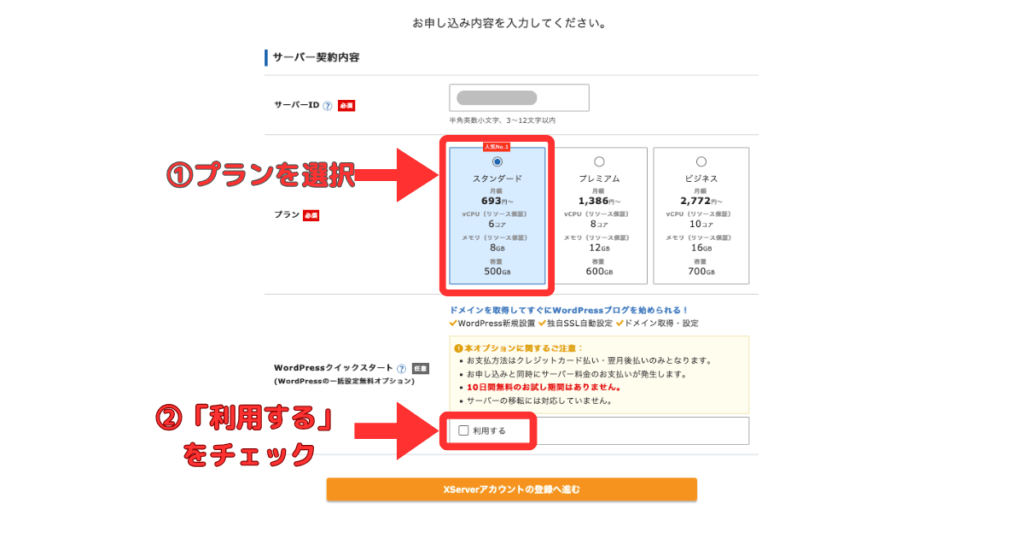
①プランを選択します。
②WordPressクイックスタートの「利用する」にチェックを入れましょう。
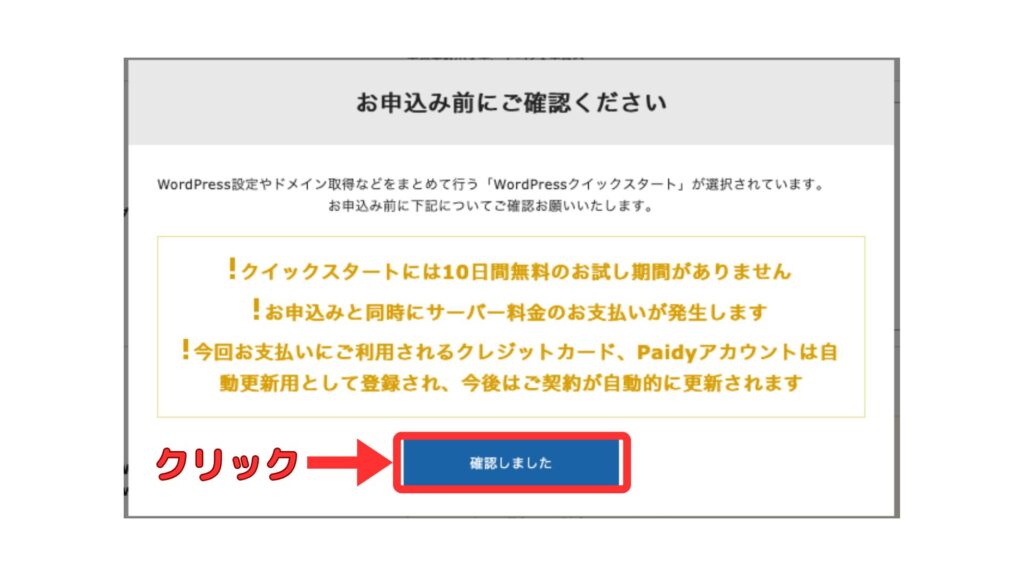
WordPressクイックスタートの「利用する」にチェックを入れると、このようなポップアップメッセージが表示されます。
・10日間の無料お試しがありません。
・お申し込みと同時にサーバー料金が発生します。
・今回の支払い方法は自動更新に登録されます。
内容を確認して「確認しました」をクリックです。
STEP2.契約期間を選択
契約期間を決定します。

ここで、「お友達紹介プログラム」が適用されているか確認しましょう。
STEP3.ドメインを選択
取得するドメインを選択します。

 うーじ
うーじ今回は「sample1234.xyz」というドメインを取得します。
STEP4.WordPress情報の入力
WordPress情報の入力をします。
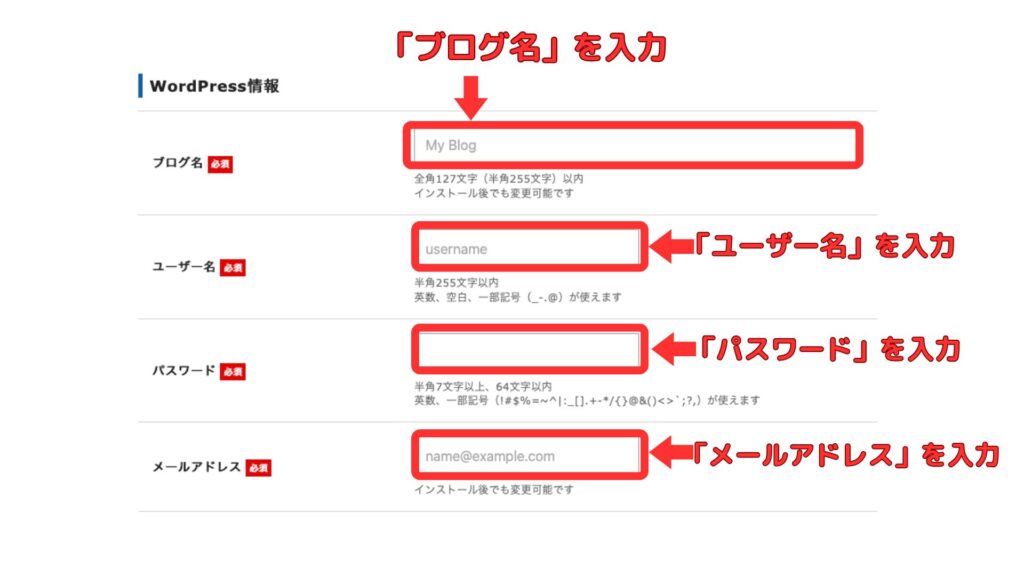
| ブログ名 | ブログ名を入力(後から変更できるので仮名でOK) |
|---|---|
| ユーザー名 | ユーザー名を入力(WordPressのログインに必要) |
| パスワード | パスワードを入力(WordPressのログインに必要) |
| メールアドレス | メールアドレスを入力(WordPressからの通知が届く) |
WordPressテーマの選択です。
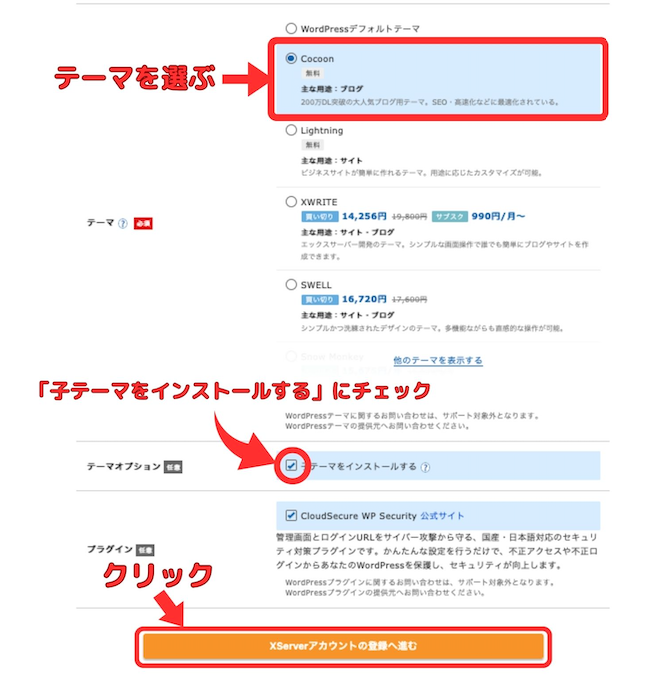
ここではWordPressテーマを選択して、「子テーマをインストールする」にチェックを入れ、「Xserverアカウントの登録へ進む」をクリックです。
STEP5.XServerアカウント情報を入力
XServerアカウント情報を入力します。
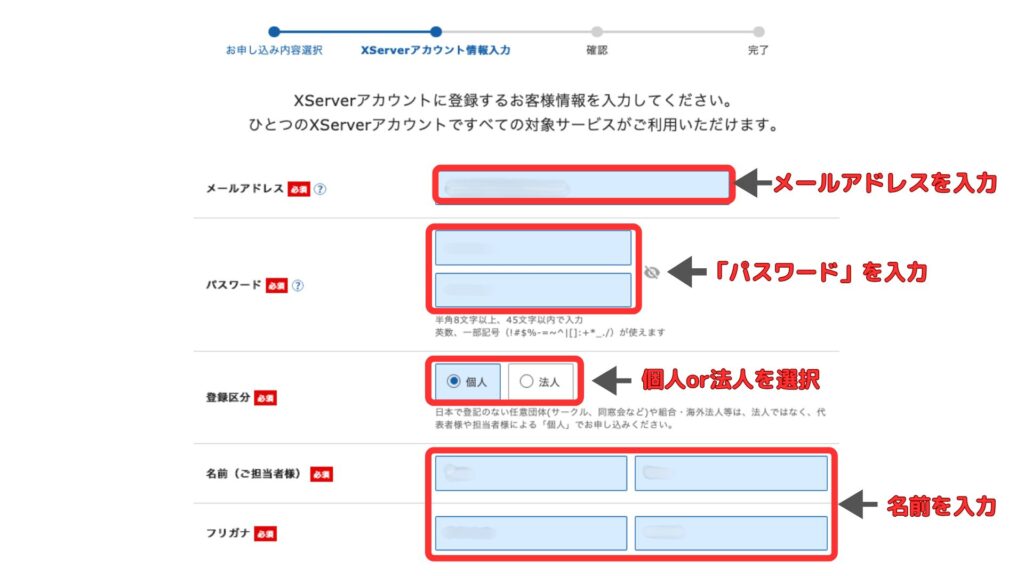
XServerアカウント情報の入力画面になるので、必要事項を記入しましょう。
下にスクロールします。
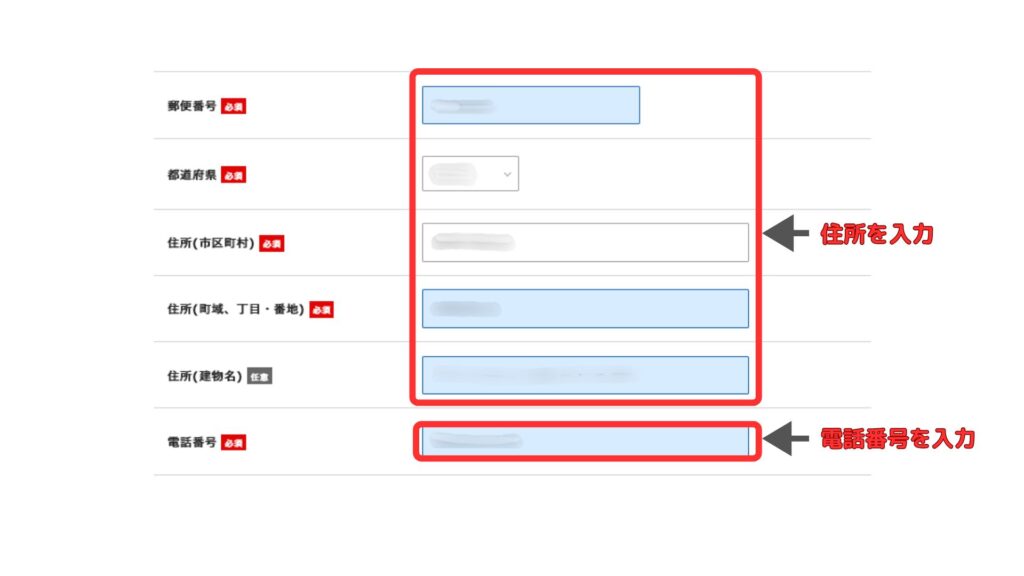
住所と電話番号を入力しましょう。
STEP6.支払い方法の選択
支払い方法の入力をしていきます。
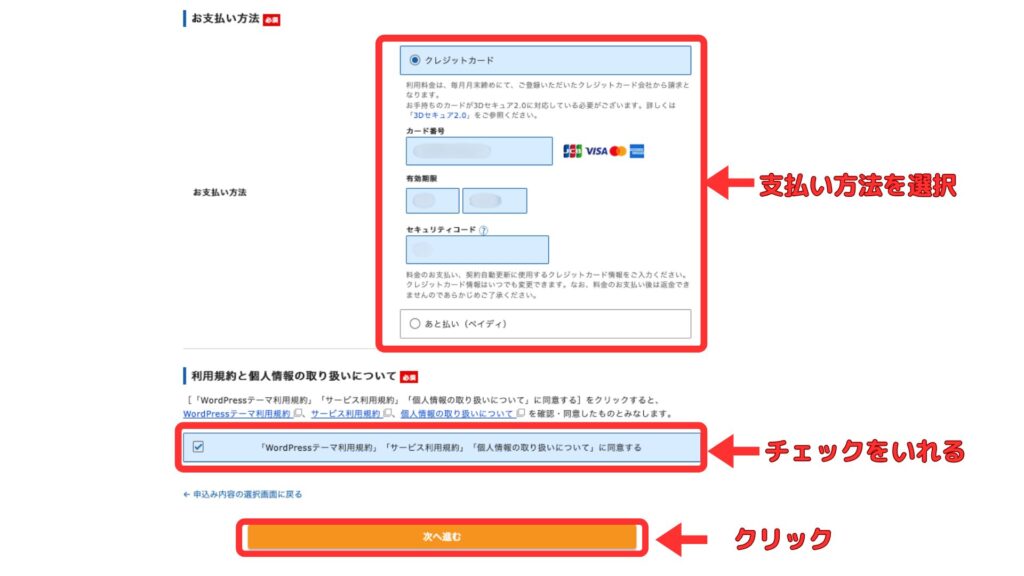
「お支払い方法」を入力して、「使用規約」「個人情報の取り扱いについて」にチェックを入れ、「次へ進む」をクリックします。
「WordPressクイックスタート」の支払い方法は…
・クレジットカード払い
・翌月後払い(ペイディ)
の2つです。
STEP7.メール&SMS認証
XServerアカウント情報に登録したメールアドレスを認証します。
メールアドレスに確認コードが送信されます。
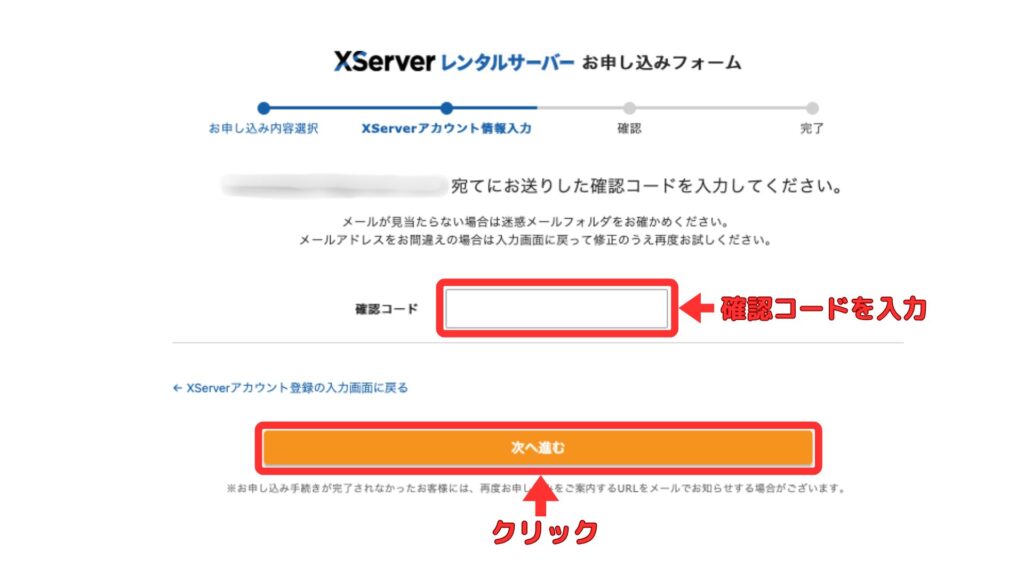
「確認コード」を入力して「次へ進む」をクリックしましょう。
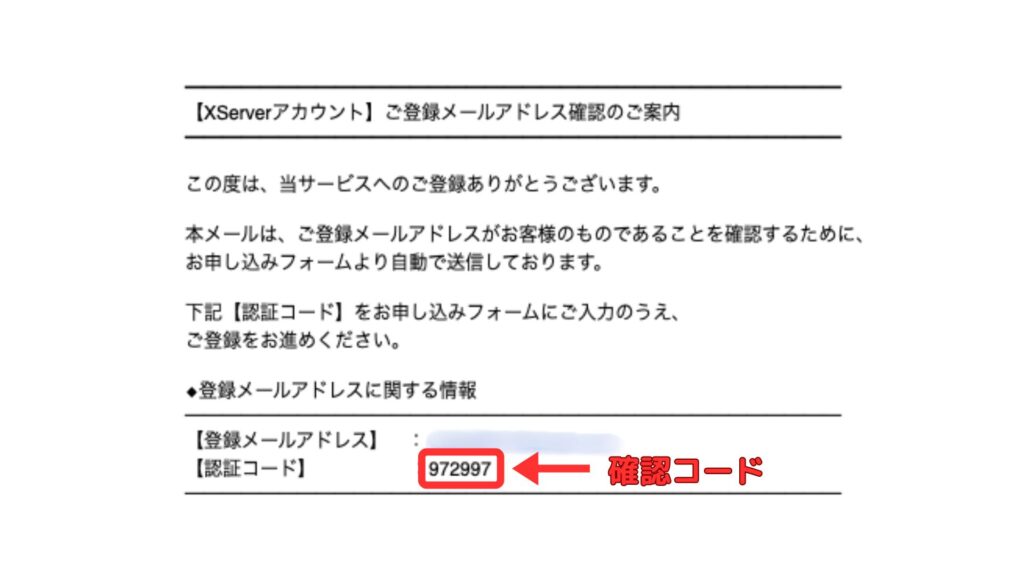
確認コードはメールの上部に記載されています。
申し込み内容の確認
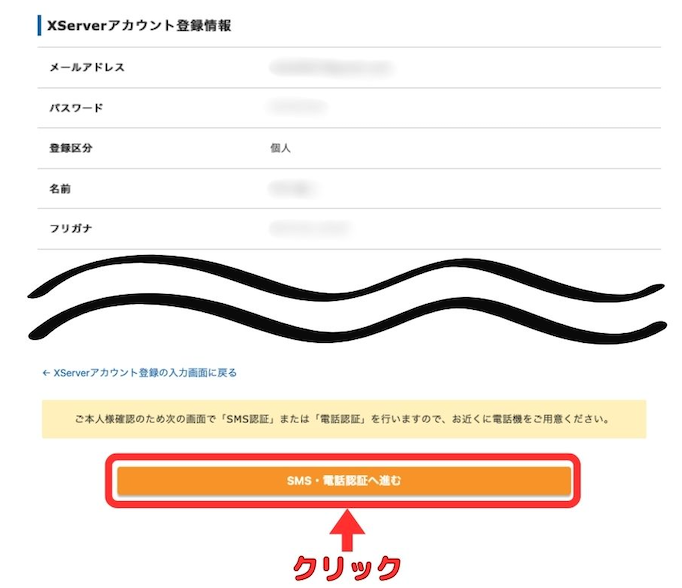
確認画面が表示されるので、間違いがなければ「SMS・電話認証へ進む」をクリックです。
うーじ支払い料金に間違いがないか、しっかりチェックしましょうね。
次はSMS・電話番号認証です。認証が多くて大変ですが頑張りましょう。
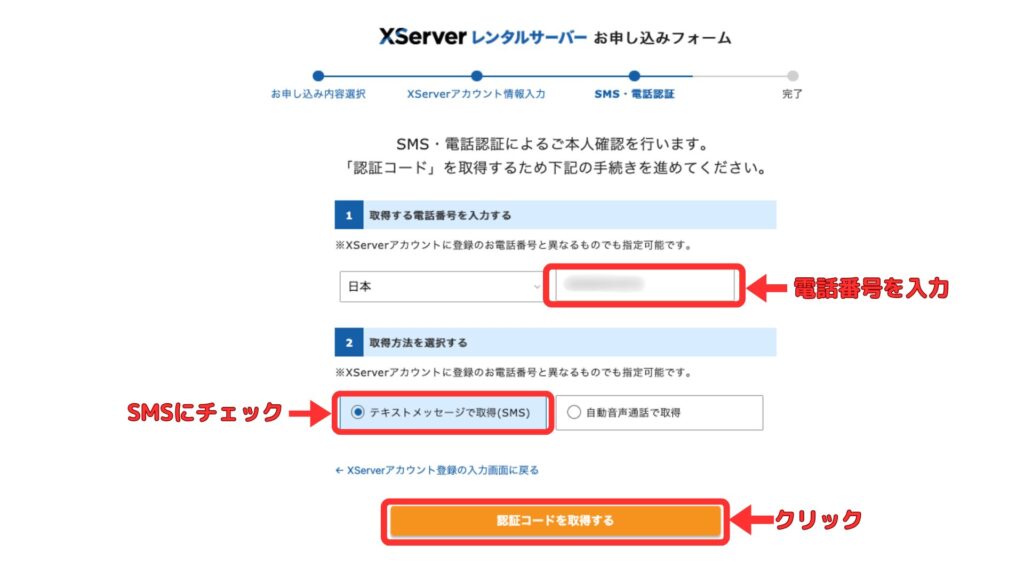
電話番号を入力し、SMSにチェックを入れ、「認証コードを取得する」をクリックです。
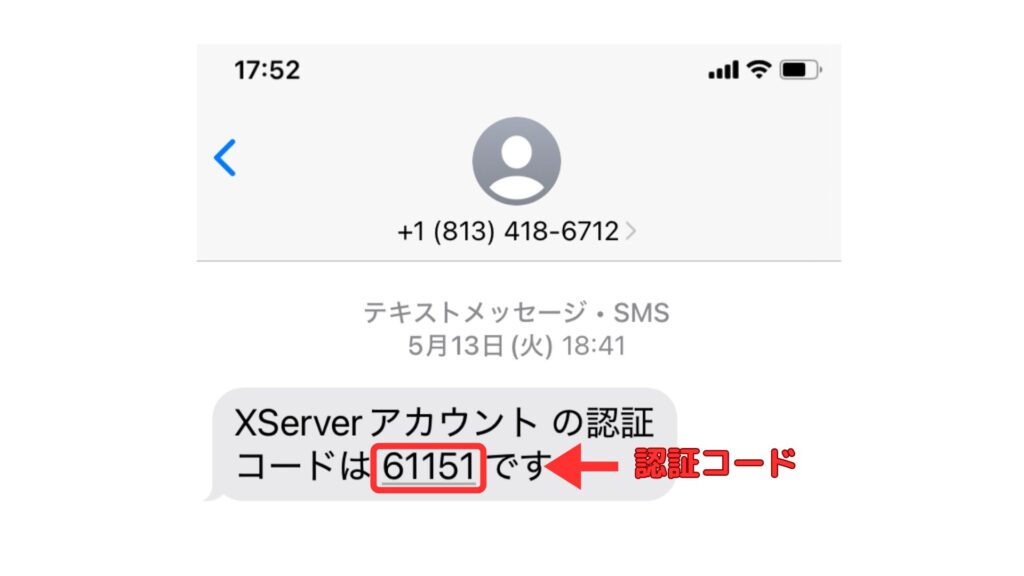
認証コードはSMSでスマホに送られてきます。こんな感じす。
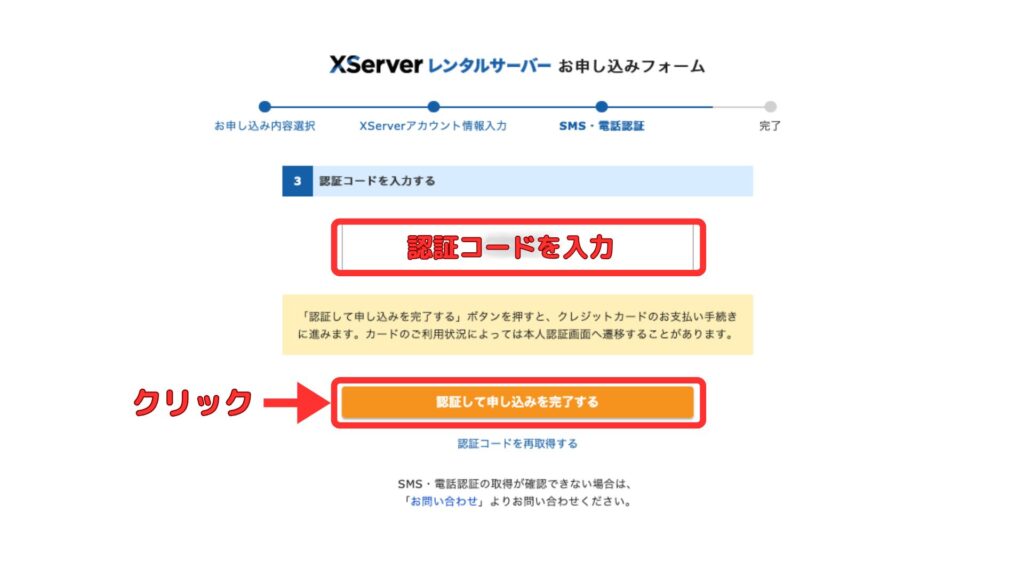
認証コードを入力して「認証して申し込みを完了する」をクリックです。
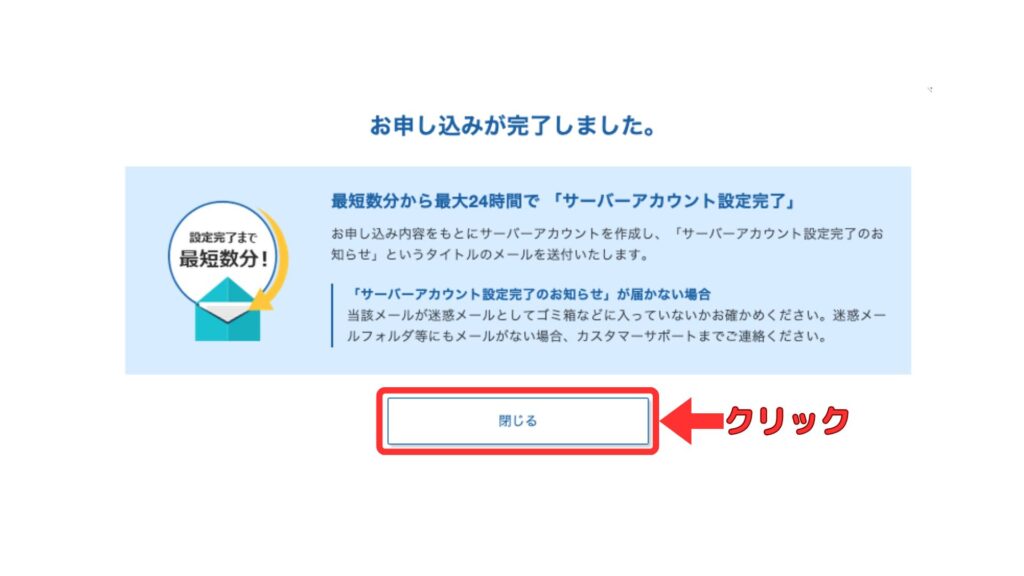
「閉じる」をクリックしましょう。
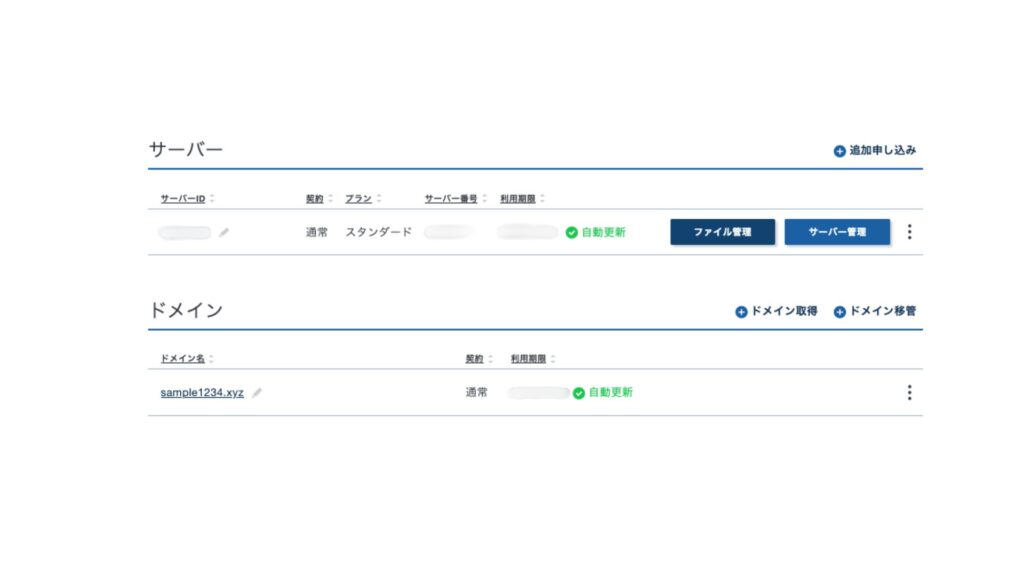
エックスサーバーの管理画面が表示されます。
これで「WordPressクイックスタート」申し込み完了です。
うーじお疲れ様でした。通常30分〜1時間程度でサイトが反映されます。
「WordPressクイックスタート」を使わずに契約することもできます。
その場合は「10日間の無料体験」が使えますよ。
\ エックスサーバー公式サイトへ /
紹介コードをブログに貼って紹介する
紹介コードを取得し、ブログにリンクを貼って紹介するやり方を解説します。
紹介用URLをコピーする

エックスサーバーアカウントにログインしましょう!

トップページの右上、自分の名前が書いてあるタブを選択して「友達紹介」をクリックしましょう。

一覧の中から紹介したいサービスの「紹介用URL」をコピーします。
ブログに貼り付ける

リンクしたい文字を選択します。
今回は太字でリンクを強調しています。

先ほどコピーしたURLを貼り付けましょう!

「Link」をクリックすれば完了です。
LINEで送る
エックスサーバーアカウントにログインし、「友達紹介」に進んでください。

①「LINEで送る」をクリックします。
②LINEの連絡先の中から送りたい人を選択して送信してください。

③送られてきたURLをクリックしてください。
④そのまま契約すれば特典を受けられます。
メールで送る
エックスサーバーアカウントにログインし、「友達紹介」に進んでください。

「メールで送る」をクリックです。

送る相手のメールアドレスを入力し、「確認画面」をクリックです。

メールの文面を確認して送信してください。文中に自分の名前が記載されています。

文中のリンクを経由して申し込めばOKです。
お疲れ様でした!
自己利用する方法
エックスサーバーアカウントにログインします。

トップページの右上タブから「友達紹介(自己利用)」を選びます。

「申し込む」ボタンから申し込めば割引を受けられます。
成果報酬のチェック方法

エックスサーバーアカウントにログインし、右上のタブから「友達紹介」へ進んでください。

「友達紹介」ページを下にスクロールすると報酬が確認できます。
うーじ報酬の受け取りには銀行口座が必要ですので登録しておきましょうね!
エックスサーバーお友達紹介プログラムのよくある質問
まとめ
今回はエックスサーバーの「お友達紹介プログラム」について解説させて頂きました。
・お友達紹介プログラムはキャンペーンと併用できる
・スタンダードプランで20%OFF(その他のサービスは10%OFF)
・公式のプログラムだから安心
・自分の申し込みにも使える
・契約すればブログやLINEで紹介できる
お友達紹介プログラムはアフィリエイトリンクと同じように使えます。
この記事でリンクの貼り方をしっかり覚えて自分のブログで紹介してしっかり稼ぎましょうね。
ここまで読んで頂き本当にありがとうございました!
\ 20%OFFで始めましょう! /
エックスサーバーの過去キャンペーンを確認したい方はこちら

コメント