
こんにちは。
「初めてXServer契約するんだけど、注意するポイントとかあったら知りたい!」
そんな人に向けた記事です。
XServerでブログを始めるなら「クイックスタート」が早いし簡単です。
ただ僕は、これを使った時にいくつか「失敗したなぁ」というポイントがありました。
「早く始めたい!」って気持ちが先走ってしまい、何も調べずに契約してしまいました。
そのおかげで今でも地味に損し続けてます笑。
この記事ではその失敗を踏まえて、つまずかない契約手順を解説していきます。
この記事を読めば失敗なくサーバー契約を完了できます。
\11/4まで最大30%オフ693円〜/
このリンクから契約すると利用料金がキャンペーン価格から20%オフ
この記事でわかること
・XServerでWordPressを始める具体的な手順と注意点

ブログ歴7年の副業ブロガーです。
キャンプブログで最高10万PV/月を達成。ブログ最高月収18万円。
その経験をもとにブログの楽しみ方、続け方、稼ぎ方を分かりやすさ重視で発信しています。🏕️よろしくお願いします。
僕がミスしたポイント2つ
- 独自ドメイン永久無料特典を使わなかった
- お友達紹介プログラムの存在を知らなかった
①独自ドメイン永久無料特典を使わなかった
Xserverでは12ヶ月以上契約すると無料の独自ドメインがもらえます。契約している限りずっと無料です。でも決められた11種の中から選ばなければいけません。
僕はそれを知らずなんとなくかっこいいから「.world」を選んでしまって、本来無料で済むところを毎年ドメイン更新料5,000円以上払っています。
毎年支払いの時期が来るたびに暗い気持ちになります。
XServerを契約するなら独自ドメイン永久無料特典を必ず使いましょう。
②お友達紹介プログラムの存在を知らなかった
XServerって「お友達紹介プログラム」を使うと、キャンペーン価格からさらに20%オフで始められるんです。
でも当時はそんな制度があることすら知らなくて、そのまま普通に契約しちゃってました。
しかもこれ知り合いじゃなくてもOKで、誰かのブログに貼ってある紹介リンクを踏めば普通に割引になります。
ただ、「友達でもない知らない人のリンク踏むのはちょっと…」って思う人もいると思います。
気持ちはよくわかります。それは全然OKで使わなければいいだけの話です。
ただ「そういう選択肢がある」ってことは知っておいた方がいいです。
僕はそれを知らずに後から気づいて、ちょっと後悔しました。
WordPressブログを始める手順(全体像)
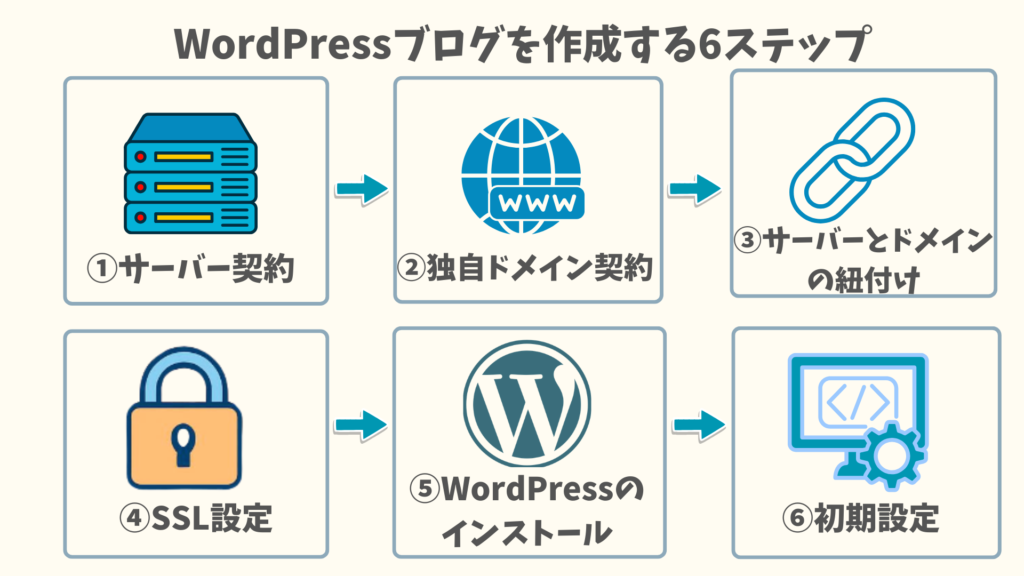
- サーバー契約
- 独自ドメイン契約
- サーバーとドメインの紐付け
- SSL設定
- WordPressのインストール
- 初期設定
自分でサーバーを借りてWordPressブログをスタートさせる流れです。
少し不安に感じるかもしれませんが、手順はとてもシンプルなので安心して下さい。
まず知っておきたい2つの契約方法
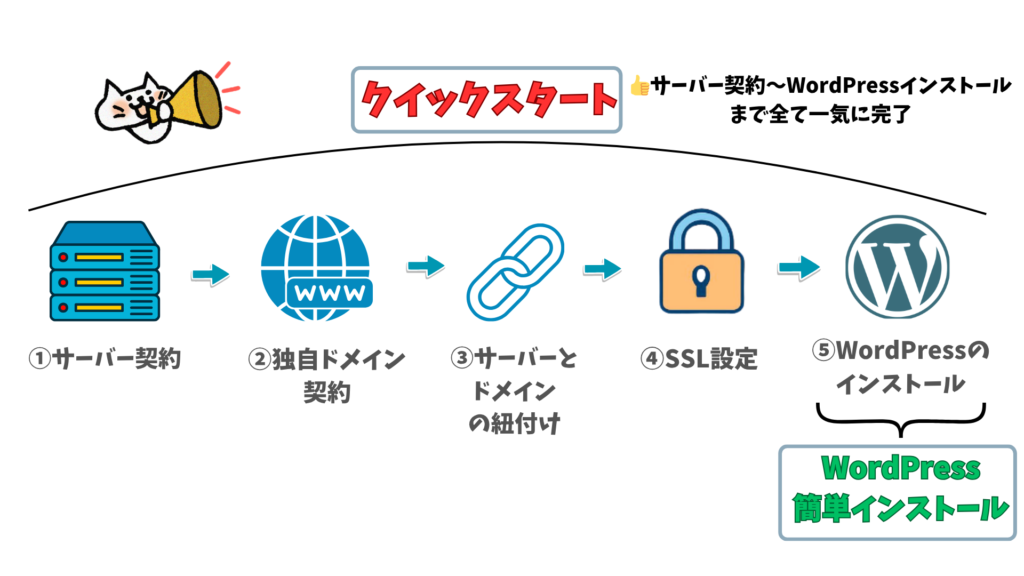
エックスサーバーでWordPressを始める方法は2つあります。
1つは「クイックスタート」。
もう1つは「サーバー契約」→「独自ドメイン契約・設定/SSL設定」→「WordPress簡単インストール」という従来のやり方です。
初めての人はクイックスタートが断然おすすめです。
ただ、2つあるということ自体は知っておいた方が安心です。
「クイックスタート」と「WordPress簡単インストール」の違い
| WordPress クイックスタート | WordPress 簡単インストール | |
|---|---|---|
| 内容 | サーバー契約時にドメイン取得やWPインストールまで一括で完了できる。 | ・「10日間無料お試し」が利用できない。 |
| 注意点 | WordPressのインストールを自動化してくれる。 | ・サーバー契約、ドメイン設定などは手動で行う。 ・手順が多いので初心者には少しハードルが高い |
| 所要時間 | 10分〜15分 | 30分〜1時間 |
クイックスタートならゆっくりやっても20分あれば初期設定まで完了します。
クイックスタートは「10日間無料お試し」が使えないので不安に感じるかもしれませんが、Serverは契約月の翌月1日から料金が発生します。つまり契約月は元々無料なんです。
それにサーバーの使い心地は1年くらい使ってみないとわかりません。10日間では全く判断できません。
 うーじ
うーじだから10日間無料体験が無くても気にする必要はないよ。
WordPressクイックスタートの申し込み手順
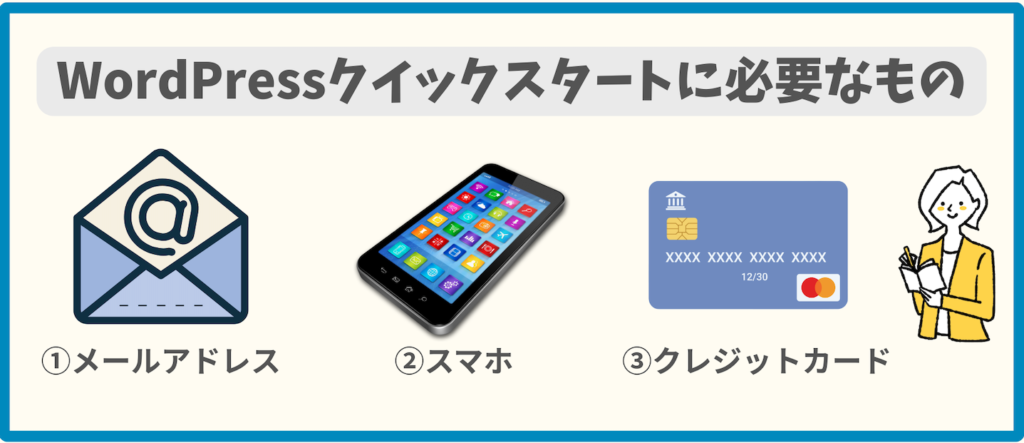
- メールアドレス/申込みや支払いに関する大切なメールが届きます。必ず受信可能なメールアドレスを登録しましょう。
- スマートフォン/本人確認のためのコードを取得に、スマホまたは固定電話の番号が必要です。
- クレジットカード/支払い方法はクレジットカードorペイディです。クレジットカードがおすすめです。
クイックスタートを始める前にこの3つを用意しておきましょう!
ステップ1:サーバー契約
早速サーバー契約からやっていきましょう。
それではエックスサーバー(XServer)のホーム画面にアクセスします!
\ 10/5まで半額キャッシュバック中!/
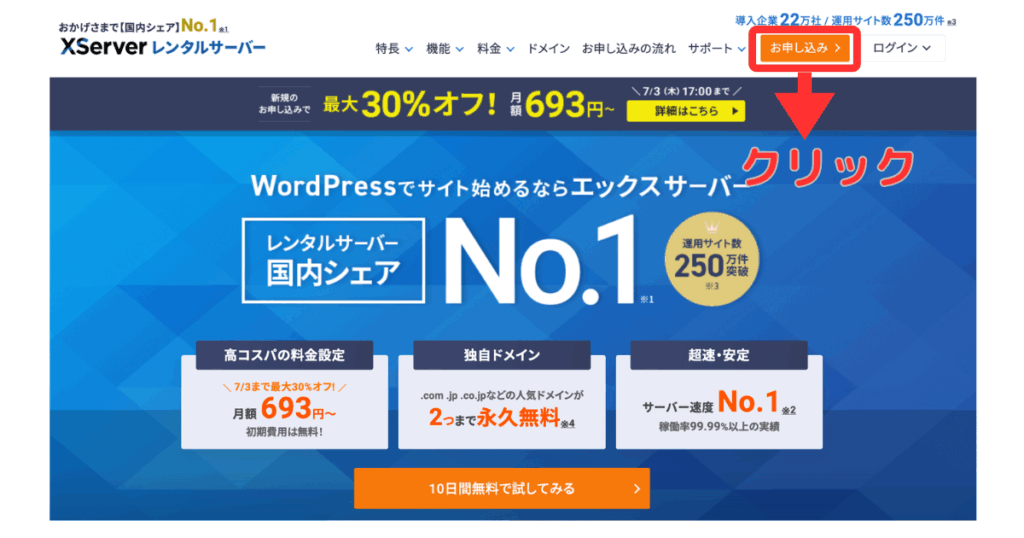
「お申し込み」をクリックしましょう。
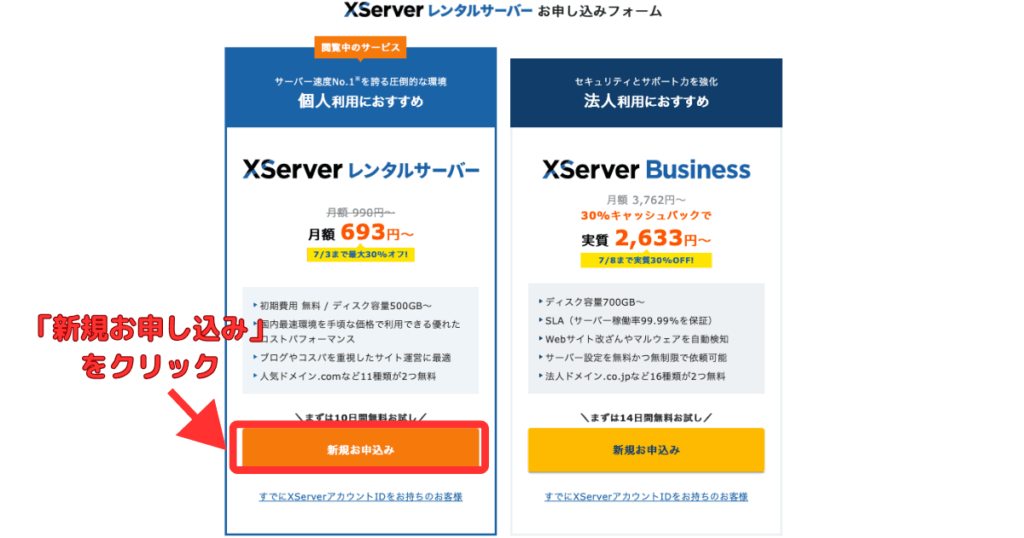
「新規お申し込み」をクリックして次に進みます。
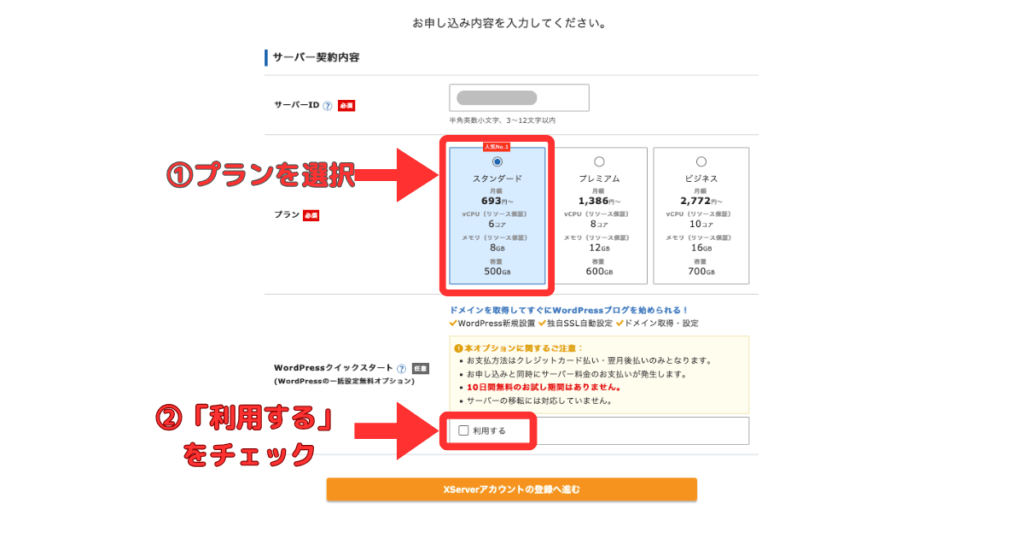
①プランを選択します。
②WordPressクイックスタートの「利用する」にチェックを入れましょう。
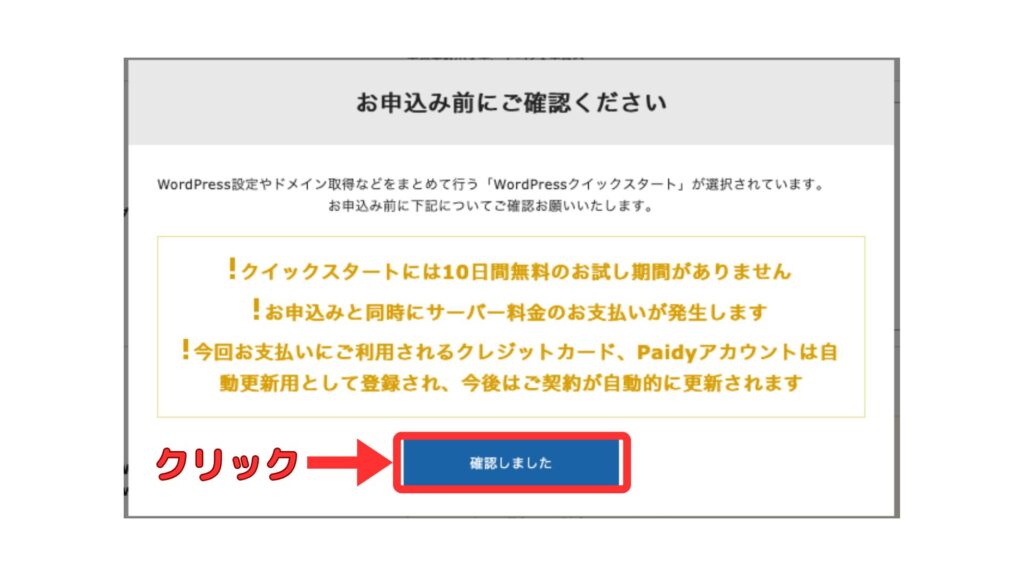
WordPressクイックスタートを「利用する」にチェックを入れるとポップアップメッセージが表示されます。
・10日間の無料お試しがありません。
・お申し込みと同時にサーバー料金が発生します。
・今回の支払い方法は自動更新に登録されます。
内容を確認して「確認しました」をクリックです。
ステップ2:ドメイン情報の入力

ここでは、契約期間を選択してドメイン名を決めていきます。
今回は「sample1234.xyz」というドメインを取得します。
ドメイン名の決め方
ドメイン名はシンプルに
ドメイン名を決めるときのポイントは3つです。
- 完結でわかりやすいものにする
- Webサイトの内容と合っている
- 商標権を侵害しない
ドメイン名は3文字以上63文字以下で記号はハイフンのみが利用できます。
長くなりすぎずサイトの内容を端的に表現しているものがいいでしょう。
日本語をドメイン名にすることもできますが、リンクを貼った時に文字化けしてしまうのでおすすめはできません。
ドメイン名をコロコロ変えるのはSEOにマイナス影響がありますので注意しましょう。
うーじ一度決めたドメインはずっと使い続ける覚悟で決めましょう。
ステップ3:WordPress情報の入力
続いてWordPress情報の入力です。
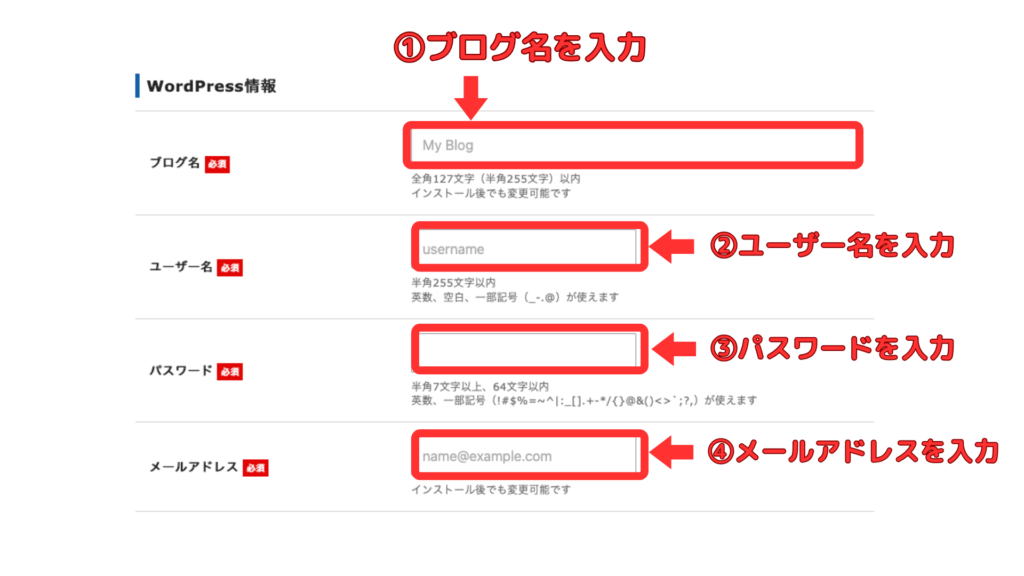
| ①ブログ名 | ブログ名を入力(後から変更できるので仮名でOK) |
|---|---|
| ②ユーザー名 | ユーザー名を入力(WordPressのログインに必要) |
| ③パスワード | パスワードを入力(WordPressのログインに必要) |
| ④メールアドレス | メールアドレスを入力(WordPressからの通知が届く) |
WordPressテーマの選択
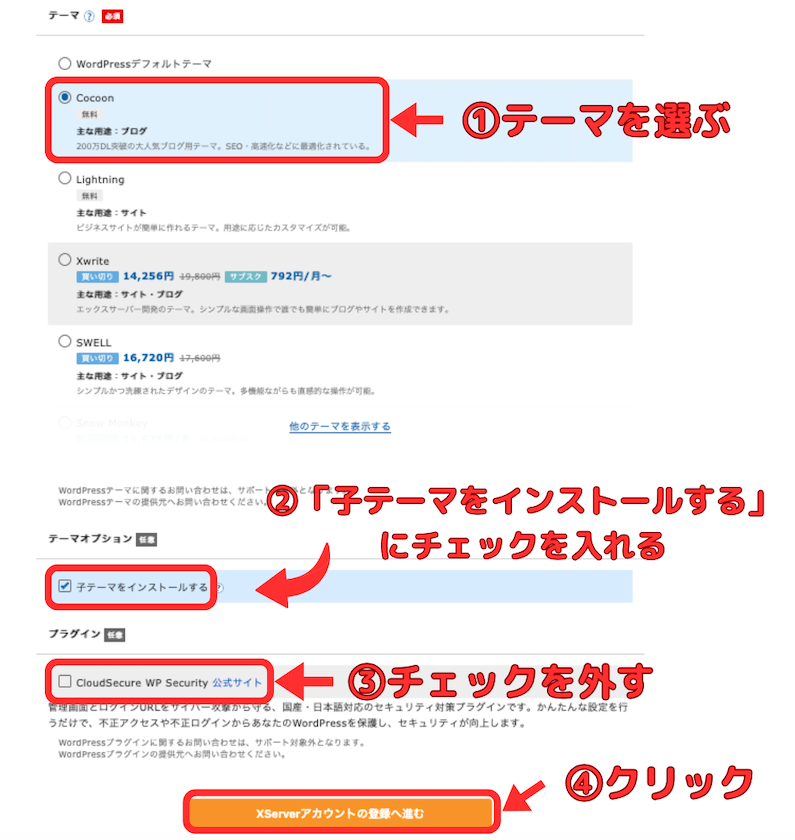
ここではWordPressテーマを選択して、「子テーマをインストールする」にチェックを入れ、「Xserverアカウントの登録へ進む」をクリックです。
ステップ4:XServerアカウント情報の入力
XServerアカウント情報の入力画面になるので、必要事項を記入しましょう。
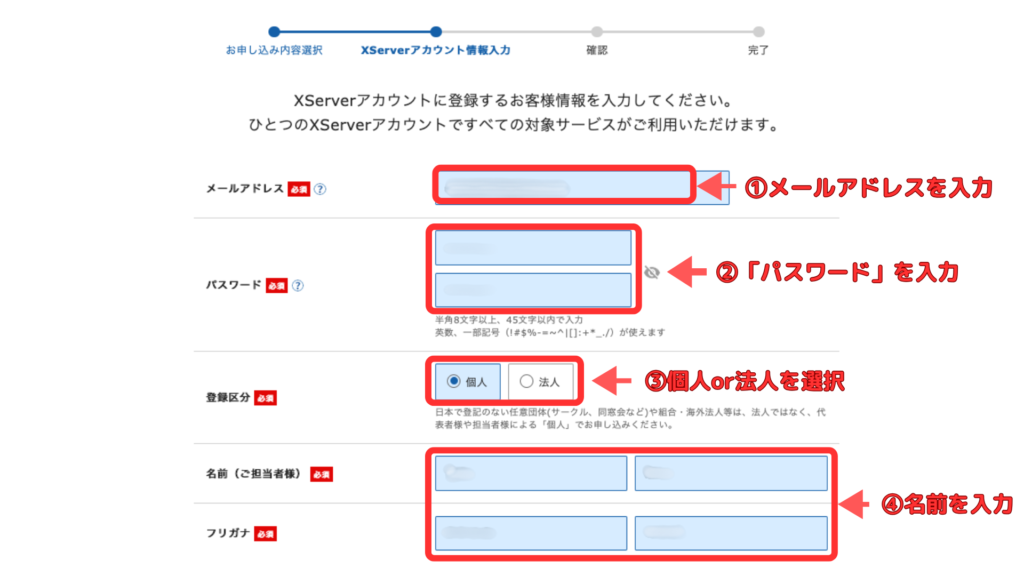
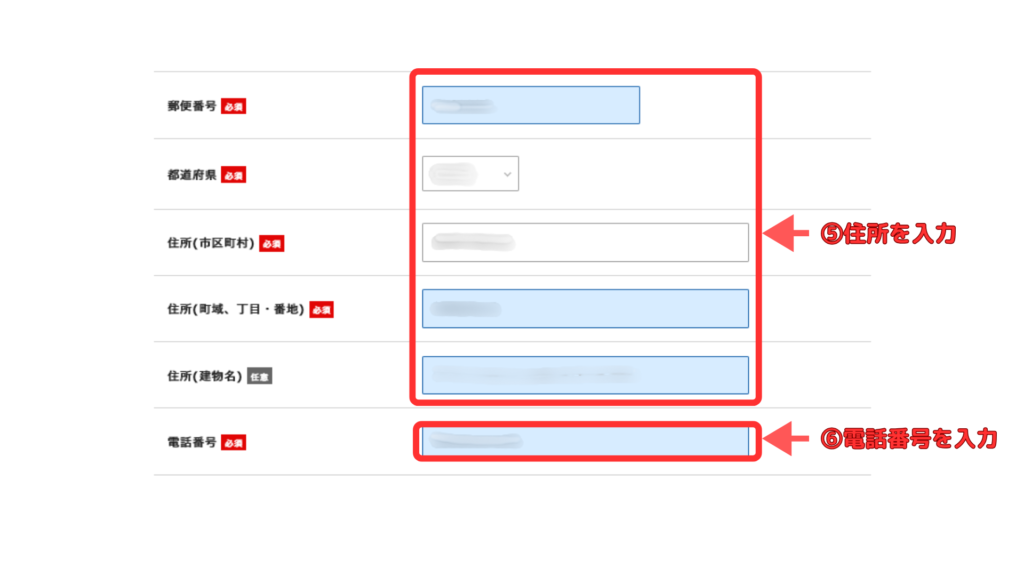
| ①メールアドレス | XServer(エックスサーバー)にログインするための「メールアドレス」とを入力します。 ※先ほど「WordPress情報」のところで入力したのはWordPressにログインするためのものです。同じでもいいですが僕は分けてます。 |
|---|---|
| ②パスワード | 「パスワード」を入力 |
| ③登録区分 | 個人or法人を選択 |
| ④名前 | 名前を入力 |
| ⑤住所 | 住所を入力 |
| ⑥電話番号 | 電話番号を入力 |
ステップ5:支払い方法の設定
続いて支払い方法の入力をしていきます。
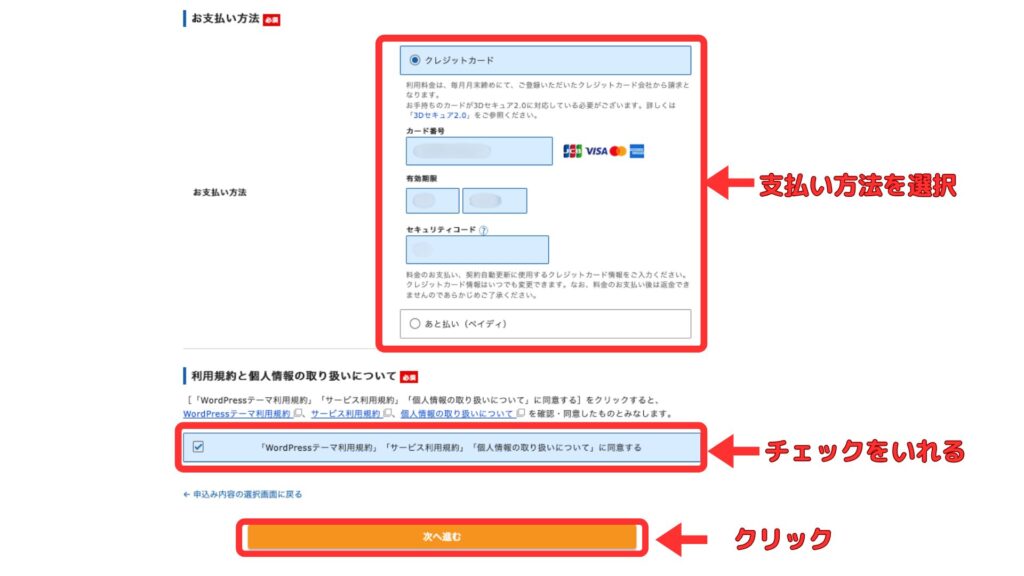
「お支払い方法」を入力して、「使用規約」「個人情報の取り扱いについて」にチェックを入れ、「次へ進む」をクリックします。
・クレジットカード払い
・翌月後払い(ペイディ)
ステップ6:メール&SMS認証
XServerアカウント情報に登録したメールアドレスに確認コードが送信されます。
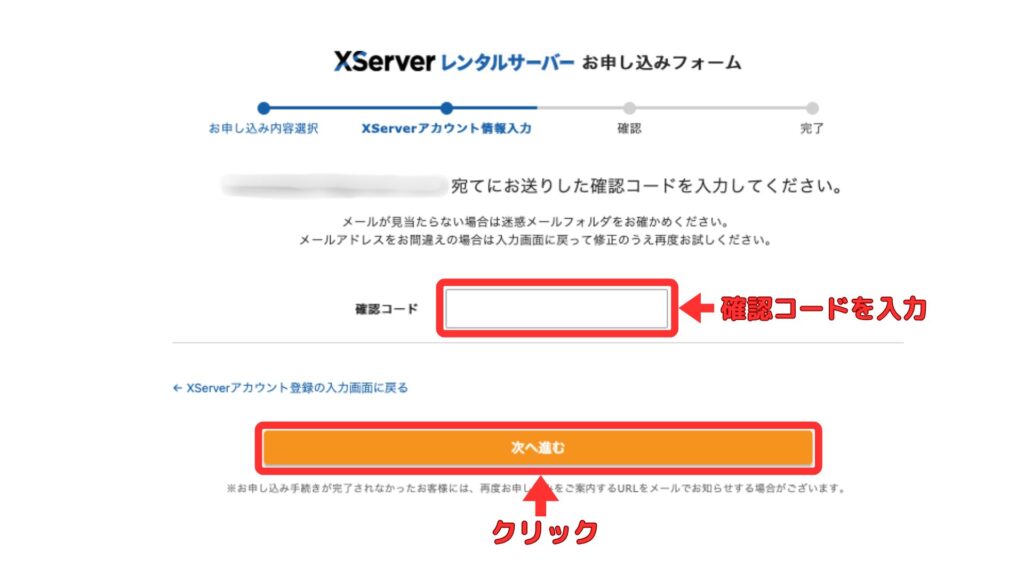
「確認コード」を入力して「次へ進む」をクリックしましょう。
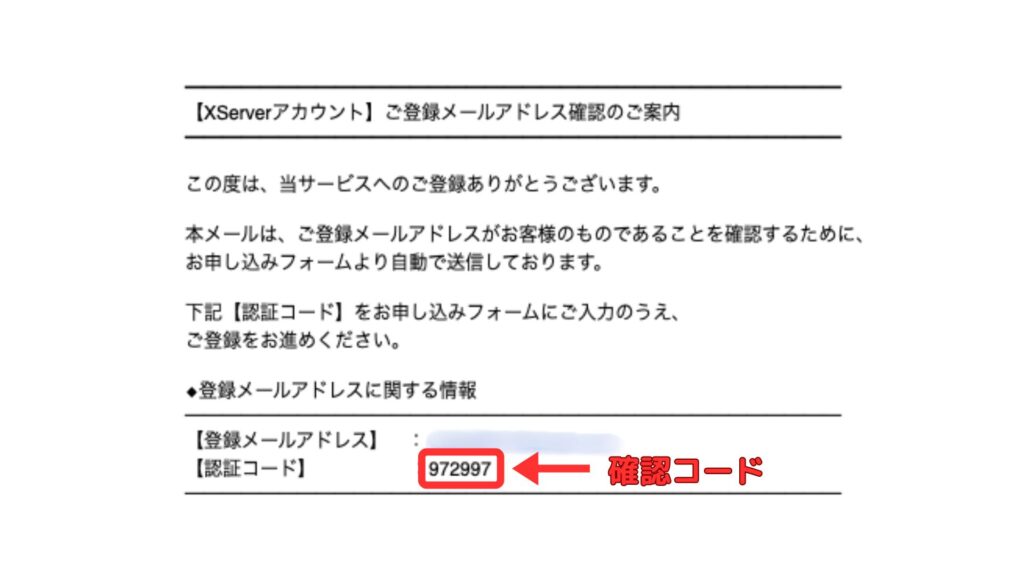
確認コードはメールの上部に記載されています。
申し込み内容の確認
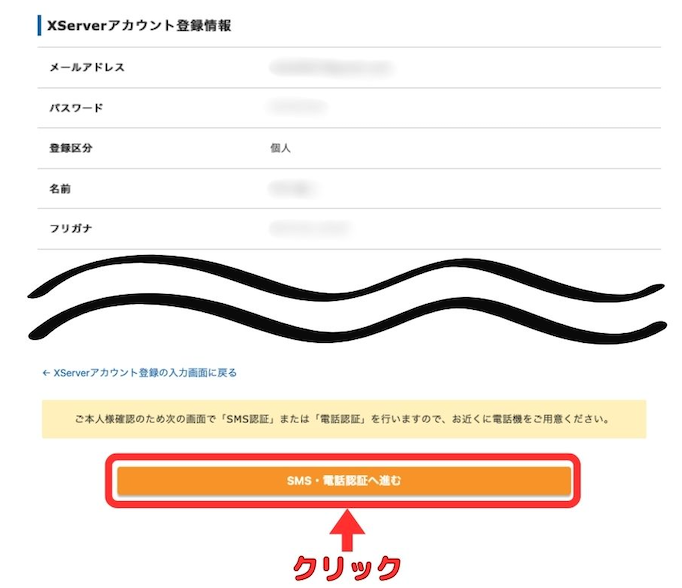
確認画面が表示されるので、間違いがなければ「SMS・電話認証へ進む」をクリックです。
うーじ支払い料金に間違いがないか、しっかりチェックしましょうね。
SMS・電話番号認証
続いて電話認証です。頑張りましょう!
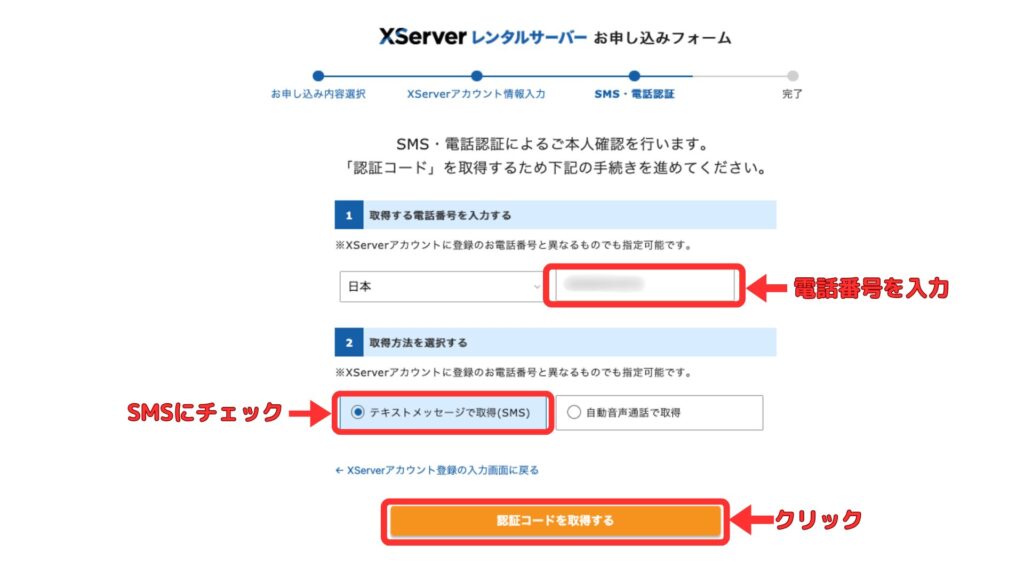
電話番号を入力し、SMSにチェックを入れ、「認証コードを取得する」をクリックです。
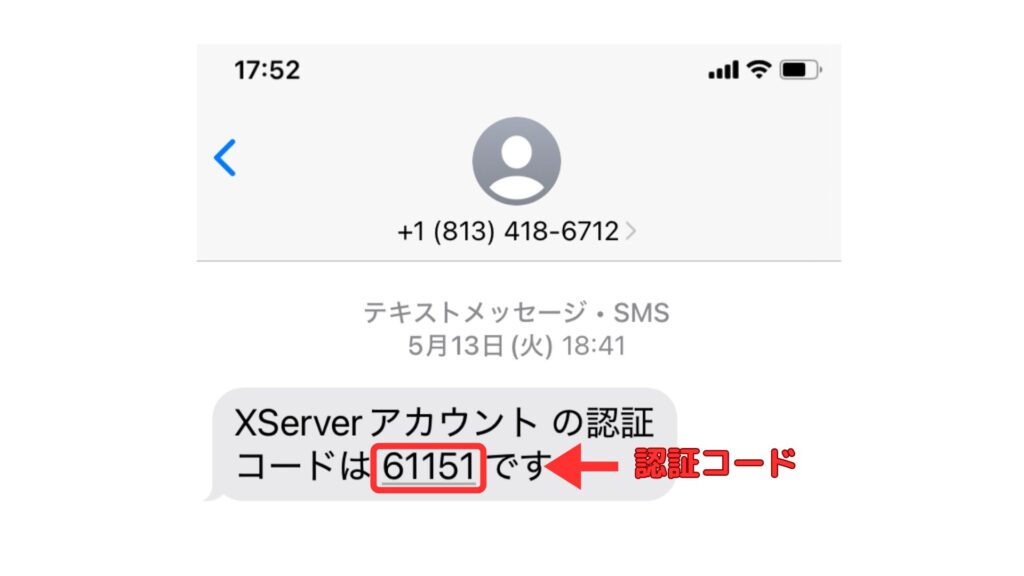
認証コードはこんな感じで送られてきます。
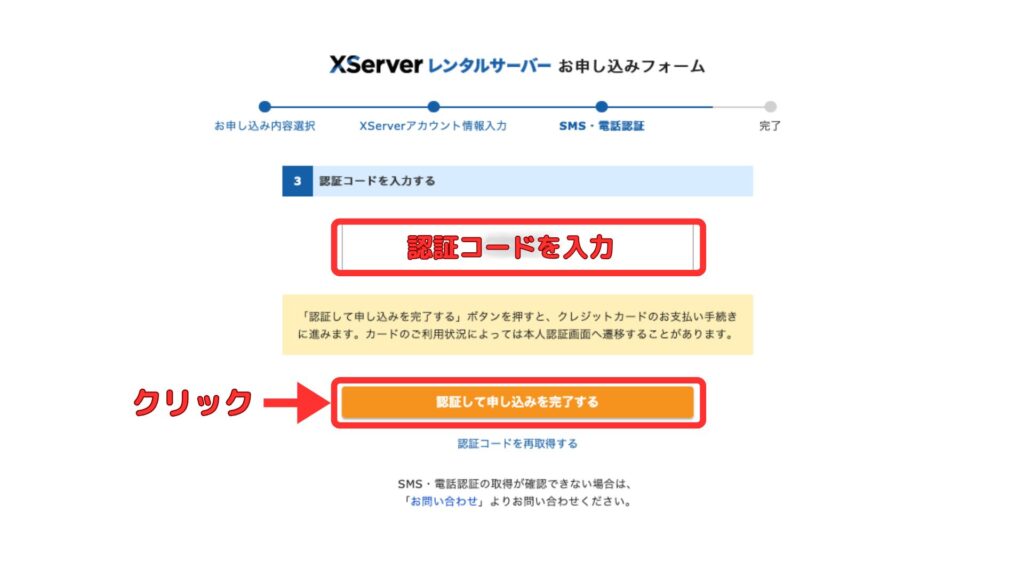
認証コードを入力して「認証して申し込みを完了する」をクリックです。
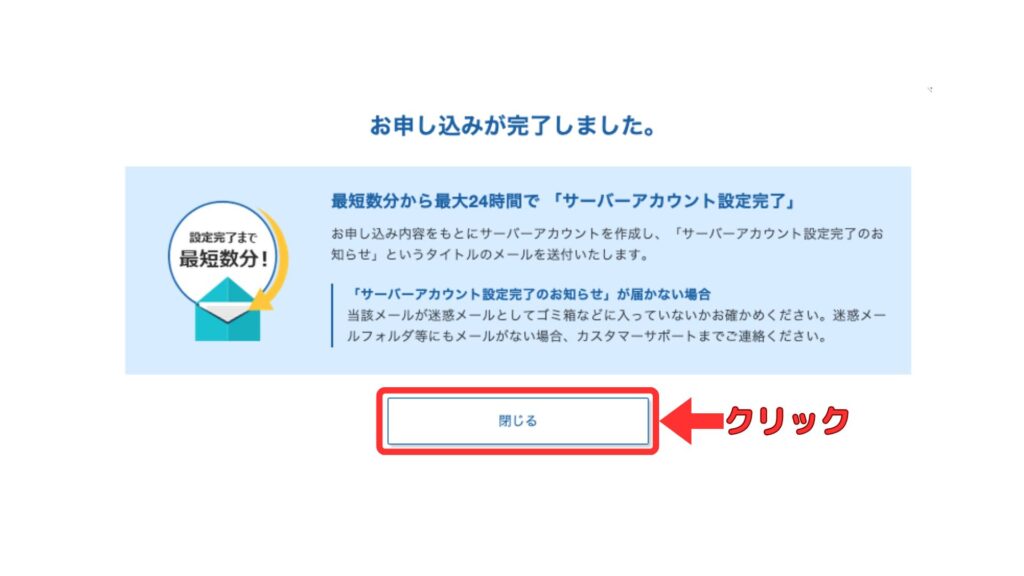
「閉じる」をクリックしましょう。
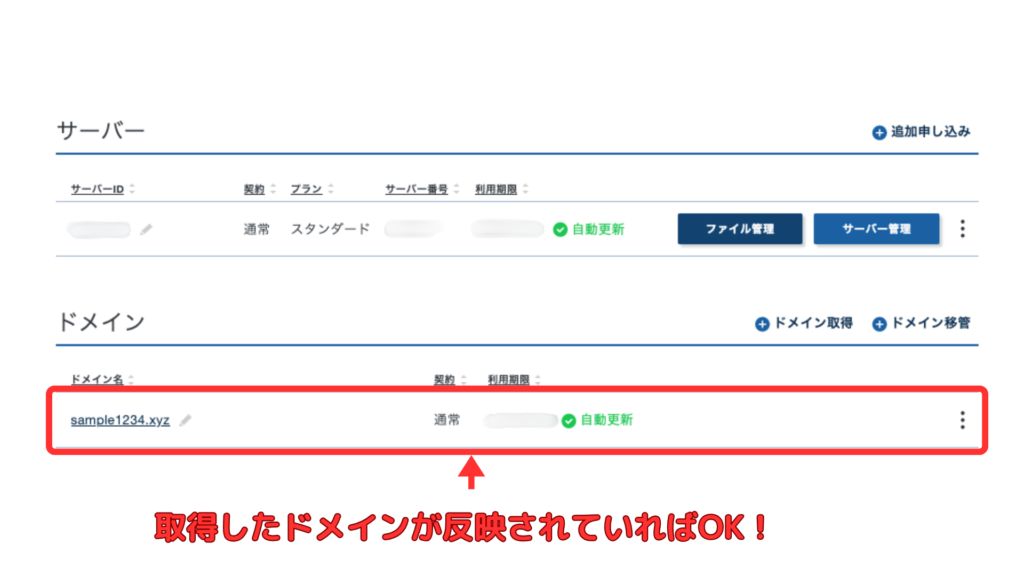
エックスサーバーの管理画面が表示されます。
これで「WordPressクイックスタート」申し込み完了です。
うーじお疲れ様でした。通常30分〜1時間程度でサイトが反映されます。
WordPressの管理画面にログイン
少し時間をおいてWordPressの操作画面にログインしてみましょう。
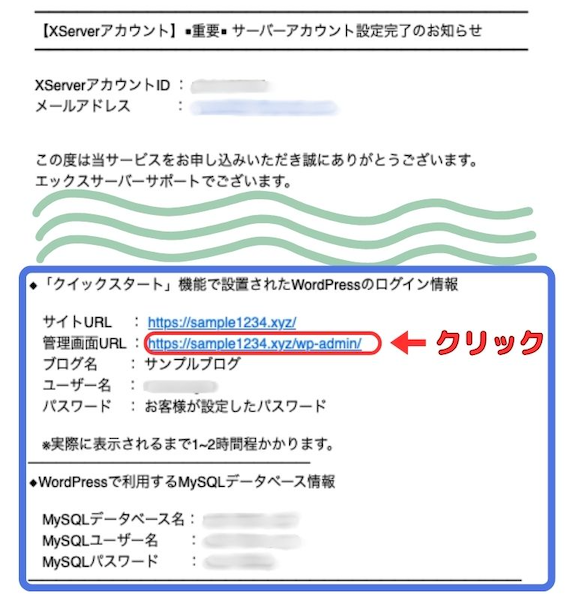
エックスサーバーから「設定完了のお知らせ」というメールが届きます。
メール本文の下の方に、サイトやWordPress管理画面のURLが記載されています。
管理画面のURLをクリックしましょう。
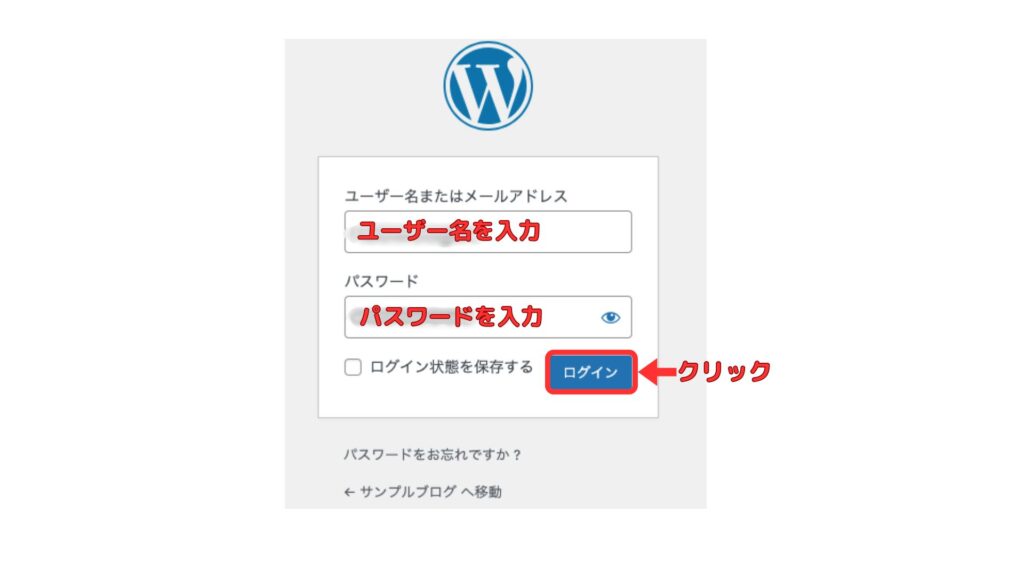
ステップ3の「WordPress情報」で決めたユーザー名とパスワードを入力して。ログインしましょう。
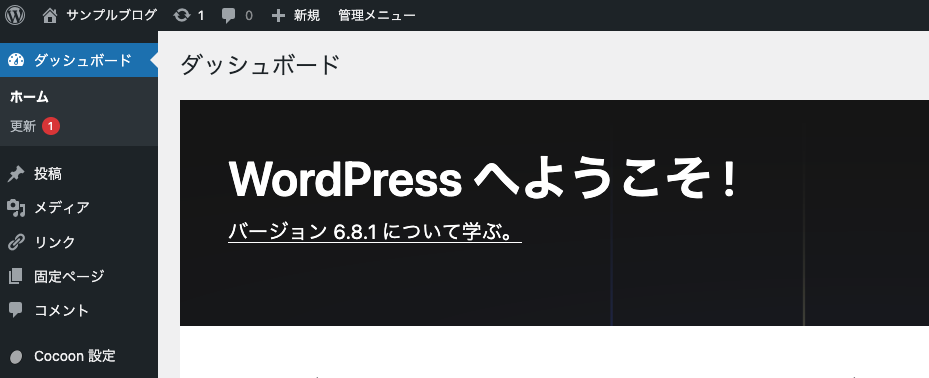
ワードプレスのインストールは完了です! お疲れ様でした!!
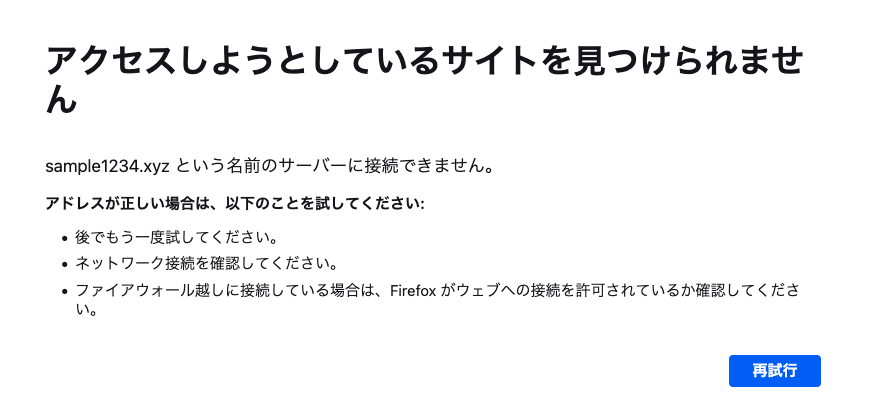
管理画面にアクセスした時にこのような画面が出てしまった場合は、サイトが未反映の可能性があります。少し時間を置いてからもう一度トライしてみましょう。
WordPress簡単インストール」を使った始め方
「サーバー契約」→「独自ドメイン契約・設定/SSL設定」→「WordPress簡単インストール」という従来の始め方を解説します。
具体的な手順はこちら
Step1.サーバーの契約
早速サーバーの契約から行っていきましょう。
まずはのエックスサーバー(XServer)のトップページへアクセスします。
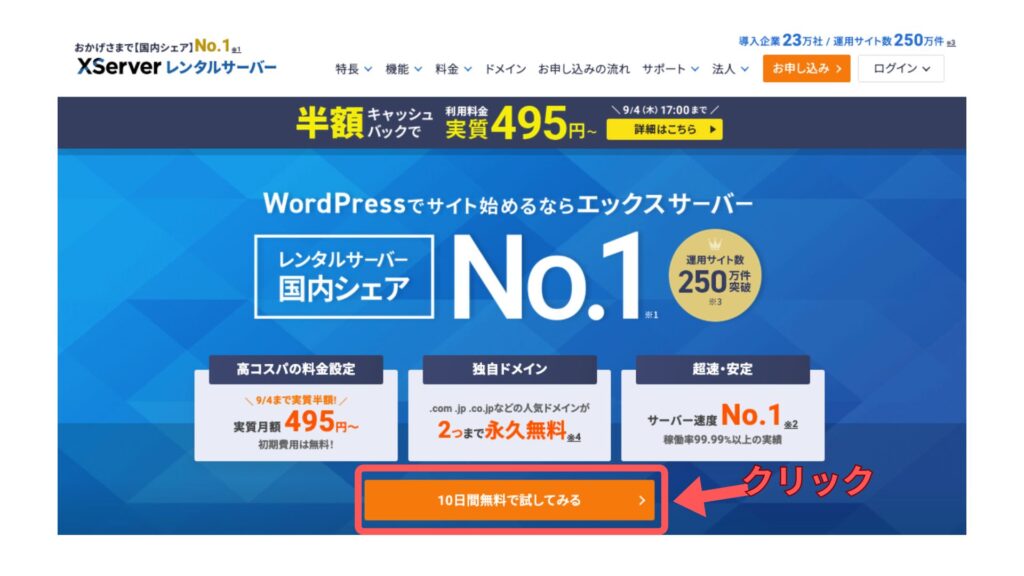
「10日間無料で試してみる」をクリックします。
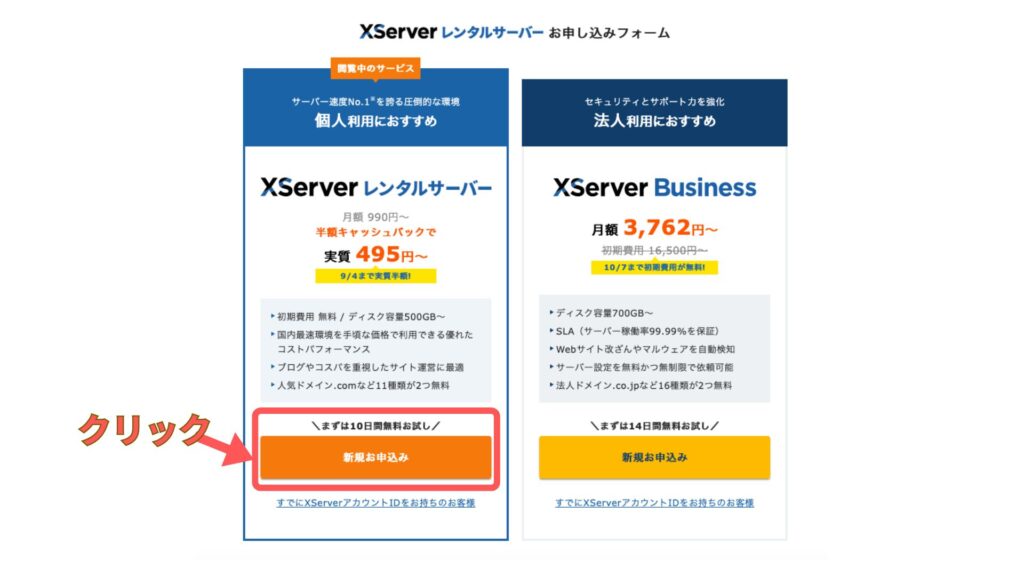
「新規お申し込み」をクリックしましょう!
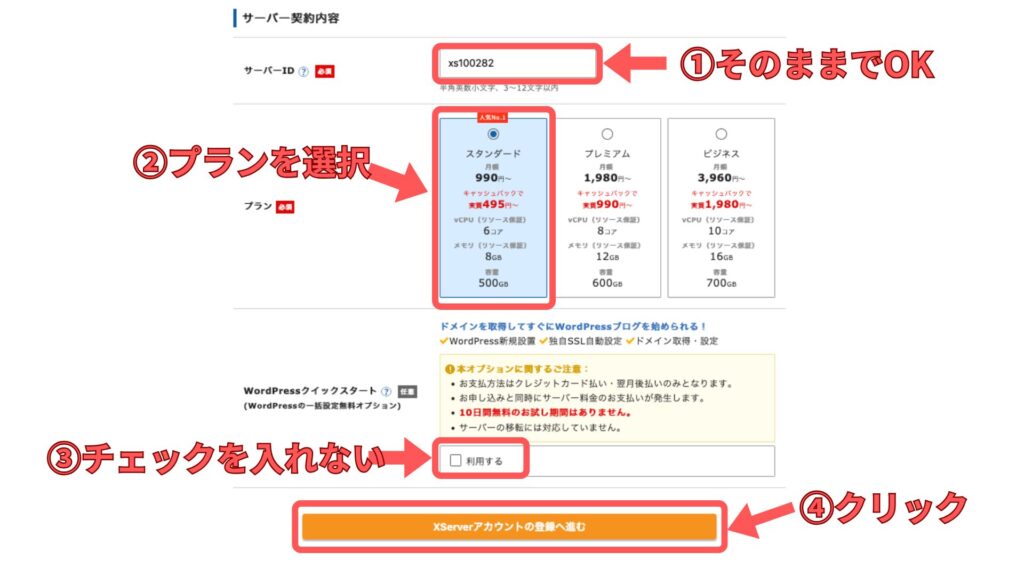
プランを選択し、「XServerアカウント登録」へ進みましょう。
XServerアカウントの登録
ここでエックスサーバーのアカウント情報を入力します。
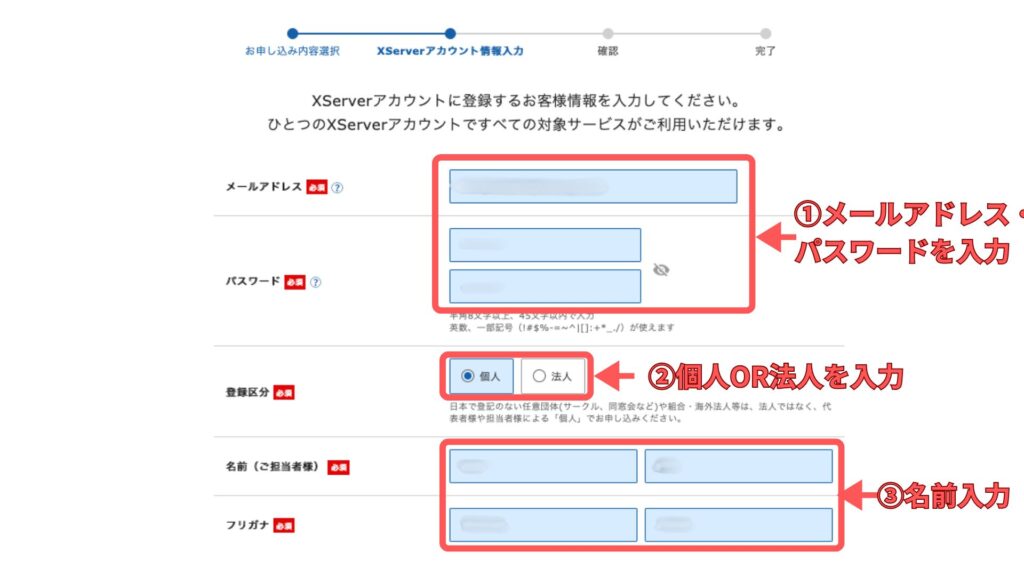
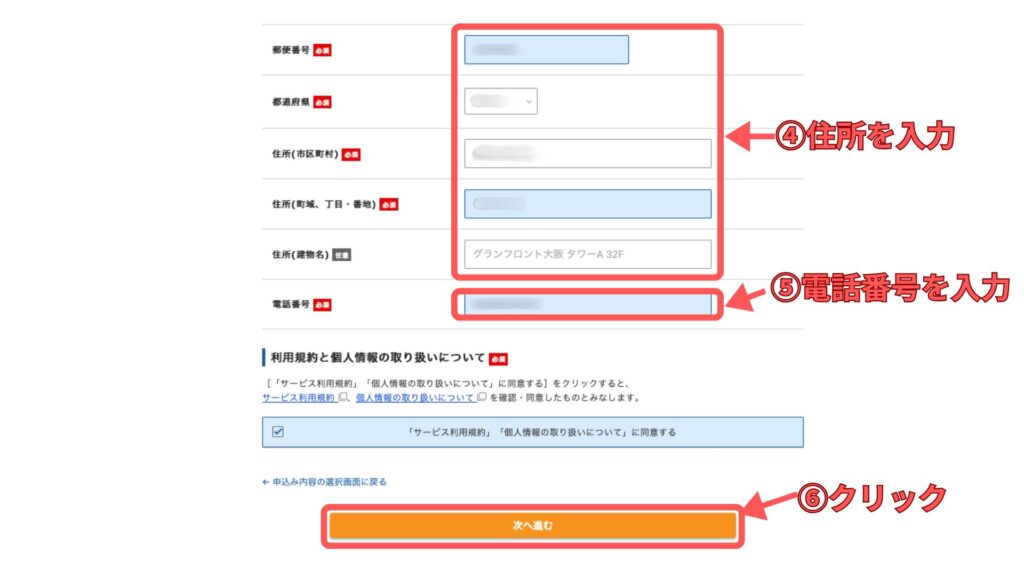
必要事項を入力して「次へ進む」をクリックしましょう。
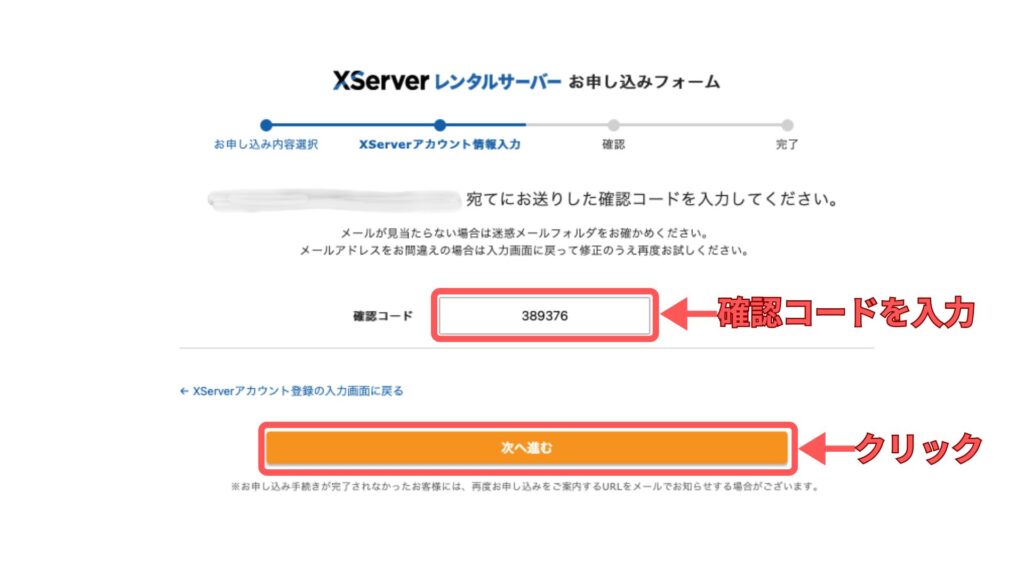
登録したメールアドレスに送られてきた6桁の確認コードを入力します。
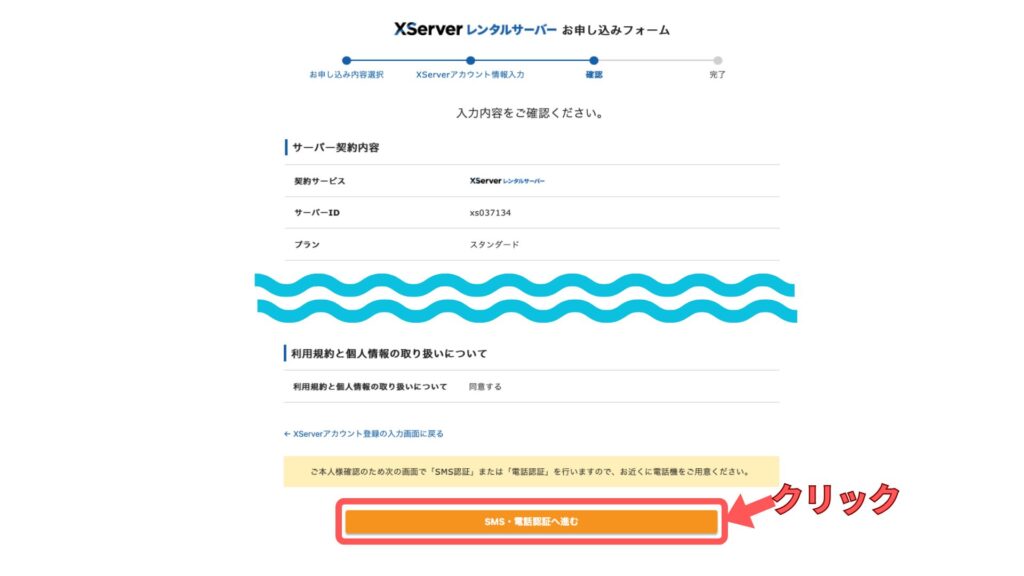
申し込みの内容が確認できたら、「SMS・電話認証へ進む」をクリックします。
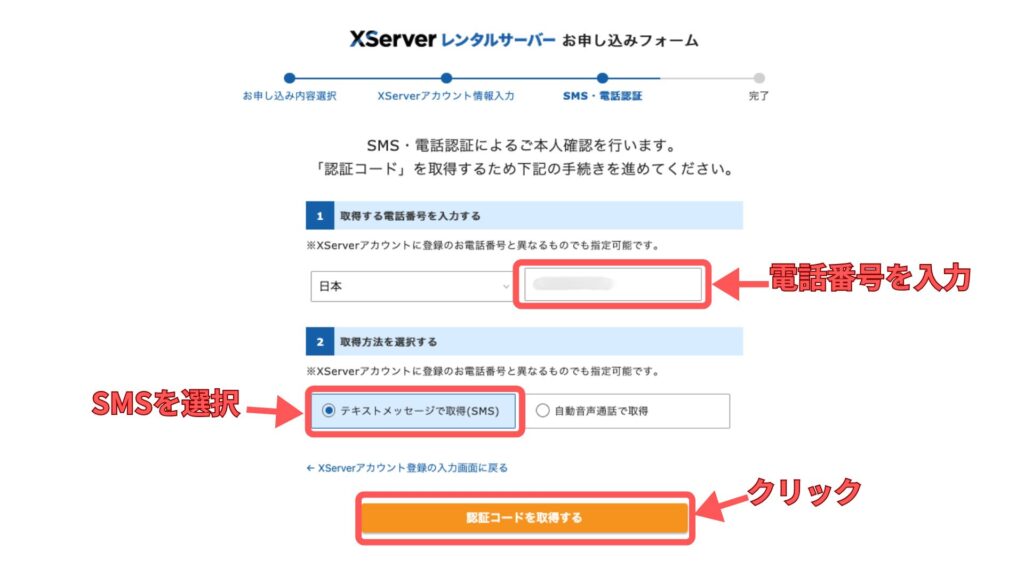
電話番号を入力して認証コードを取得しましょう。
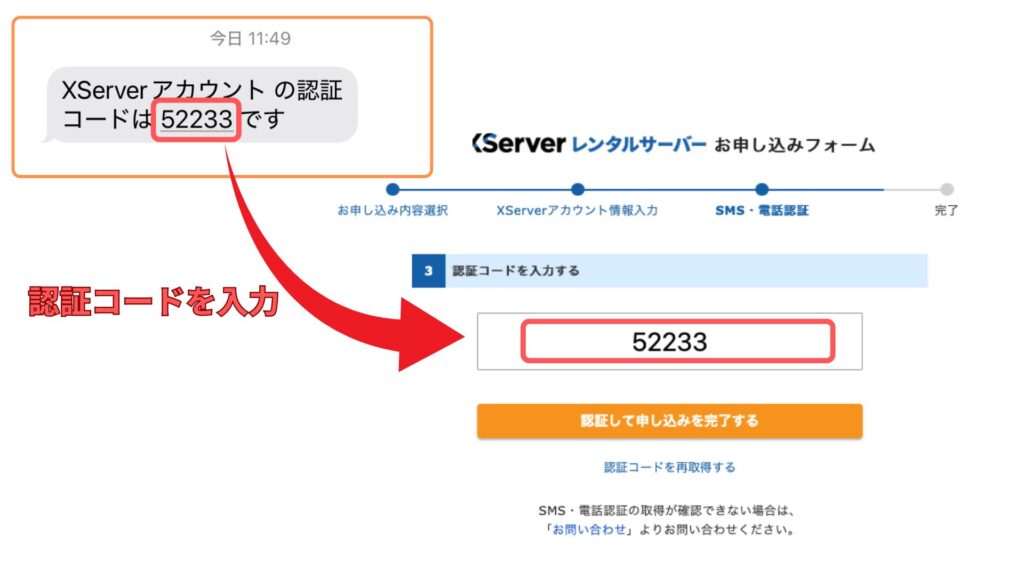
電話に送られてきた5桁の確認コードを入力しましょう。
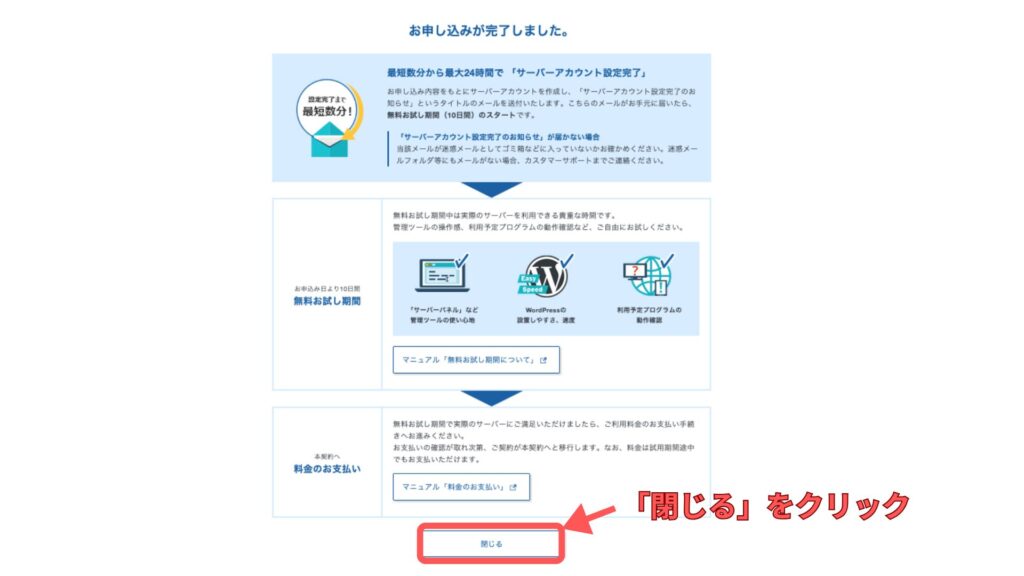
この画面が出ればサーバーの申し込みは完了です。お疲れ様でした。
下記のようなお知らせメールが送られてきます。
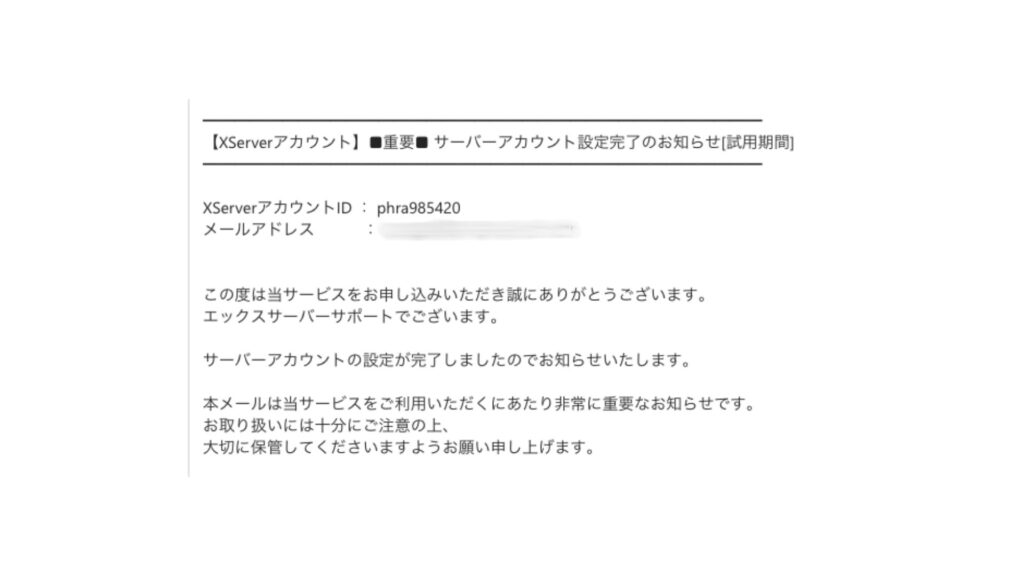
大切な情報が記載されているので忘れずに保管しておきましょう!
支払い情報の入力
エックスサーバーでは、10日間の無料お試し期間中に支払いをしても無料期間が消えません。
安心して早めにお支払いを済ませておきましょう。
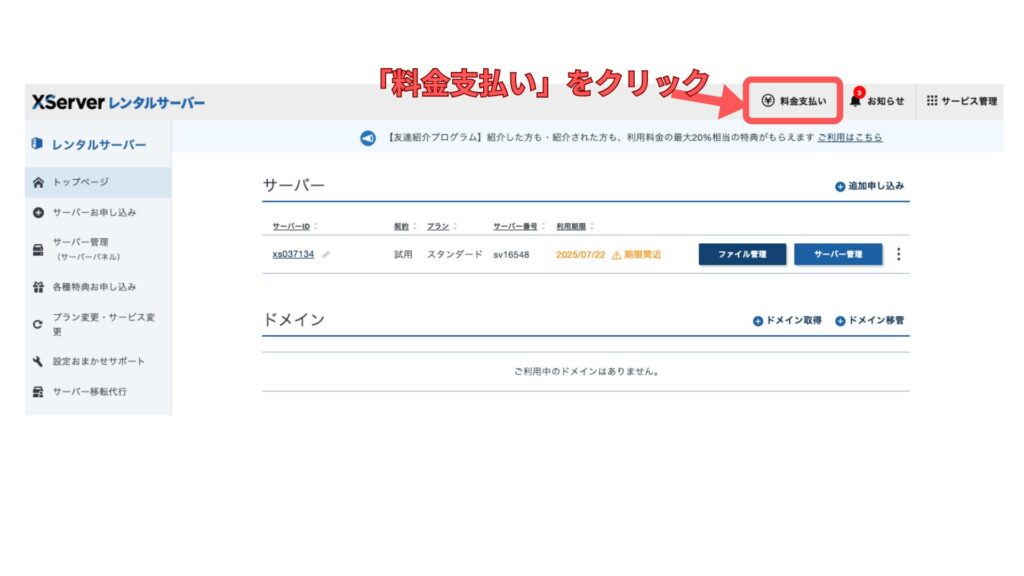
エックスサーバーアカウントのトップページ右上、「料金支払い」をクリックしましょう。
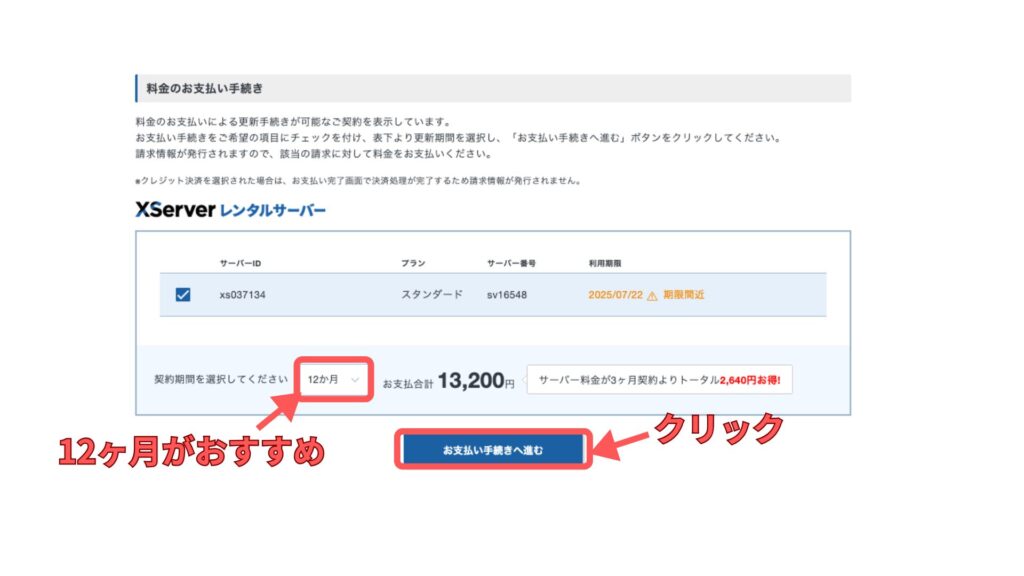
契約期間を選択して「支払い手続きへ進む」をクリックします。
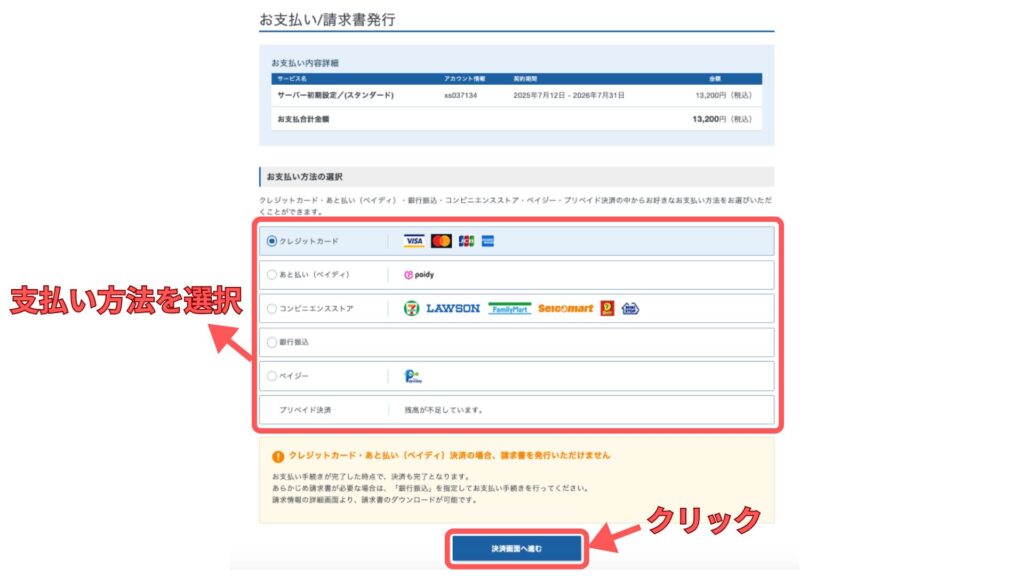
支払い方法を選択して、「決済画面へ進む」をクリックしましょう。
・クレジットカード
・後払い(ペイディ)
・コンビニ払い
・ペイジー
・プリペイド決済
うーじクレジットカード払いが、払い忘れの心配がなくおすすめです!
これでサーバーの契約は完了しました!
次はドメインの契約です。
Step2.独自ドメインの契約
独自ドメイン永久無料特典から申し込む場合はこちら
まずはエックスサーバーのアカウントページにアクセスしましょう。
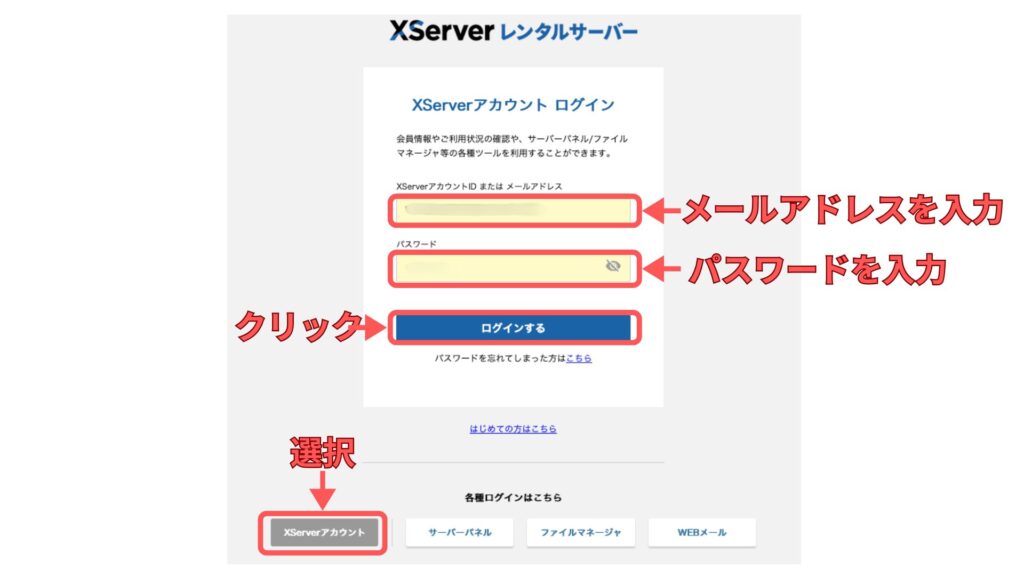
「メールアドレス」と「パスワード」を入力してログインしましょう。
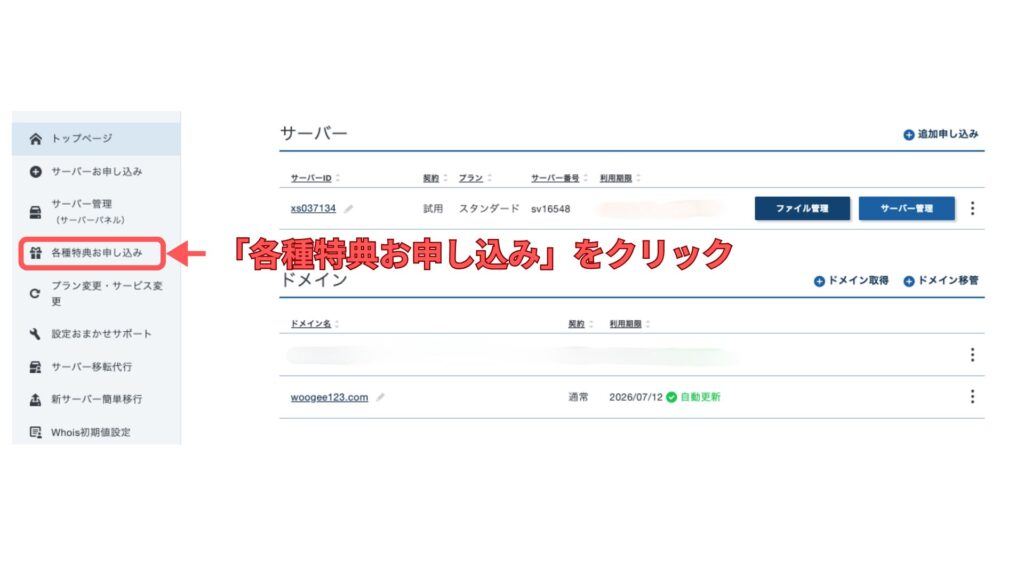
トップページのサイドバーにある「各種特典お申し込み」をクリックです。
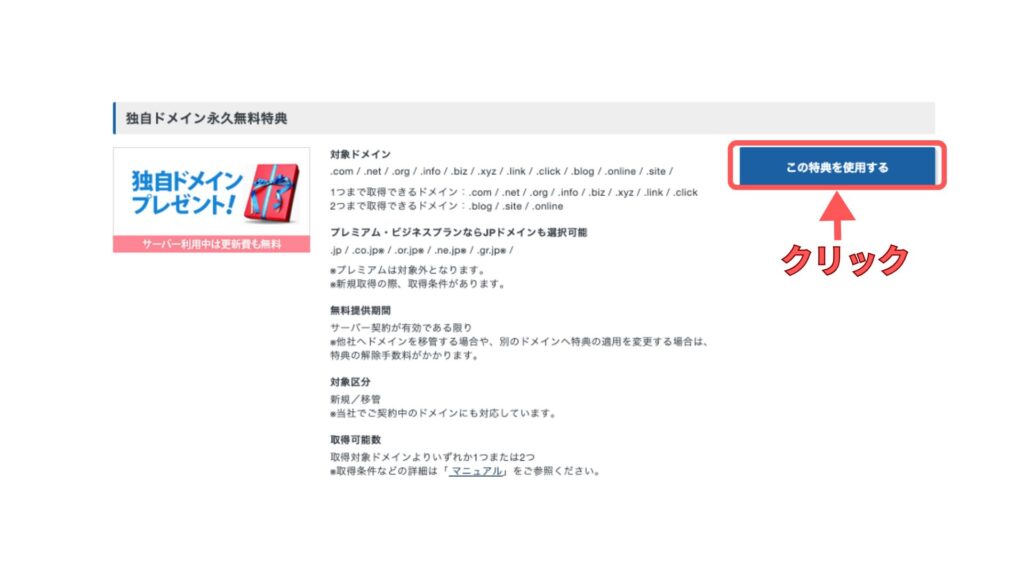
「この特典を使用する」をクリックしていきましょう!
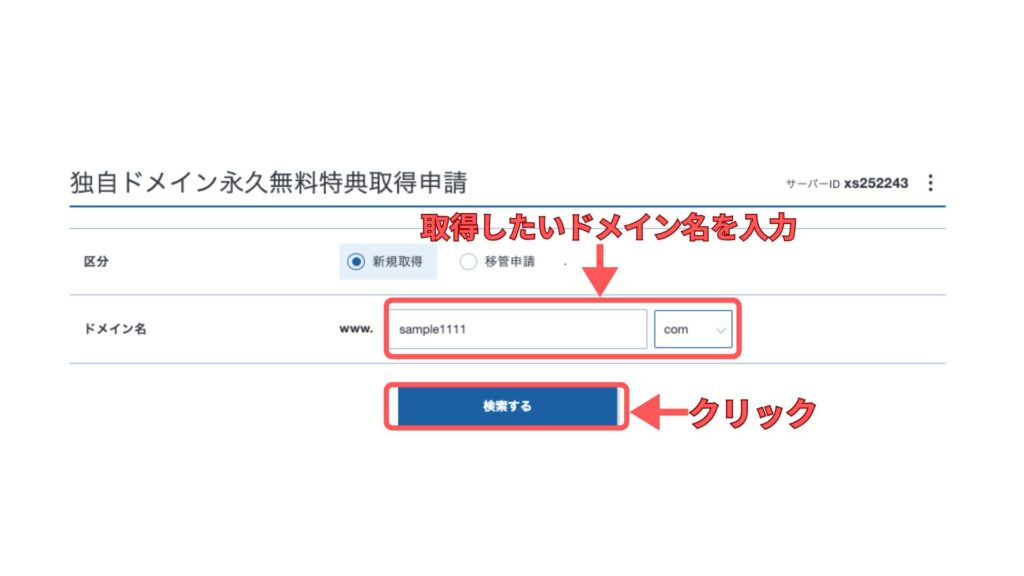
取得したいドメイン名を入力して検索しましょう。
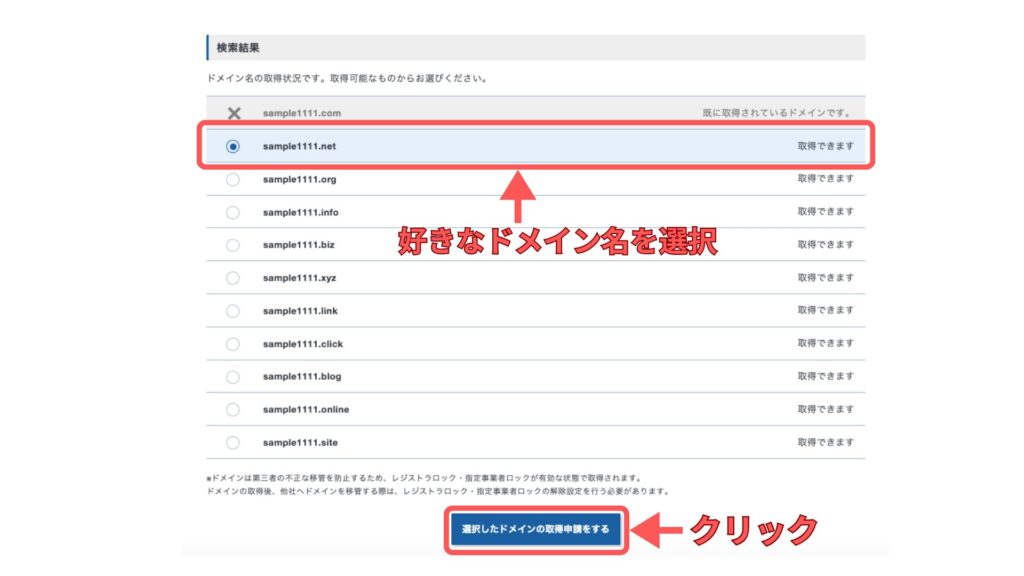
空いているドメインの中から好きなものを選びましょう。
すでに他の人が使っているドメインは使用することができません。
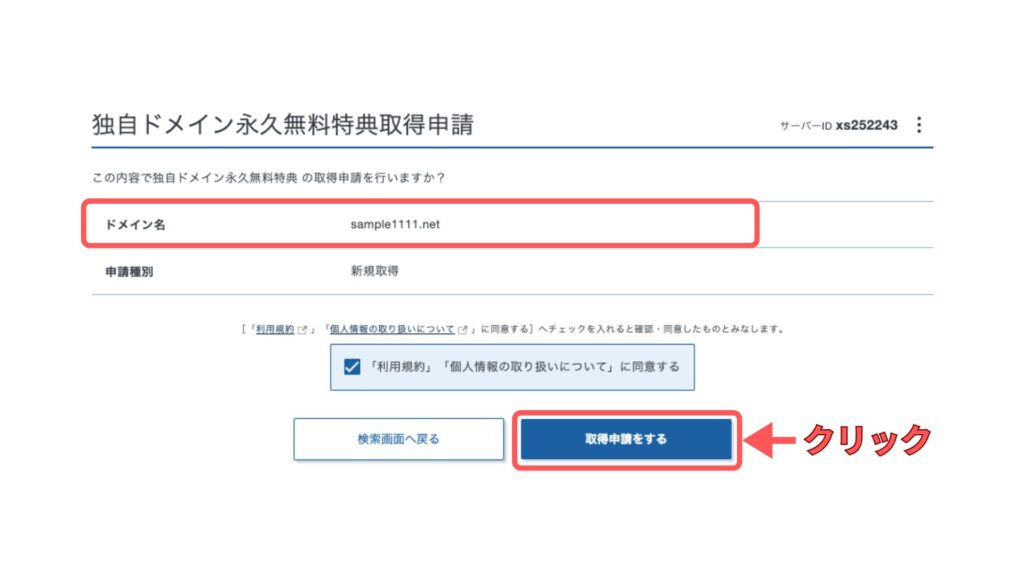
ドメイン名を確認して、「取得申請をする」をクリックです。
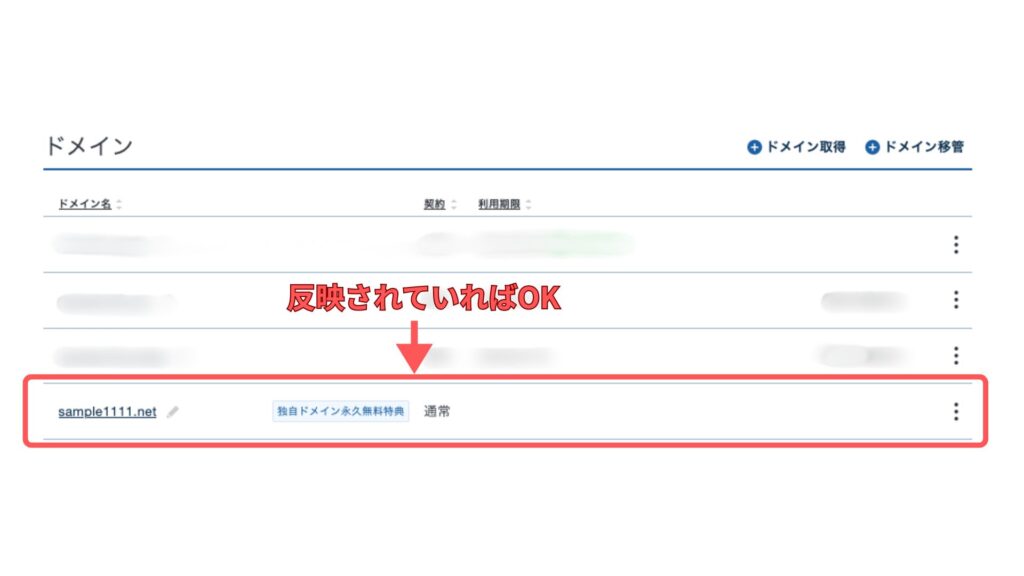
トップページのドメインの欄に反映されていれば、取得完了です。
ドメインとサーバーの紐付けへ進みましょう。
通常通りドメイン取得・支払いをする場合
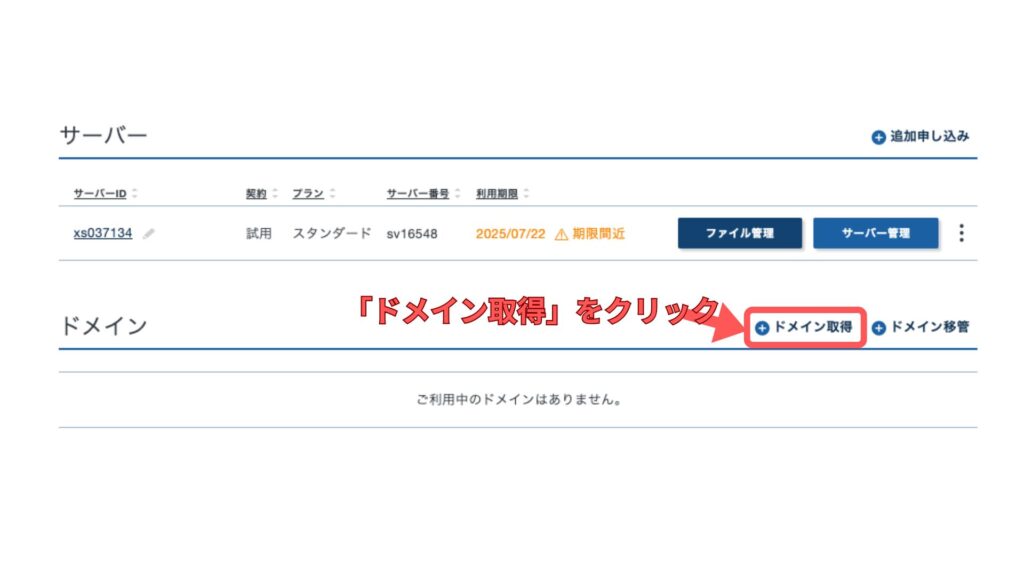
エックスサーバーアカウントのトップページ、「ドメイン取得」をクリックします。
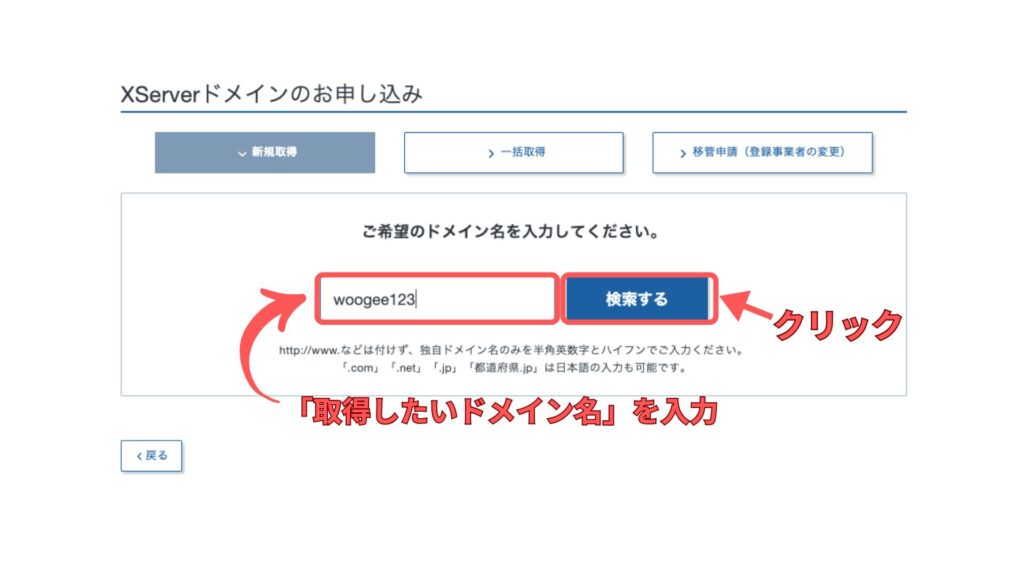
検索窓に取得したいドメイン名を入力して、検索しましょう。
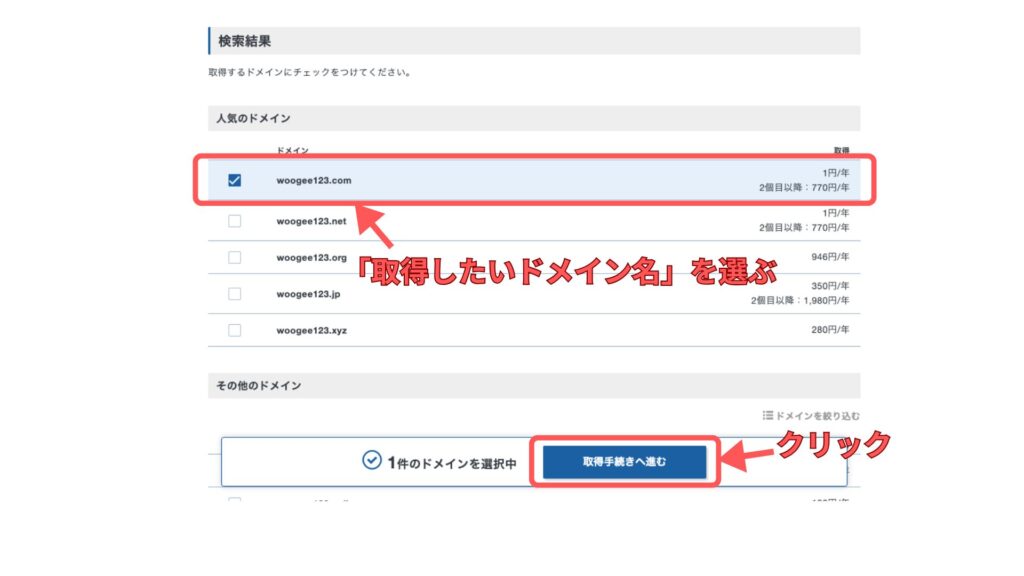
ここでドメインの末尾、「.com」や「.net」を選びます。
すでに他の誰かが使っているドメインは選ぶことができません。
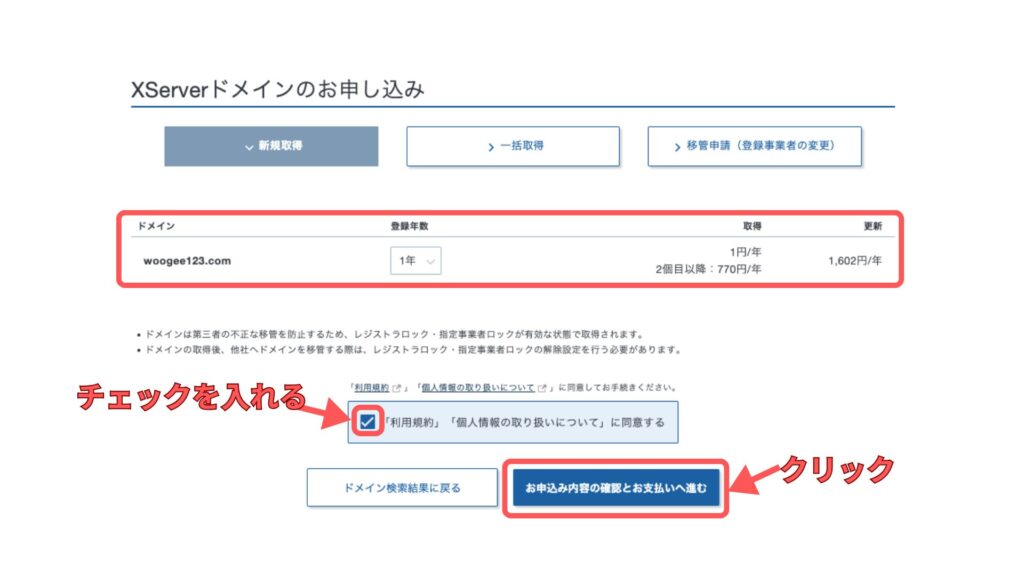
取得するドメイン名を確認して「お申し込み内容の確認・料金のお支払い」をクリックです。
Whois情報の入力
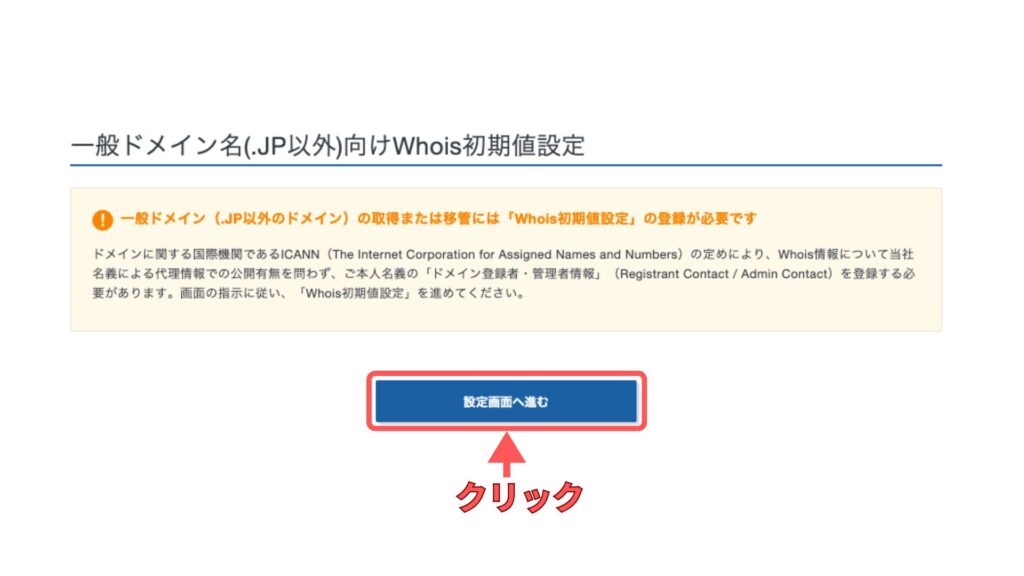
「設定画面へ進む」をクリックしましょう。
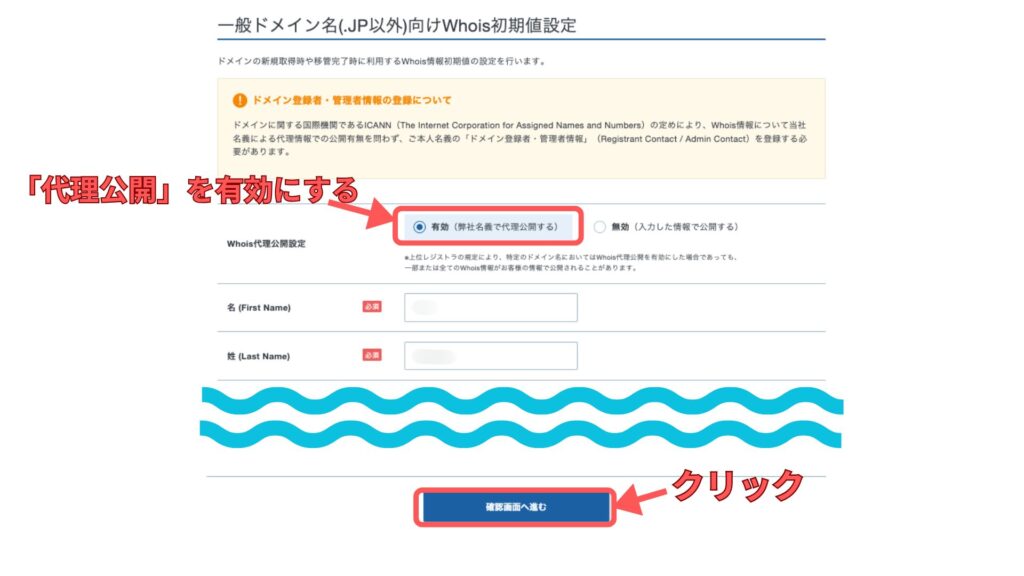
「代理公開」を有効にして必要事項を入力し「確認画面へ進む」をクリックします。
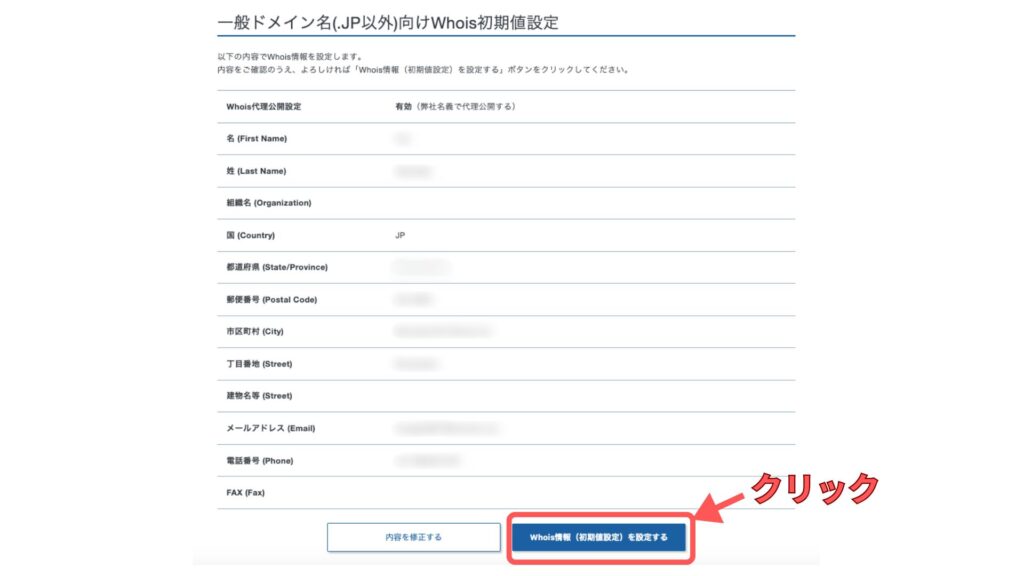
内容を確認して画面下部の「Whois情報を設定する」をクリックです。
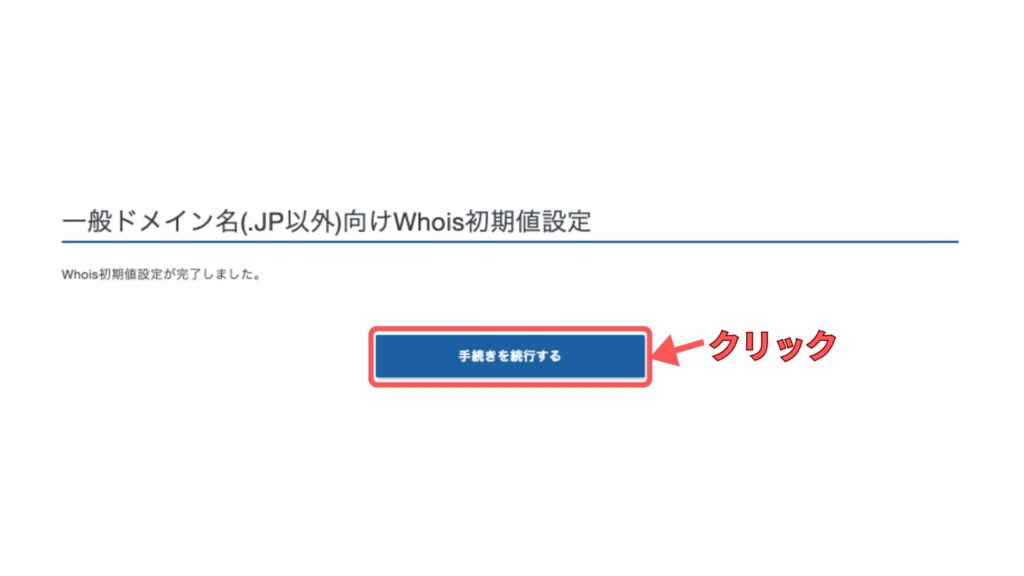
これでWhois情報の入力は終了です。
支払い情報の入力
サーバー契約の時と同じように、支払い情報を設定します。
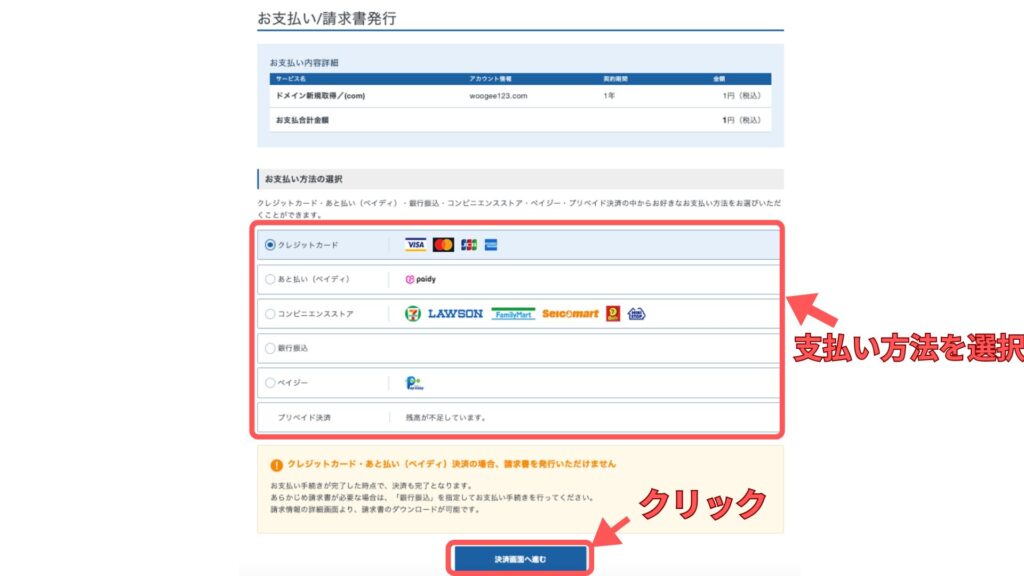
好きな支払い方法を選んで、「決済確認画面へ進む」をクリックしましょう。
これで独自ドメインの契約も終了です。お疲れ様でした。
トップページに戻り、取得したドメインが反映されているか確認しましょう。
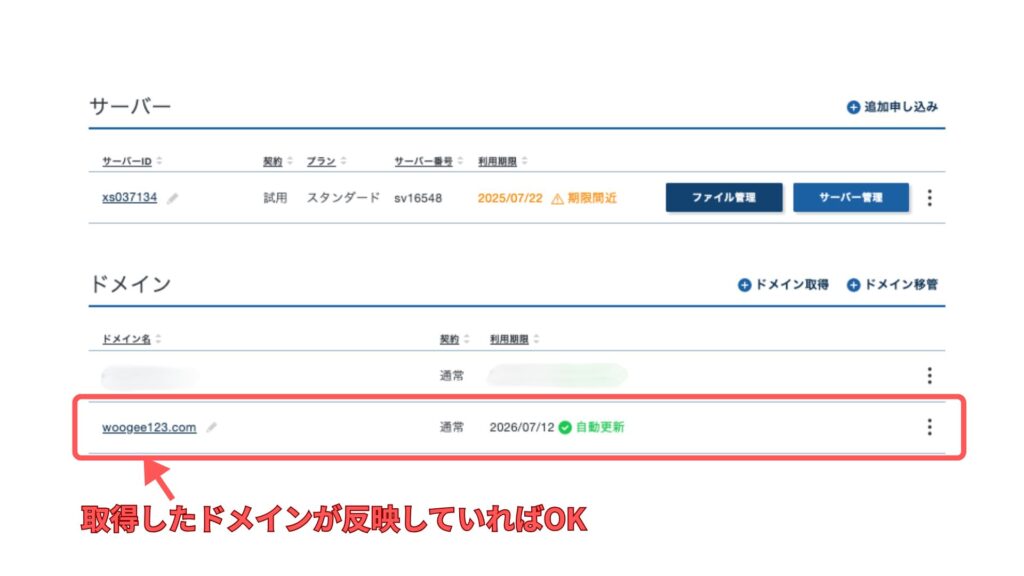
Step3.ドメインとサーバーを紐づける
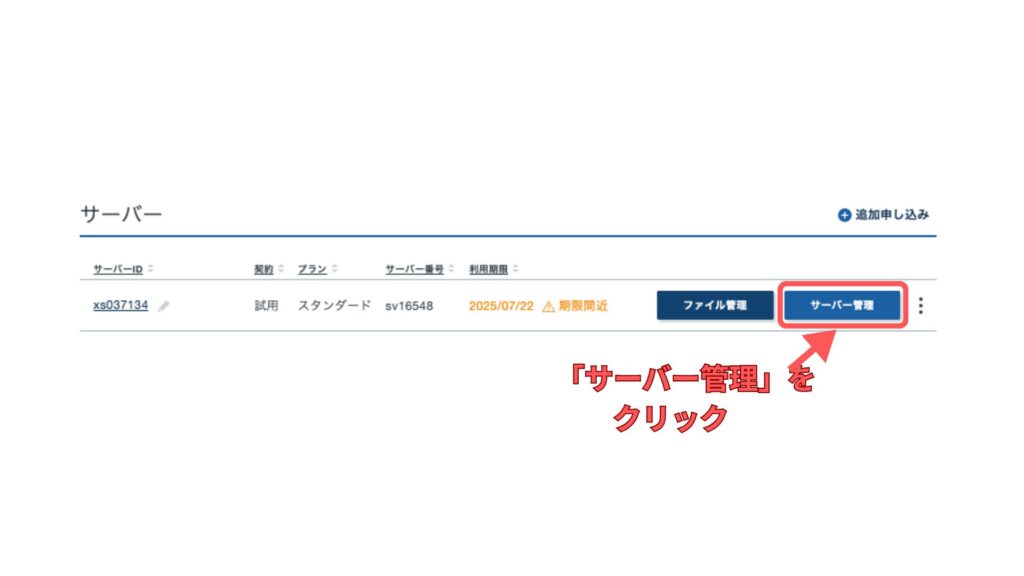
トップページの「サーバー管理」をクリックして、サバーパネルにアクセスします。
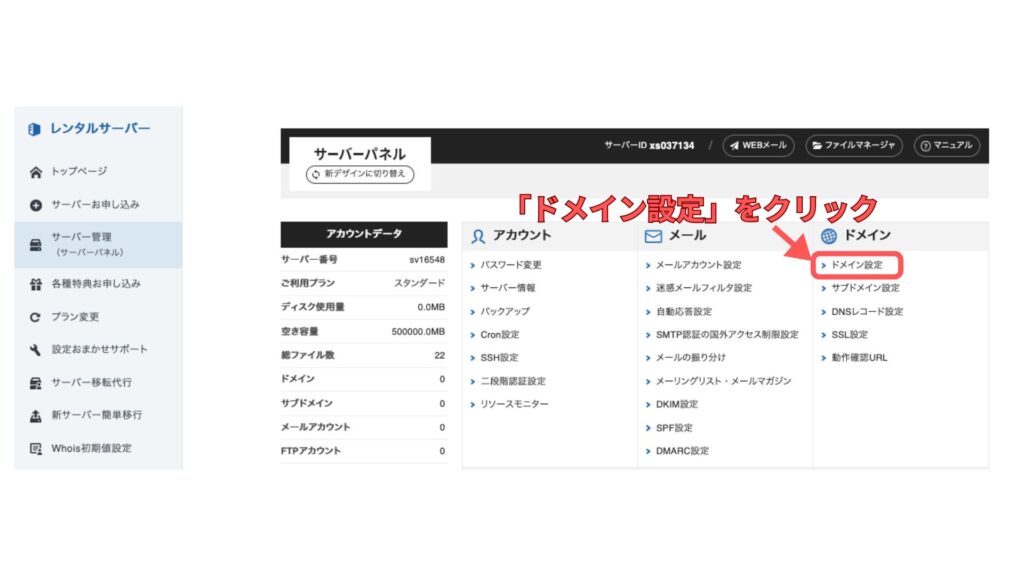
サーバーの「ドメイン設定」をクリックです!
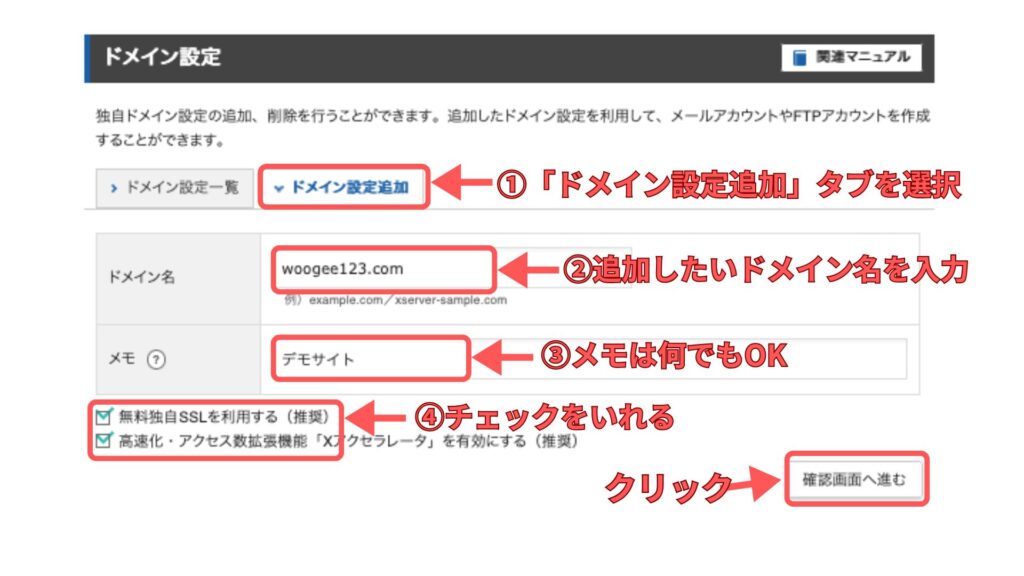
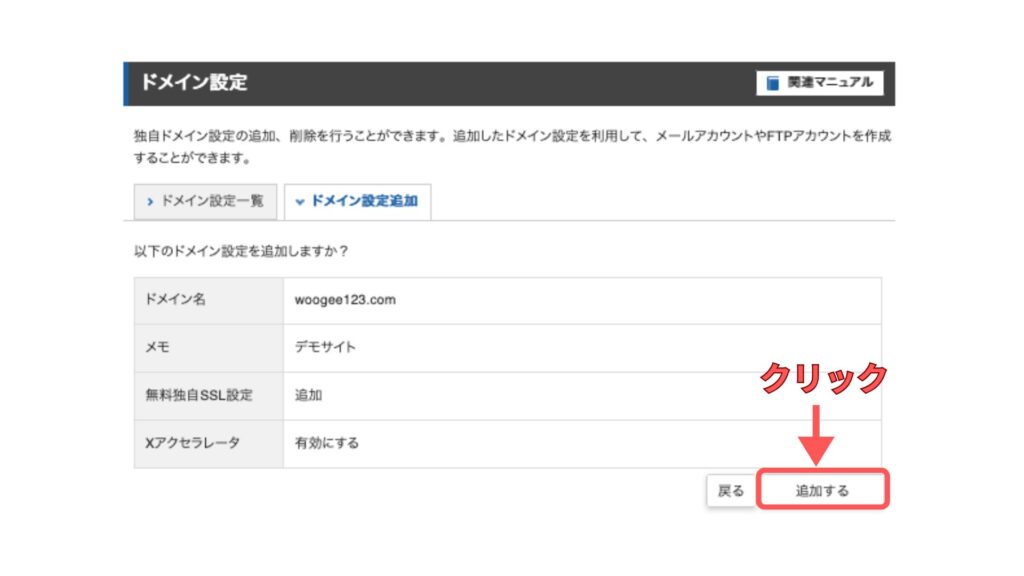
「追加する」をクリックしましょう。
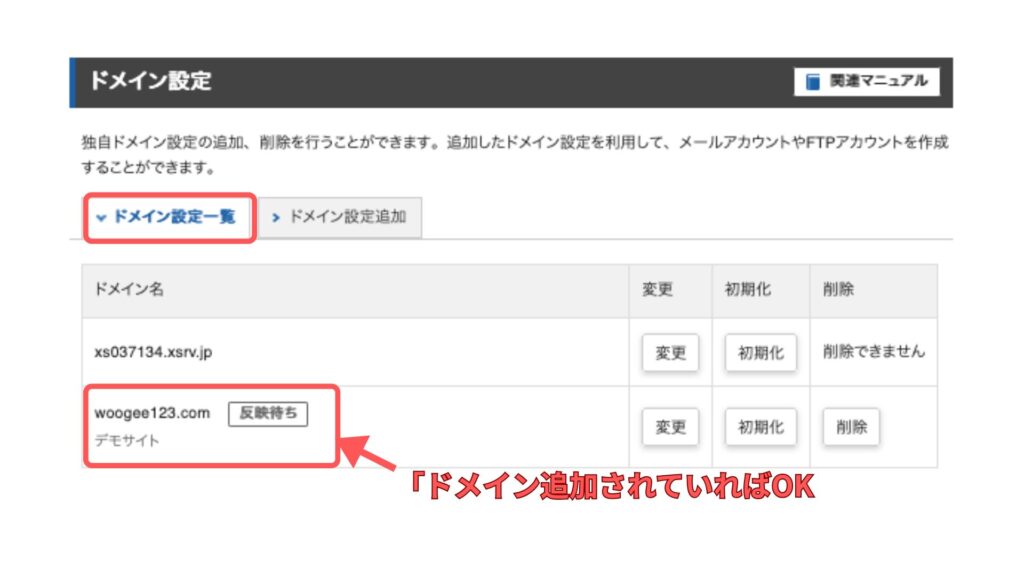
「ドメイン設定一覧」に追加したドメインが反映されていればOKです。
うーじほとんどの場合は数時間以内に反映します。
Step4.サーバーにWordPressをインストール(簡単インストール)
いよいよWordPressをサーバーにインストールしていきましょう。
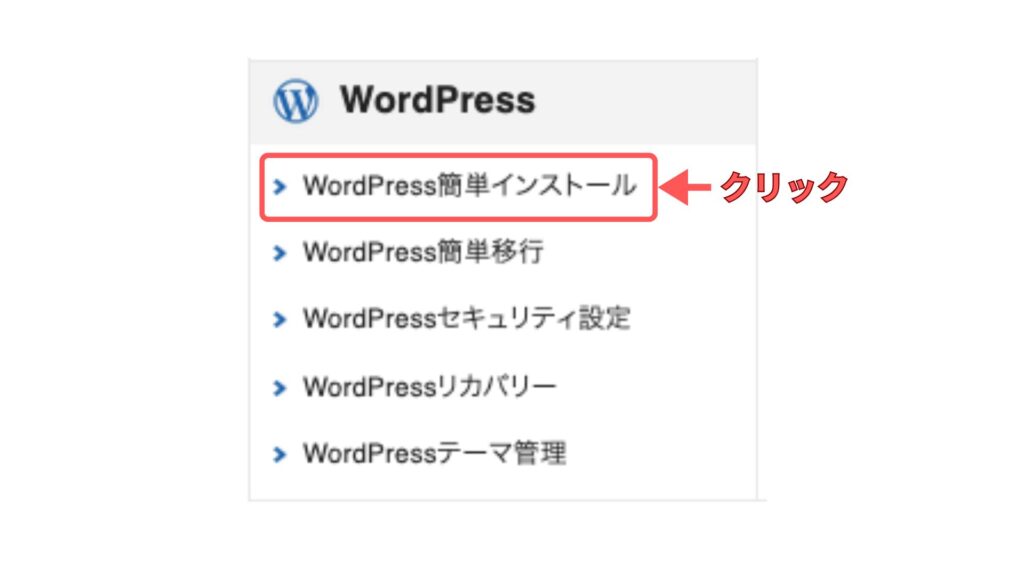
サーバーパネルの下部にある「WordPress簡単インストール」をクリックしましょう。
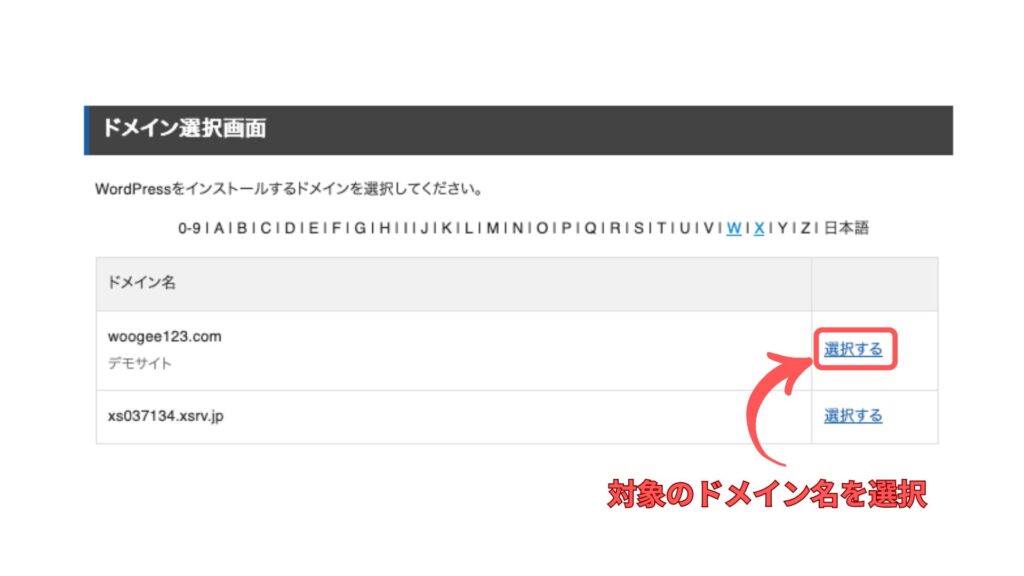
WordPressをインストールしたいドメインを選択しましょう。
WordPress情報を入力
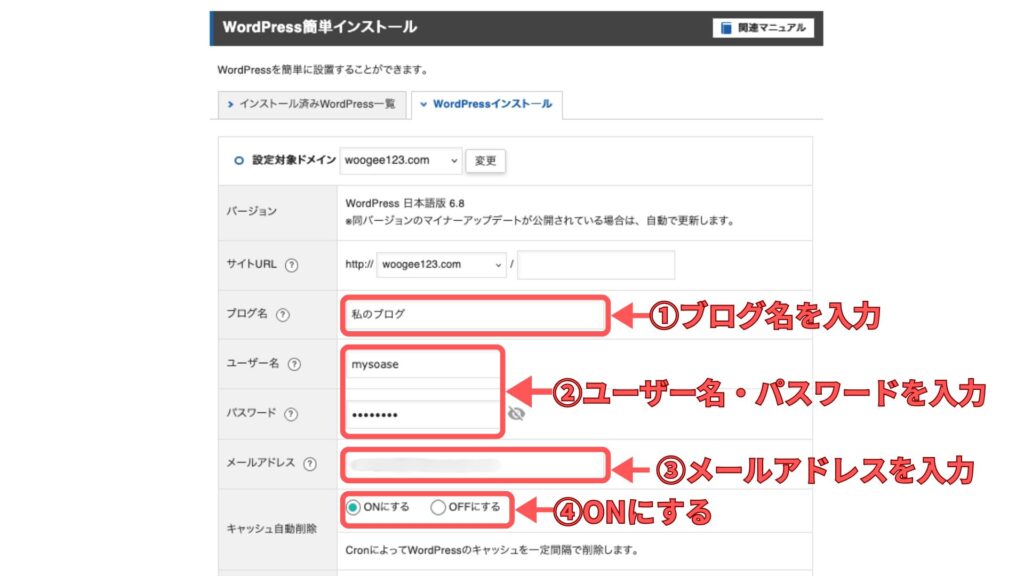
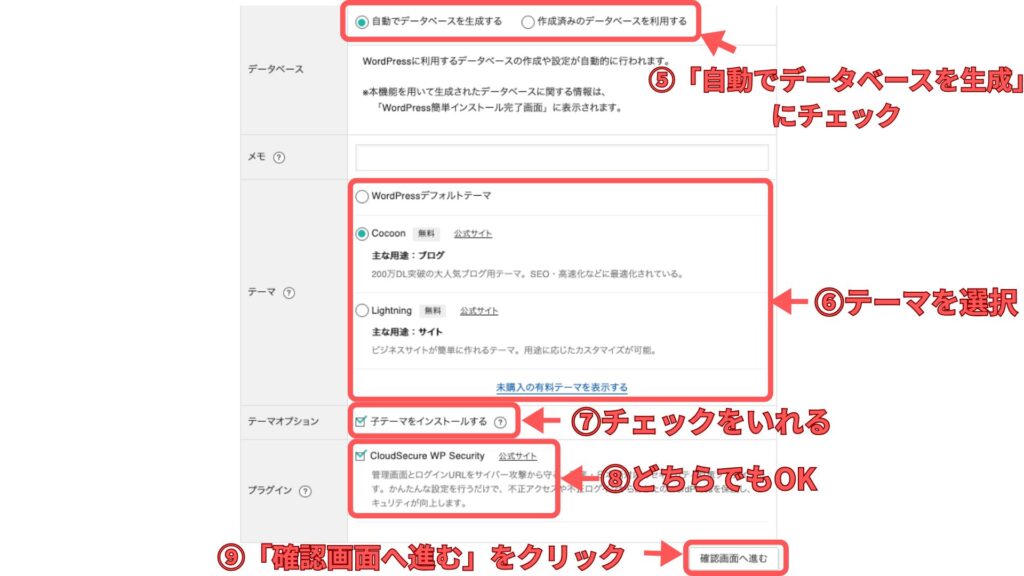
| ①ブログ名 | 後で変えられるので仮名でもOK |
|---|---|
| ②ユーザー名.パスワード | WordPressの管理画面にログインするのに必要になります。 |
| ③メールアドレス | WordPressからのお知らせが届きます。 |
| ④キャッシュ自動削除 | キャッシュ自動削除をONにすれば、更新内容がすぐサイトに反映されます。 |
| ⑤データベース | 「自動でデータベースを生成する」にチェック |
| ⑥テーマを選択 | 後で変えられるのでとりあえずでOK。無料のCocoonがおすすめ。 |
| ⑦テーマオプション | 子テーマとは、テーマ本体を守るためのサブテーマです。インストールしましょう。 |
| ⑧プラグイン | 後で変えられるのでどちらでもOK |
必要事項を入力したら、「確認画面へ進む」をクリックしましょう。
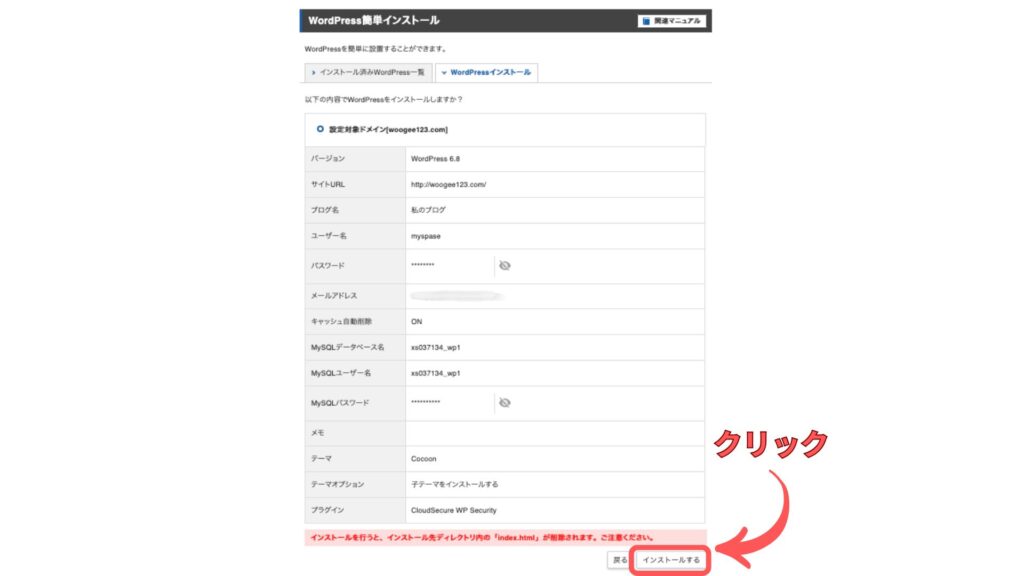
内容を確認して「インストールする」をクリックしましょう。
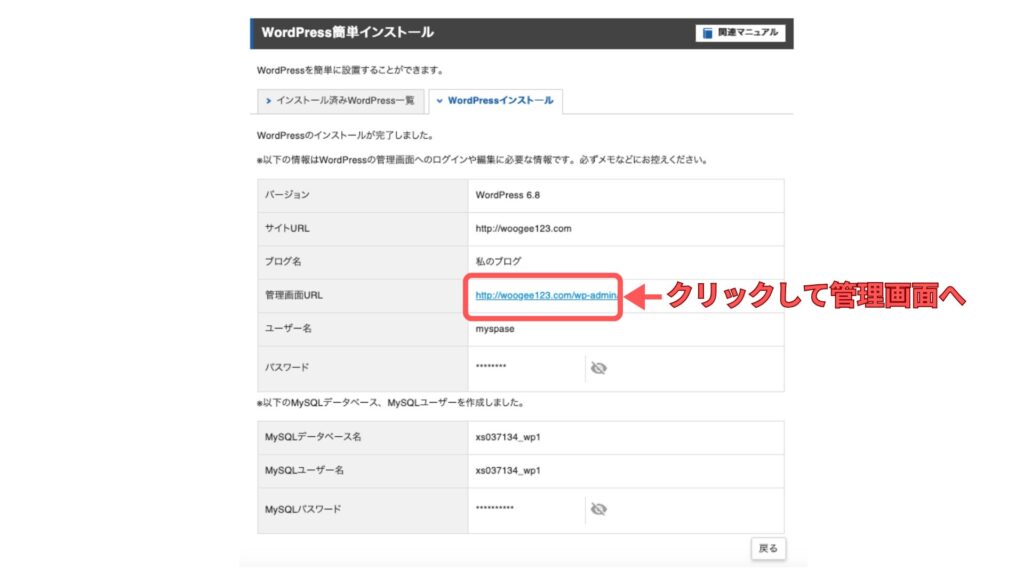
これでWordPressのインストールが完了しました。
簡単でしたね。
早速「管理画面URL」をクリックしてWordPressの管理画面にログインしてみましょう。
WordPressにログイン
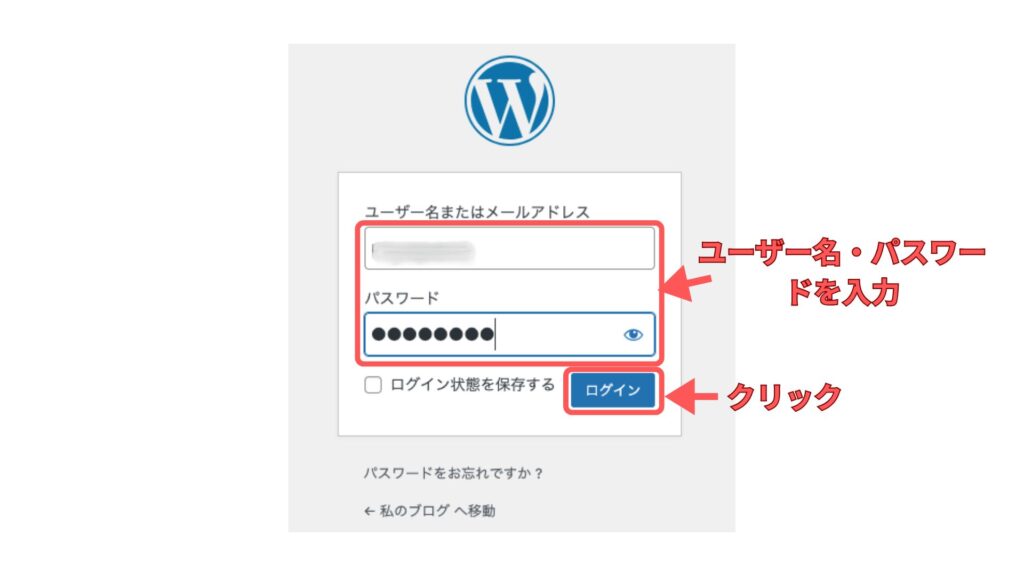
先ほど登録したユーザー名とパスワードを入力してログインしましょう。
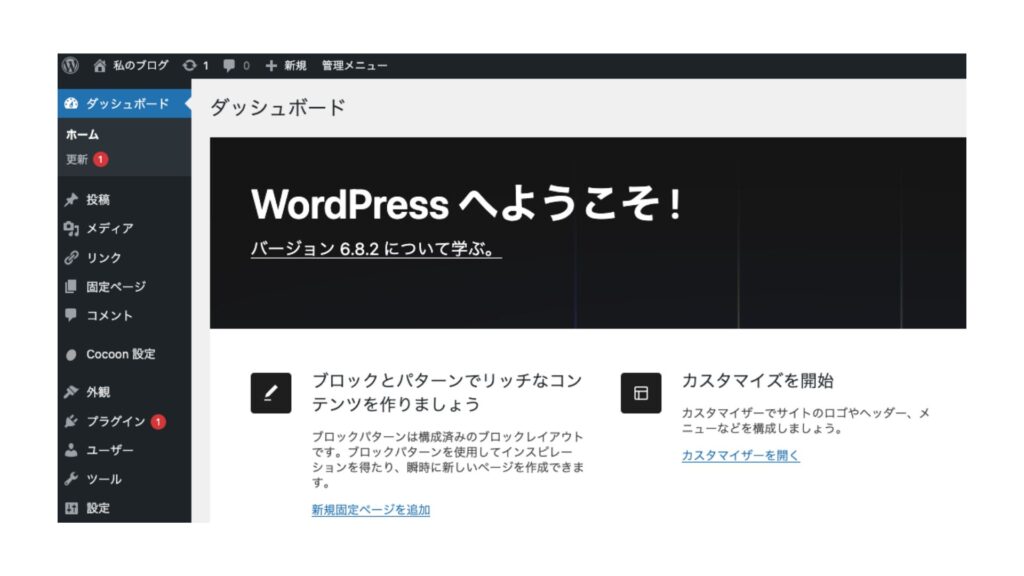
ダッシュボードと呼ばれるWordPressの操作画面が出たら完了です。
お疲れ様でした!!
ワードプレスインストール後に最低限必要な初期設定
WordPressのインストールが終わって早速記事を書きたいと思いますが、記事投稿の前にWordPressで最低限設定しておくべきポイントを押さえて、快適にブログをスタートさせましょう。
アドレス(URLの確認)
自分の希望通りのアドレスになっているか確認しましょう!
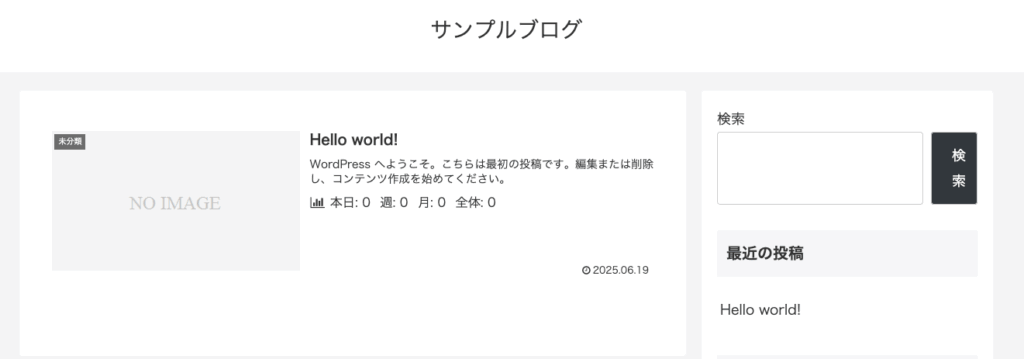
このように自分のサイトが表示されればOKです。
パーマリンクの設定
ブログのパーマリンクとは、記事ごとのURLの形を決める設定のことです。
例えば「https://sample.com/◯◯」の◯◯の部分です。
記事一つひとつの専用の住所みたいなもので、読者や検索エンジンにわかりやすく伝わるように設定するのがポイントです。
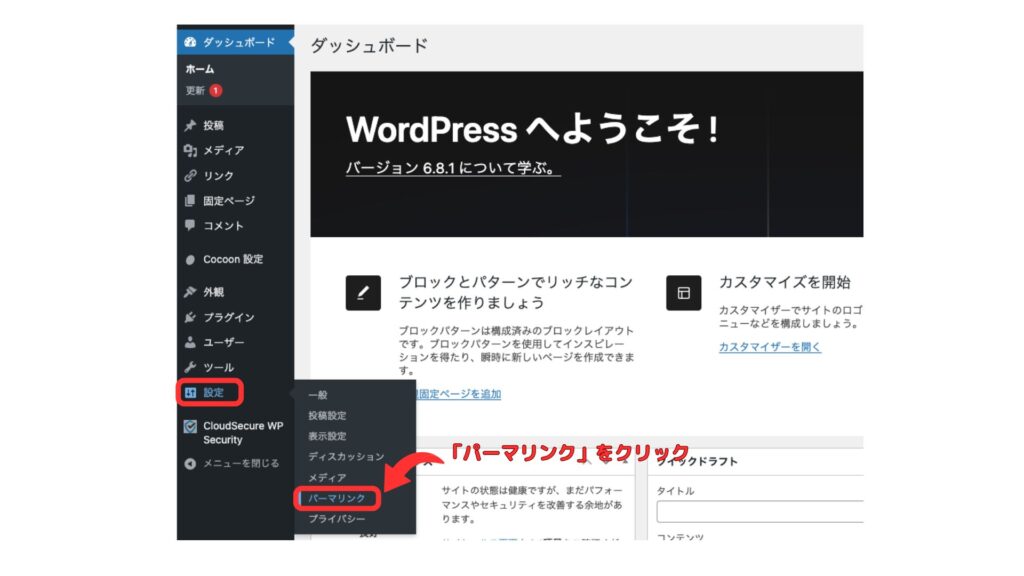
ダッシュボードの「設定」→「パーマリンク」をクリックします。
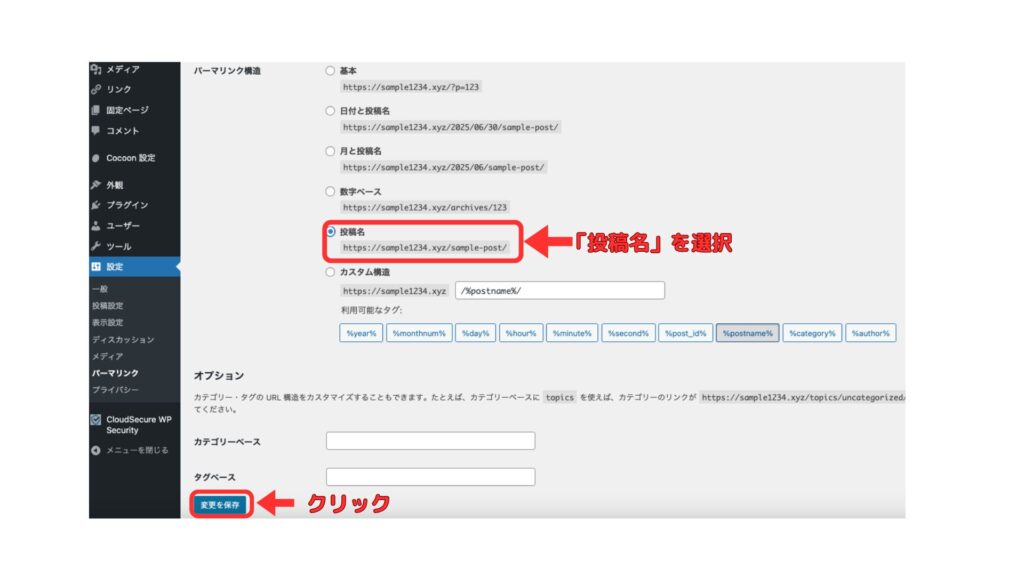
「投稿名」を選択し「変更を保存」をクリックしましょう。
テーマを決める


ブログをアフィリエイトやアドセンスで収益化したいなら、早い段階で有料テーマに変更することをおすすめします。
無料テーマだとデザインに時間がかかりますが、有料テーマなら手間をかけずにオシャレでプロっぽいブログを作れます。初心者こそ有料テーマを使うべきです。
表示速度やサイトの構造もSEOに最適化されているので、安心してブログ運営に集中できます。
ちなみに当ブログでは「SWELL」を使用しています。
デフォルトのままでも綺麗でいい感じに仕上がるので初心者の方におすすめです。
プラグインを整える
ここでは、WordPressのプラグインを整理していきます。
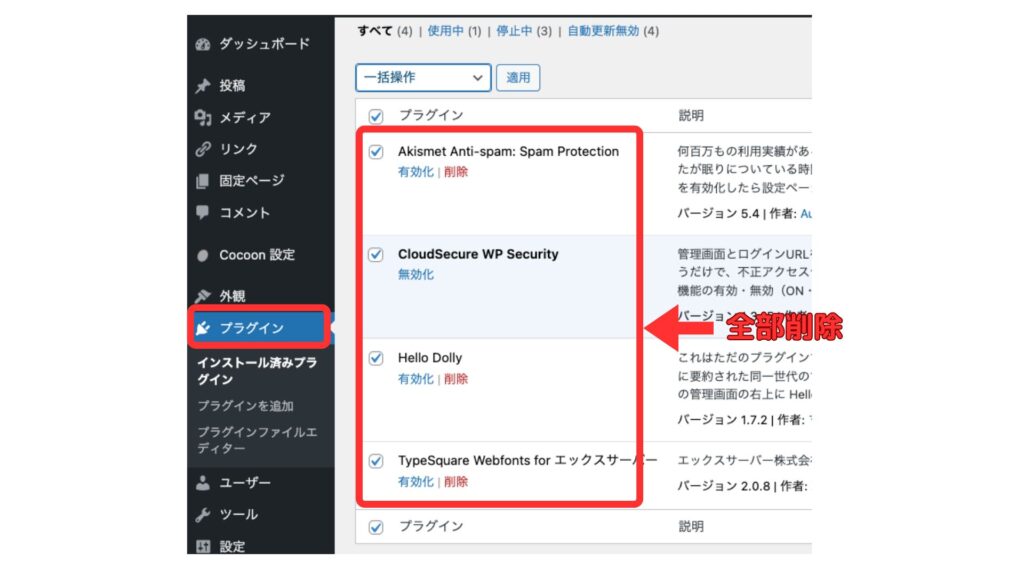
WordPressがインストールされた最初の段階で、4つのプラグインが入っていますが、混乱するので全て削除します。
削除した後で必要最低限のプラグインを追加して、シンプルにスタートしましょう。
最低限必要なプラグイン4選
| プラグイン名 | 用途 |
|---|---|
| BackWPup | WordPressのデータを丸ごとバックアップしてくれるプラグイン。万が一のトラブル時に安心です。 |
| SEO SIMPLE PACK | ブログのSEO対策を簡単にできるプラグイン。初心者でも設定が簡単で使いやすいです。 |
| Wordfence Security | ブログやサイトを不正アクセスやウイルスから守ってくれる、セキュリティ対策用のプラグインです。 |
| Contact Form 7 | ブログやサイトにお問い合わせフォームを簡単に作れる便利なプラグインです。 |
この4つをベースに、自分に合ったものを増やしたり減らしたりしていってください。
分析ツールに登録
ブログを始めたら、まずは無料のアクセス解析ツールに登録しましょう。どの記事が読まれているかがわかると、記事作成の方向性が見えてきます。頑張って書いた記事を無駄にしないためにも、必須のステップです。
| ツール | わかること |
|---|---|
| グーグルアナリティクス | ・ブログに何人訪問したか? ・訪問者がどこから来たか(検索・SNSなど) ・サイト内でどのページを見たか? ・どのくらいの時間滞在したか? |
| サーチコンソール | ・どんな検索ワードでブログが表示されているか? ・インデックス登録の確認やリクエスト ・サイトのクリック数、表示回数がわかる ・サイトに問題があれば教えてくれる |
これらの情報を見ながらブログを改善していきましょう。
うーじとりあえず登録して、少しづつ使い方を覚えていけば大丈夫だよ!
WordPressの注意点
注意点1.「.org」と「.com」の違い
ブログ初心者が混乱しやすいWordPress.comと.orgの違いを説明します。
うーじ名前は似ていますが仕組みは全然違うので気をつけましょう。
WordPress.orgは自分でサーバーを用意し、「WordPress.org」で無料配布されているソフトウェアをインストールして使うブログシステムです。
サーバー契約が必要ですが、本格的にブログを運営して稼ぎたいなら「WordPress.org」を選ぶべきです。
WordPress.comは無料で使えるブログサービスです。「アメブロ」や「はてなブログ」のように登録すればすぐ使えます。
お手軽ですが、広告表示や機能制限があります。
少しでもブログの収益化を考えているなら、「WordPress.org」が断然おすすめです!
注意点2. WordPressの費用
「WordPress.org」はソフト自体は無料ですが、サーバー代(月1,000円前後)とドメイン代(年1,000円程度)がかかります。
一方、「WordPress.com」は登録するだけなら無料ですが、広告非表示や独自ドメイン利用には有料プラン(月500円~3,000円程度)が必要です。
うーじ費用的にもやっぱり「WordPress.org」がおすすめです。
XServer x WordPressよくある質問
- 結局WordPressって何がいいの?
無料ブログと違って、書いた記事が自分の資産になるところがWordPressの最大の魅力です。
また、世界中で使われているため情報が多く困っても解決しやすい点。広告が自由に貼れるから収益化しやすい点などが挙げられます。
またWordPressを触れると職場などですごく重宝されます。これもシェアNo1のCMSだからこそですね。- パソコンやネットに詳しくなくてもブログで収益化はできるの?
もちろんできます。パソコンが得意じゃなくてもブログで稼いでいる人はたくさんいます。記事を書いていくうちに知識は自然と身に付きます。まずは一歩踏み出してみましょう!
- WordPressの設定を外部業者に依頼したらいくらかかる?
単純な初期設定だけなら1〜5万円くらいが相場ですが、作業範囲によっては10万円以上になることもあります。
- WordPressをインストールしたんですが、ブログ名を変えたいです。どうすればいいですか?
一旦Wordpressを削除してからもう一度インストールしましょう。
サーバーパネルの『WordPress簡単インストール』から削除できます。
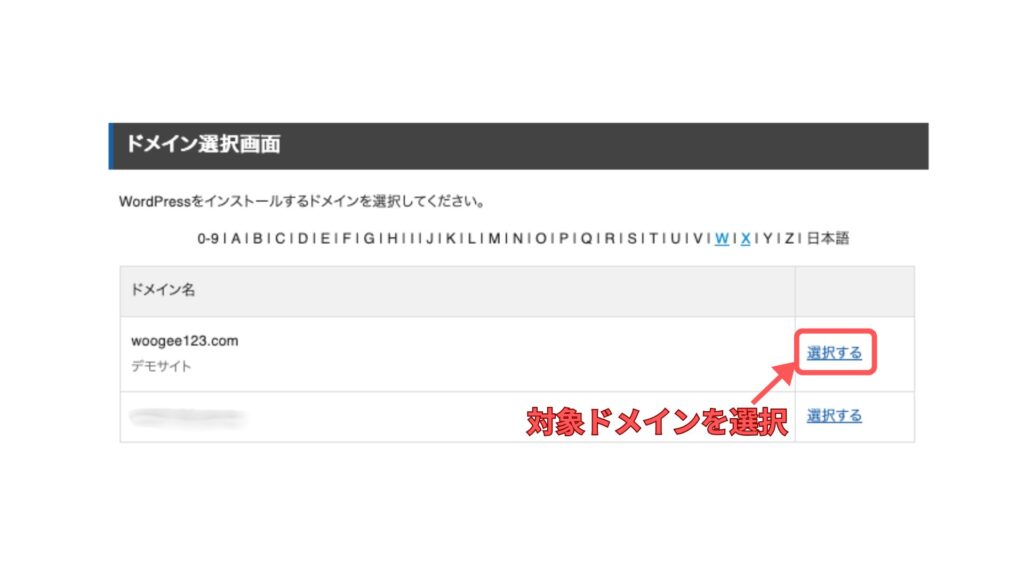
サーバーパネルの「WordPress簡単インストール」→ドメイン選択画面で対象ドメインを選びましょう。
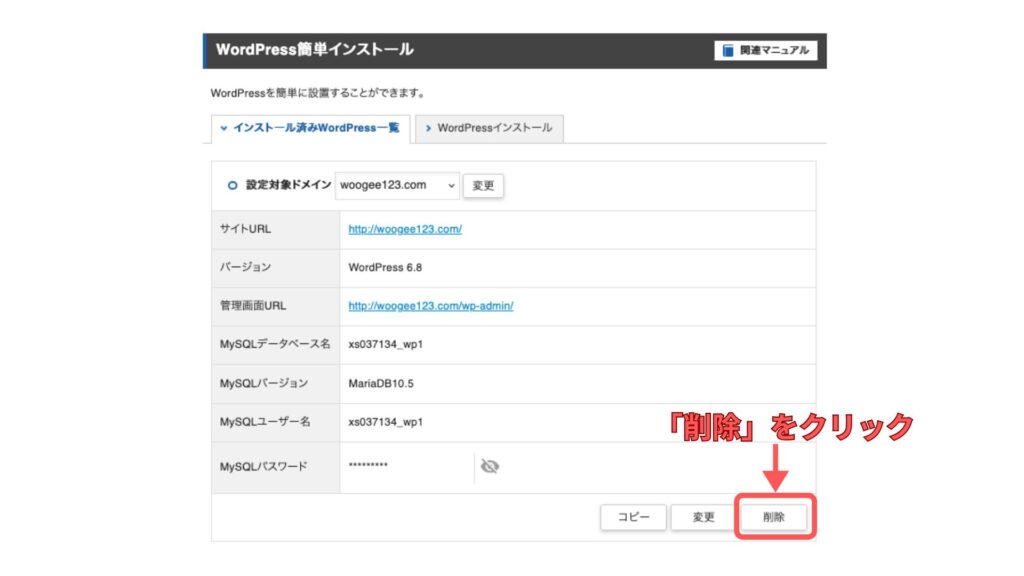
「削除」をクリックです。
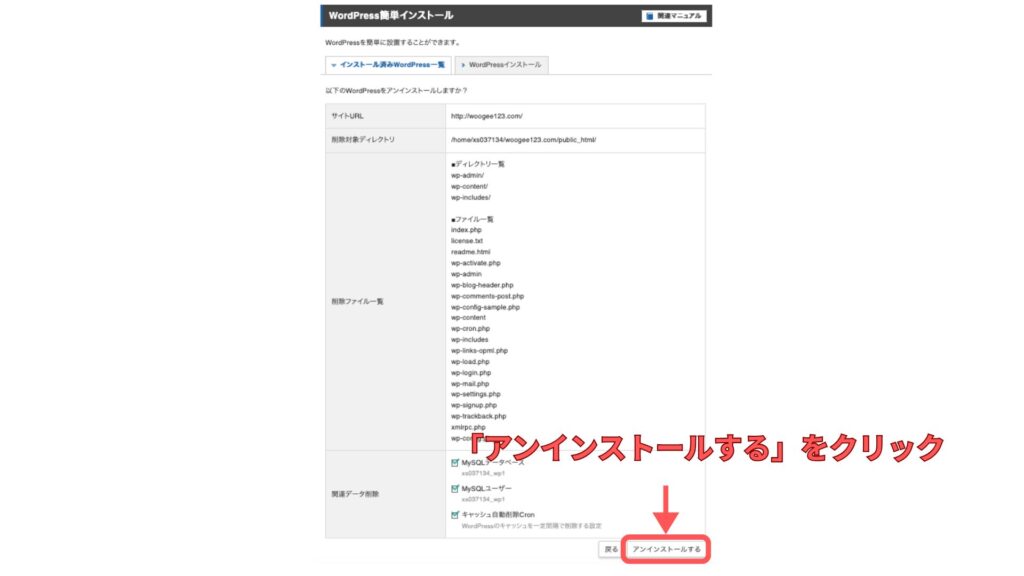
「アンインストールする」をクリックすれば削除完了です。
- WordPressをインストールしたはずなのにログインできません。
WordPressをインストールしたのにログインできない場合は、設定で使った3種類のユーザー名とパスワードが原因かもしれません。
- サーバーログイン用
- WordPressログイン用
- データベース用
どれがどこで必要なのか混乱しやすいので注意しましょう。
- 10日間の無料お試し期間でもサイトは作れる??
無料お試し期間に制限される機能は以下の3つです。
お試し期間中でもWordPressでサイト作成はできますので、しっかり使用感を確かめることができます。
- メールアカウントの作成
- サブFTPアカウントの追加
- プログラムを用いたメール送信全般
- ドメイン追加時に「無料独自SSLの設定に失敗しました」という表示が出てしまいました。どうすればいいですか?
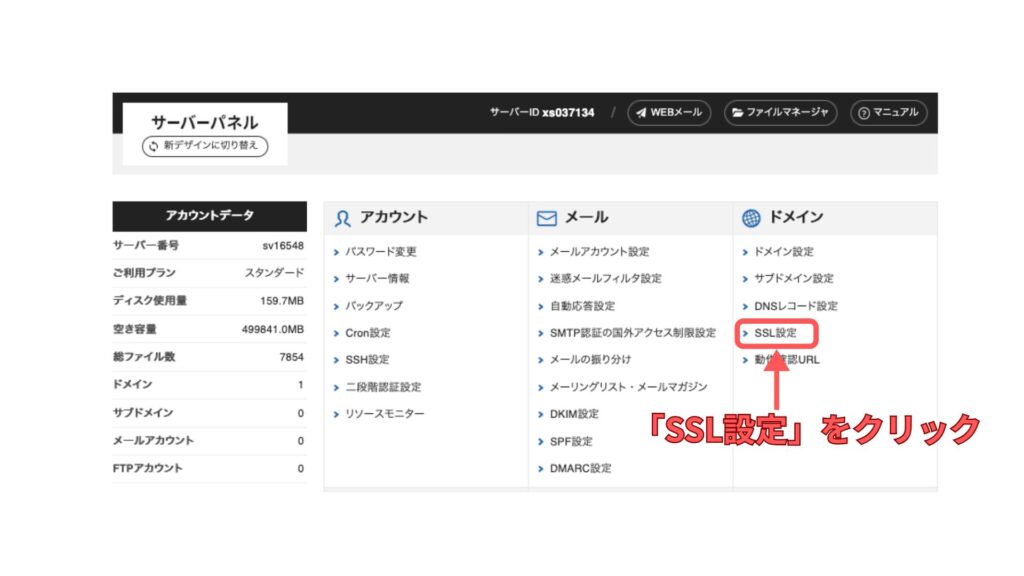
はい。その表示が出てもドメイン追加後にサーバーパネルの「SSL設定」から設定し直せば大丈夫です。
まずサーバーパネルにログインして「SSL設定」をクリックしましょう。
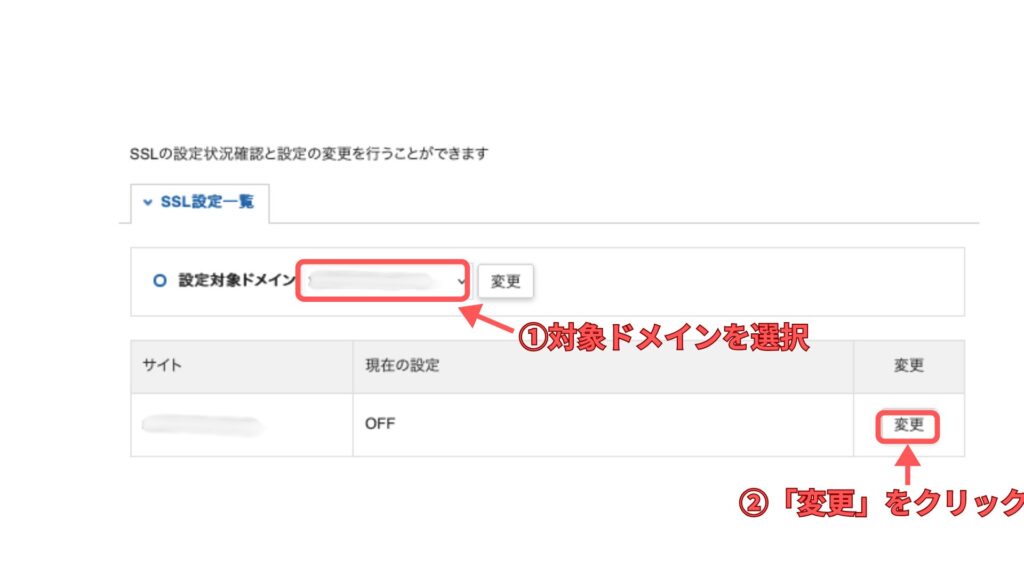
対象ドメインを選択して、「変更」をクリックです。
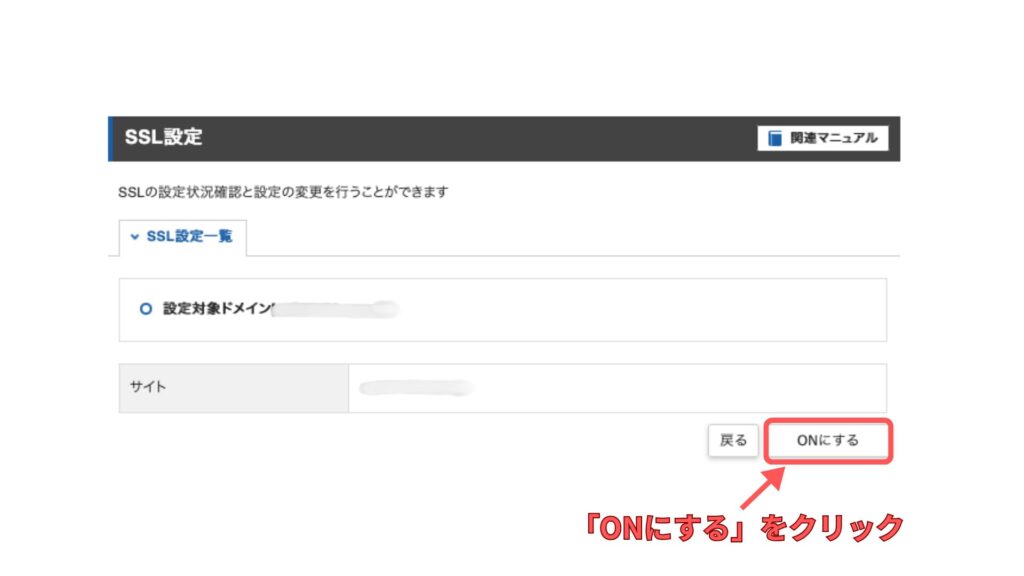
「ONにする」をクリックすれば完了です。
現在エックスサーバーでは、新規契約の方限定で半額キャッシュバックキャンペーン開催中です。エックスサーバーの中で最も割引率の高いお得なキャンペーンです!
2026年9月7日(月)17:00 ~ 2026年10月5日(月)17:00まで。
まとめ
ここまでお疲れ様でした。
実際やってみると20分くらいで終わります。
僕の失敗から学んだことをもう一度。
ドメインは絶対に無料の中から選ぶこと。
お友達紹介プログラムは使った方がお得。
僕はこれらを知らずに契約して後悔しました。
ここまで読んでいただき本当にありがとうございました。


コメント