

エックスサーバーから他社へドメイン移管しようか迷ってるけど、
「料金はいくらかかるの?」
「時間ってどれくらい?」
「そもそもドメイン移管って必要なの?」
そんな疑問ありませんか?
この記事では僕が実際にXServerからConoHa WINGへドメイン移管した体験を元に、所要時間や料金、注意点を正直にまとめました。
\3/23まで最大55%OFFキャンペーン/
上リンクからWINGパックを申し込むと、
更に5,000円OFF
この記事でわかること
・ドメイン移管しなくていい人とした方がいい人
・ドメイン移管の注意点
・ドメイン移管の費用・時間・手順

ブログ歴7年の副業ブロガーです。
キャンプブログで最高10万PV/月を達成。ブログ最高月収18万円。
その経験をもとにブログの楽しみ方、続け方、稼ぎ方を分かりやすさ重視で発信しています。🏕️よろしくお願いします。
僕がドメイン移管した理由
①ドメイン更新料を安くしたかったから
先日XServerからConoHa WINGへサーバーを移行して、WINGパックを契約しました。
そのときにキャンペーンでConoHa WINGから2500円分のクーポンをもらいました。
ドメインだけ「XServerドメイン」で管理したままでもよかったんですが、クーポンに使用期限があったので移管してクーポンを使い切ろうと考えました。
ドメイン移管によって1年分の更新料を節約したかったんです。これがいちばんの理由です。
②料金請求を一本化したかったから
サーバー→ConoHa WING、ドメインは→XServerドメイン、という状態でも特に問題はないです。
ただ、管理するのがちょっと面倒です。
料金も別々に請求されるし、管理画面が違うのでログインする手間がかかります。
ひとつにまとめてシンプルに管理したいということですね!
ドメイン移管とサーバー移行の違い
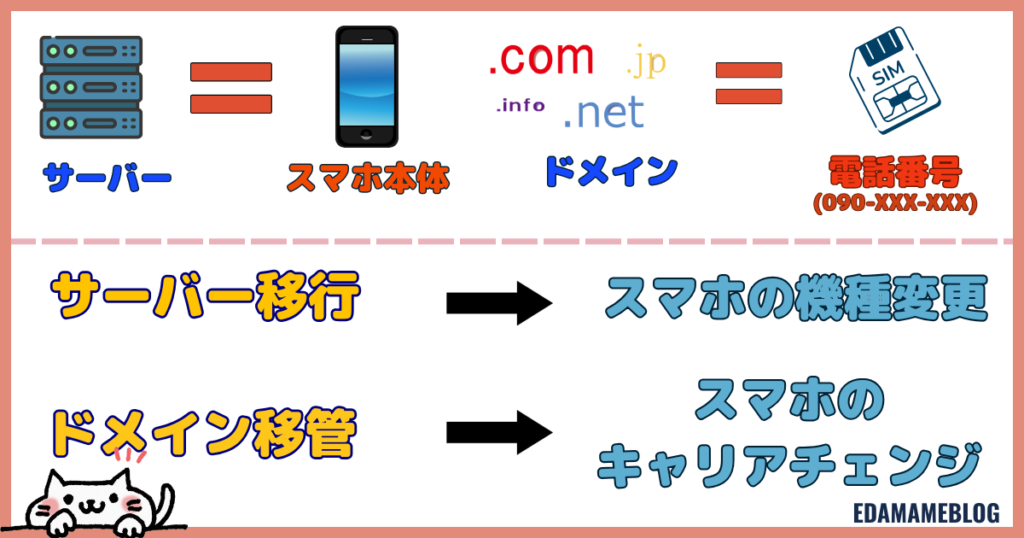
ここでひとつだけ整理しておきましょう。サーバー移行とドメイン移管は別物です。
ドメイン移管は必須の作業ではありません。
スマホに例えて説明させてください。
スマホ本体がサーバー、ドメインが電話番号と仮定します。
サーバー移行はスマホの機種変更です。スマホ本体を変更します。
一方ドメイン移管は携帯のキャリアチェンジです。電話番号の管理会社を変更することです。
スマホの機種変とキャリアチェンジを同時に行う必要はないのと同じように、サーバー移行したからといって必ずしもドメイン移管する必要はありません。

ドメイン移管しなくていい人とした方がいい人
ドメイン移管しようか迷っている人はぜひチェックしてください。
ドメイン移管しなくていい人
①移管するとドメイン更新料が高くなる
②サーバーとドメインが別々の会社でも気にならない
③ドメイン移管作業が不安
①移管するとドメイン更新料が高くなる
ドメインを移転すると更新料が高くなる場合もあります。そんな場合はそのままXServerでドメインを管理した方がいいです。
ドメインの種類によりますが、XServerの更新料は比較的安いです。移管先に無料サービスがない場合はXServerで管理していた方がいいでしょう。
②サーバーとドメインが別々の会社でも気にならない
別々の会社で管理した場合ドメイン設定や料金請求が少し複雑になりますが、気にならない人はドメインイン移管の必要はありません。
③ドメイン移管作業が不安
初めてドメイン移管する人は「何か難しそう」「失敗するんじゃないか?」と不安に感じると思います。
そんな人は無理に移管しなくて大丈夫です。そのままXServerで管理しましょう。
ドメイン移管した方がいい人
①ドメイン移管すると更新料が安くなる人
②サーバーとドメインを一元管理したい人
①ドメインの更新料が安くなる人
移管した方が更新料が安くなる人は積極的に移管しましょう。
僕のようにクーポンが余っていて使い道がない場合なども移管してしまった方がいいと思います。
ドメインの更新料は毎年請求される続ける経費です。少しでも安くした方がいいです。
②サーバーとドメインを一元管理したい人
ドメインとサーバーの請求を一本化したい場合はドメイン移管して、シンプルに管理しましょう。
多くのドメインを管理している場合はドメインを1つの会社で管理した方がいいですね。
ドメイン移管いくらかかる?何日くらい?

管理会社によって金額が違うのでチェックしましょう!
ドメイン移管料金
| (2026年3月時点) | |||
| XServer | ConoHa WING | お名前.com | |
|---|---|---|---|
| .com | 1,721円 | 2,068円 | 1,012円 |
| .net | 1,992円 | 2,288円 | 1,012円 |
| .org | 1,992円 | 1,958円 | 1,012円 |
| .jp | 3,102円 | 3,058円 | 3,124円 |
ドメインの種類や会社によって差がありますが、だいたい1000円〜3000円/年くらいです。
>ムームードメインの移管料はこちら
>バリュードメインの移管料はこちら
ドメイン移管にかかる時間
| ドメインの種類 | 時間の目安 |
| 「.com」「.net」「.org」「.info」(gTLD) | 2日〜5日程 |
| 「.jp」 | 1〜3営業日 |
| 承認が早い場合 | 当日完了する場合もあり |
だいたい2日〜1週間くらいが目安ですね。承認メールをすぐにクリックすればその分早く完了します。
 うーじ
うーじ僕「.xyz」の場合は5日かかりました。
移管ができないケース
うーじ次の場合はドメイン移管ができないので注意しましょう。
・ドメイン取得から60日以上経っていない。
・ドメインの有効期限が間近。
・プレミアムドメインなど移管できないドメイン。
ドメイン移管ができないタイミングがある
ドメインを取得して60日経っていないドメインは移管できません。
また残り期間が15日未満のドメインも移管でないので、この場合は期限更新してから移管しましょう。
全てのドメインが移管できるわけじゃない
移管できるドメインは基本的にその会社が対応しているドメインだけです。
プレミアムドメインやマイナーなドメインは移管できない場合があります。
 えだまめ
えだまめドメイン移管の条件は会社によって違うので、移管する前に必ずチェックしよう!
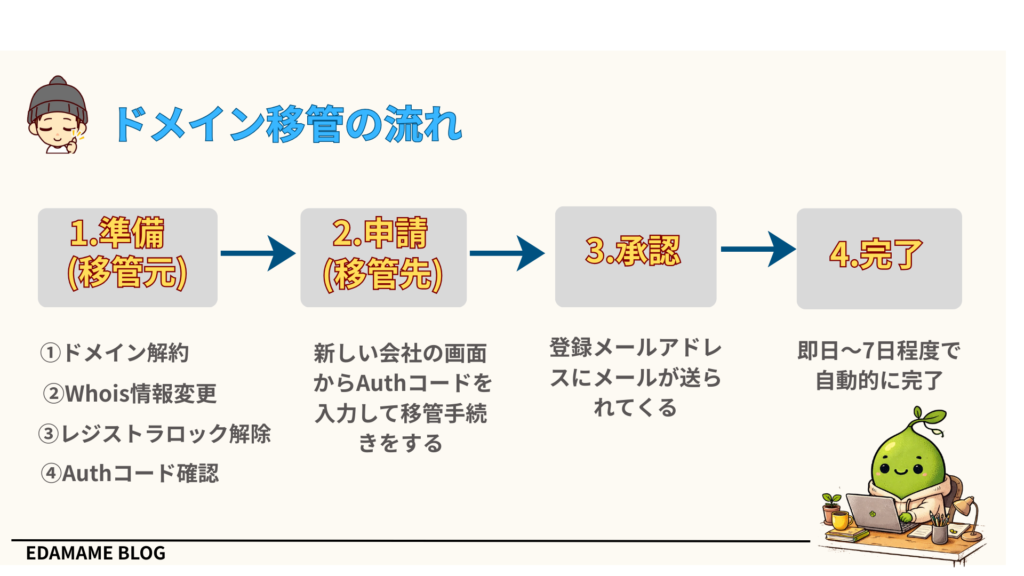
実際にやった手順を順番にまとめました
 えだまめ
えだまめ移管の流れはとてもシンプルなので安心してください。手順通り進めればOKです!
1.準備(XServer側)でやること
①ドメイン解約
②Whois情報変更
③レジストラロック解除
④Authコード確認
①ドメイン解約
まずは>XServerドメインにログインしましょう。
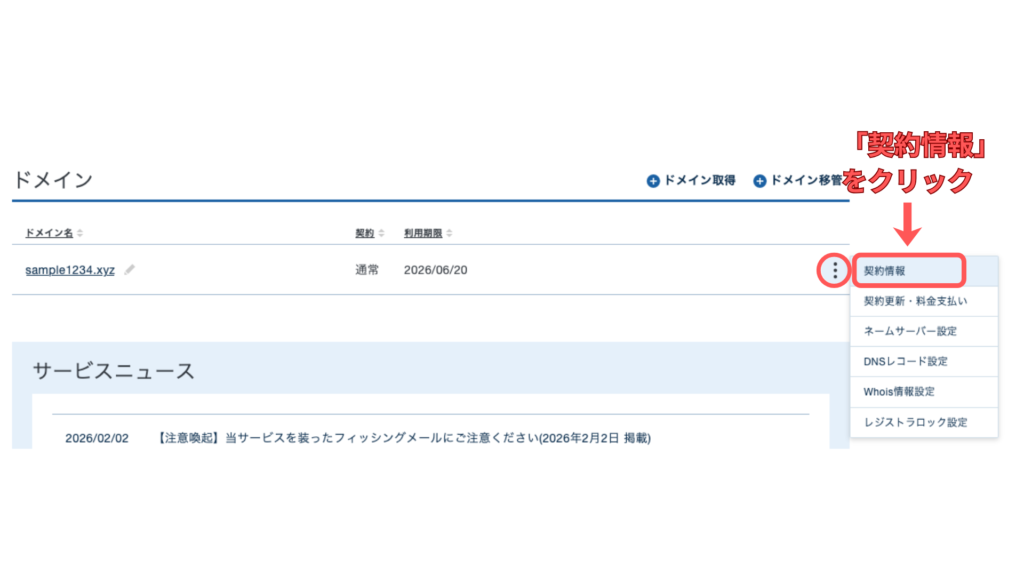
トップページのドメイン欄の右側の「︙」から「契約情報」をクリックします。
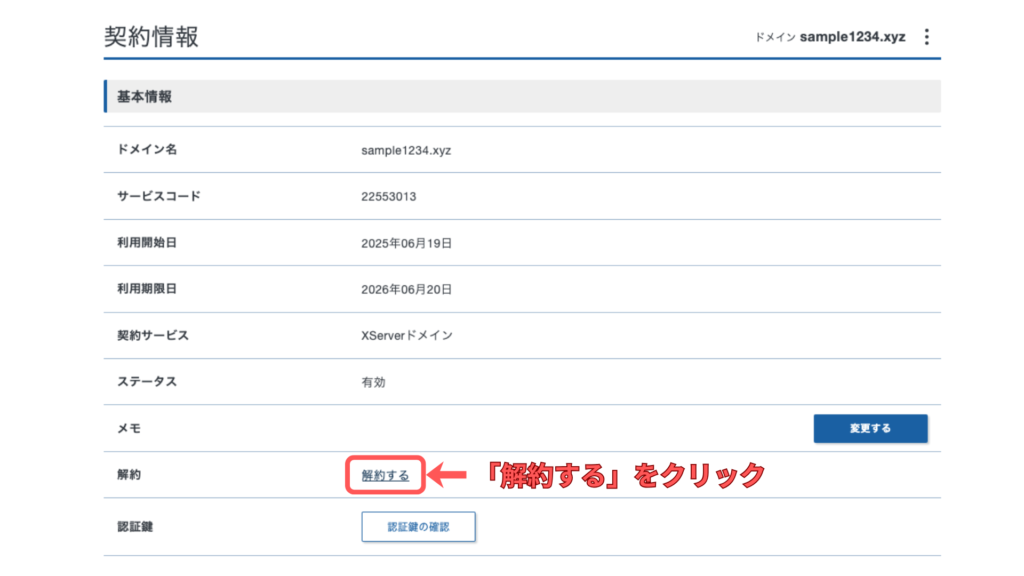
解約するをクリックすればドメインの解約完了です。
②Whois情報の変更
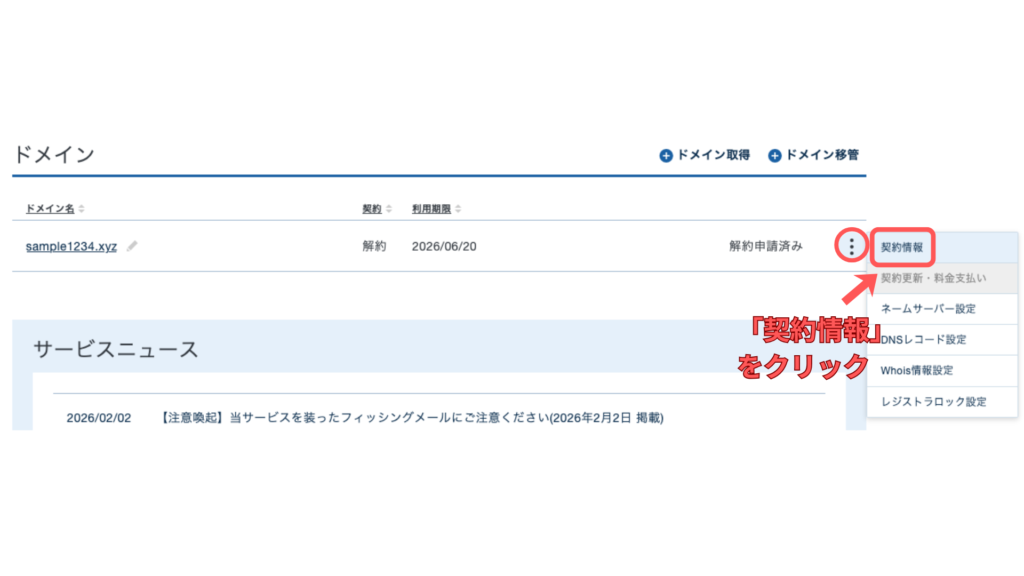
ドメインを解約したらトップページに戻り、もう一度先程と同じ契約情報のページへ行きましょう。
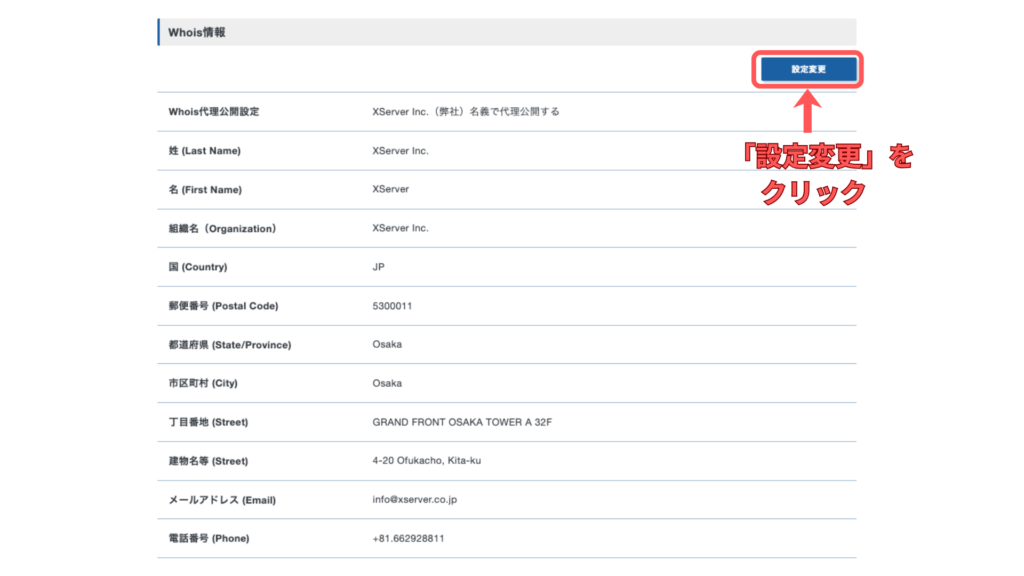
Whois情報の「設定変更」をクリックします。
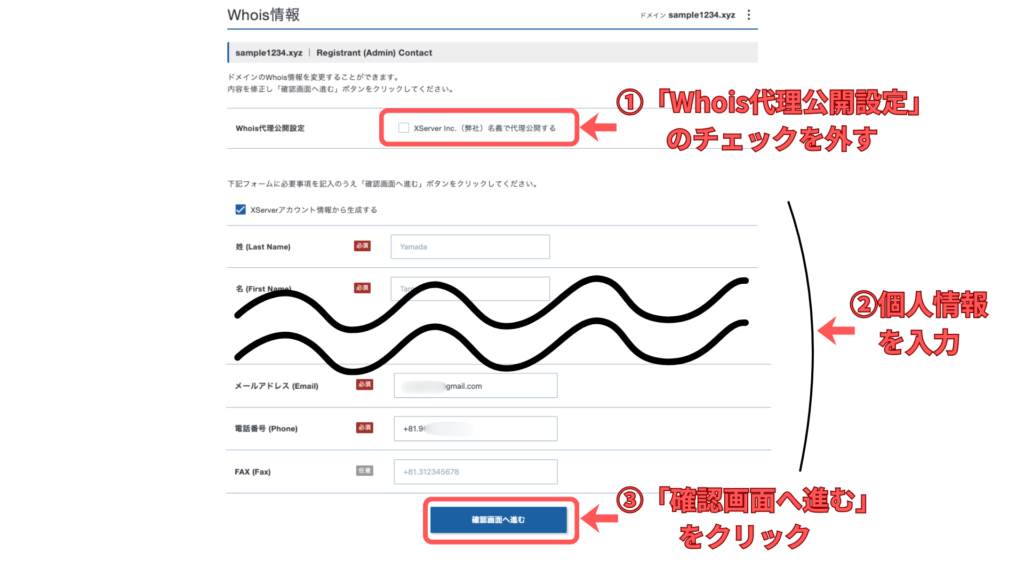
Whois代理公開設定のチェックを外して、名前・住所・メールアドレス・電話番号を入力します。
最後に「確認画面へ進む」をクリックしましょう。

入力内容を確認して「Whois情報を設定する」をクリックします。
えだまめメールアドレスが重要なので間違えないように気をつけましょう!
③レジストラロック解除
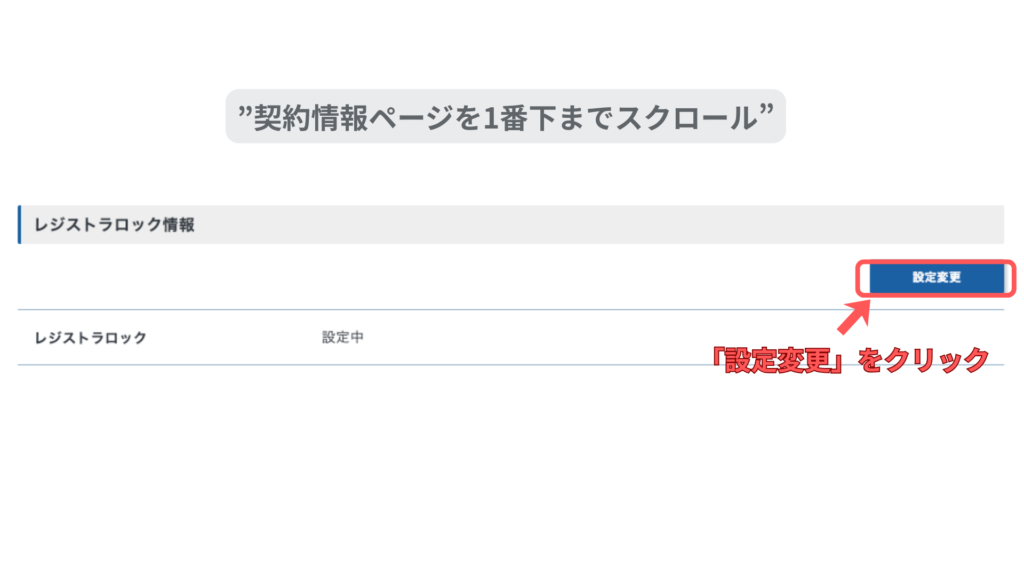
契約情報ページをいちばん下までスクロールすると「レジストラロック情報」があるので設定変更をクリックしてください。
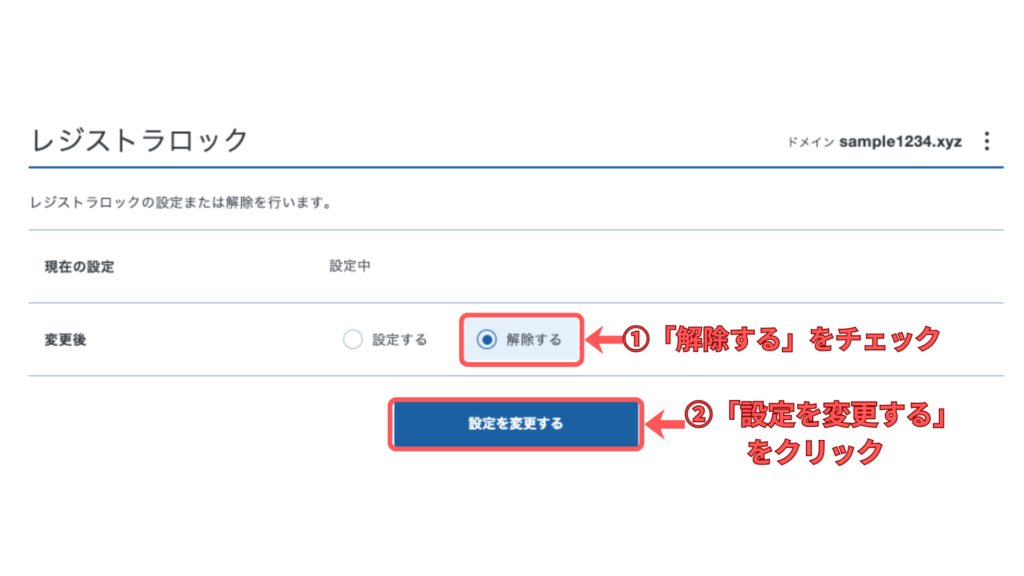
「解除する」にチェックを入れて設定を変更するをクリックすればレジストラロック解除完了です。
④Authコード確認(コピー)
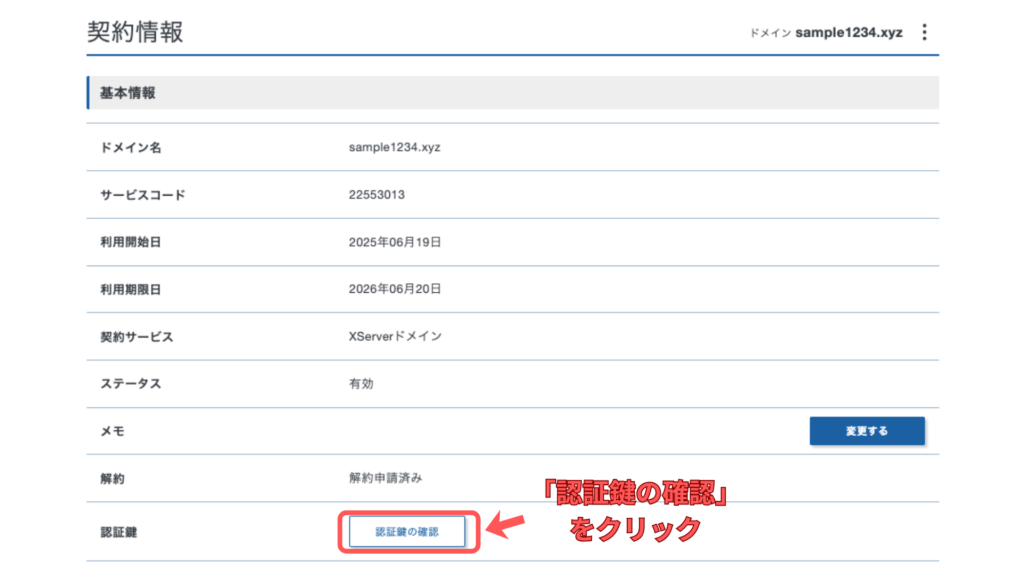
契約情報ページの「基本情報」から「認証鍵の確認」をクリックです。
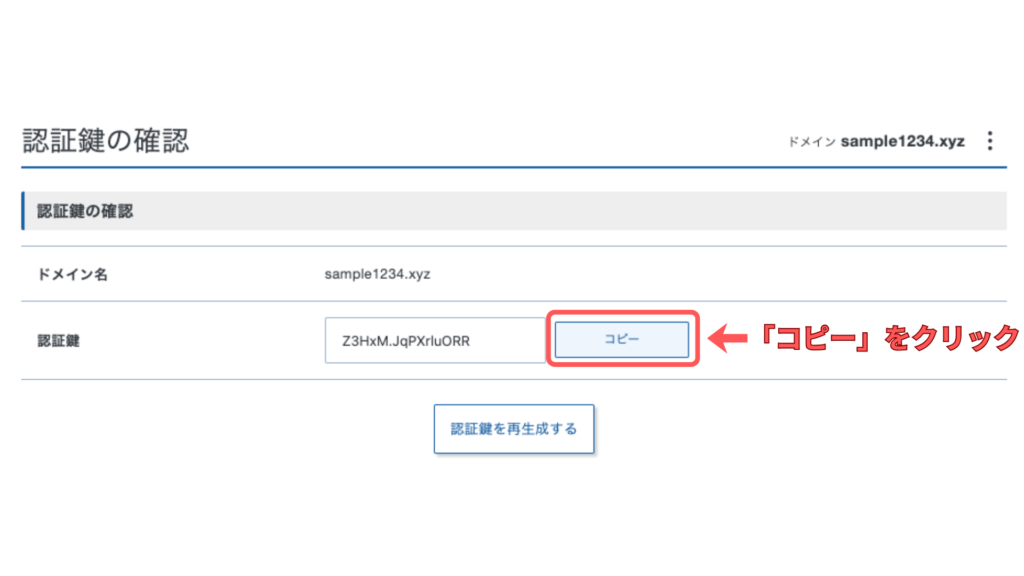
認証鍵(Authコード)をコピーしましょう!
 うーじ
うーじこれで移管元での作業は終了です!
2.申請(ConoHa WING側)でやること
①移管申請(Authコード入力)
②お支払い(移管料金)
①移管申請(Authコード入力)
>ConoHa WING にログインしましょう。
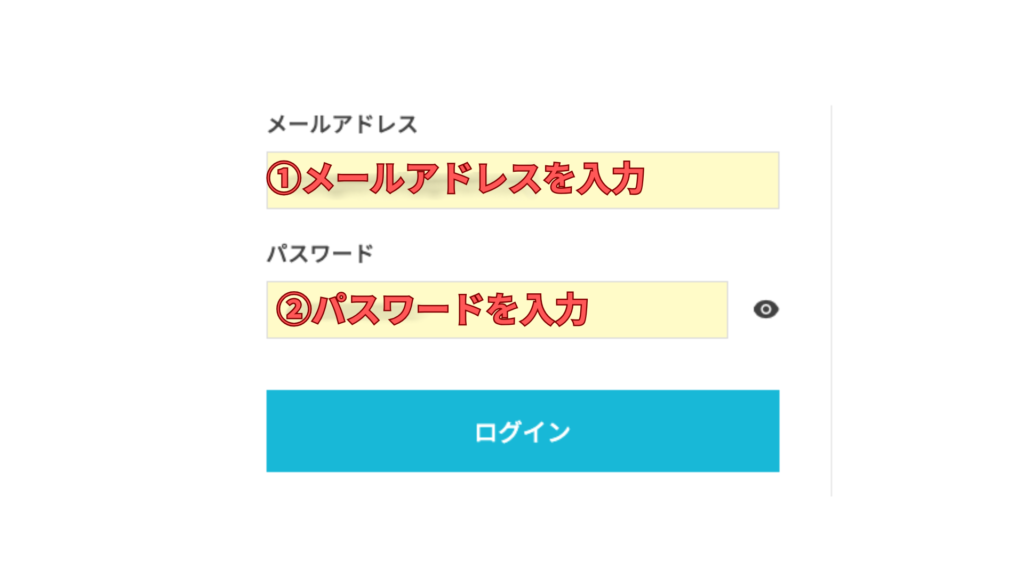
メアドとパスワードを入力してログインです😀
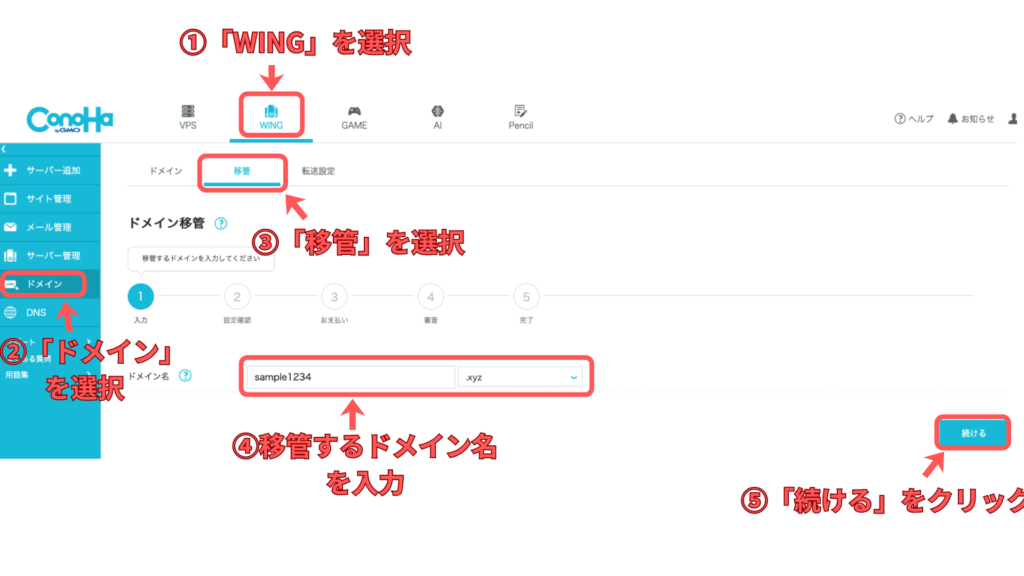
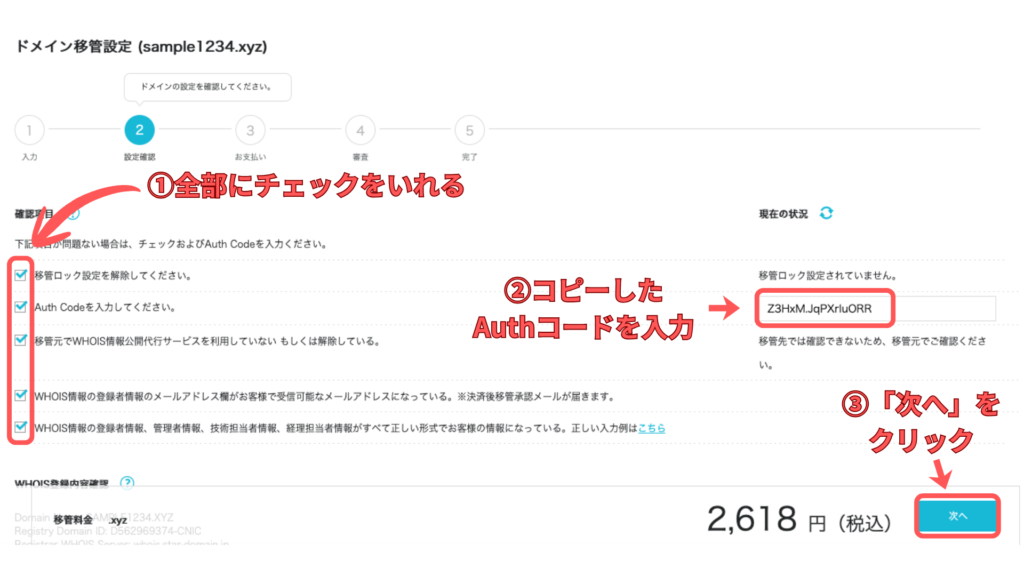
①確認項目全てにチェックを入れます。
②Authコードを入力して「次へ」をクリックすると支払い画面へ移動します。
②支払い情報入力
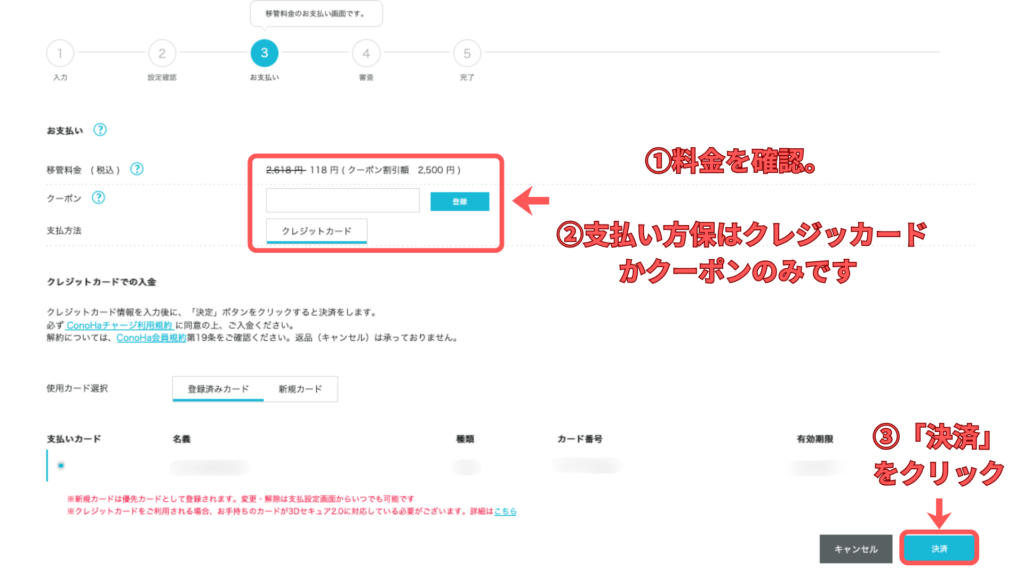
料金を確認して支払い方法を選んで決済しましょう。
支払い方法はクレジットか、クーポンだけです。
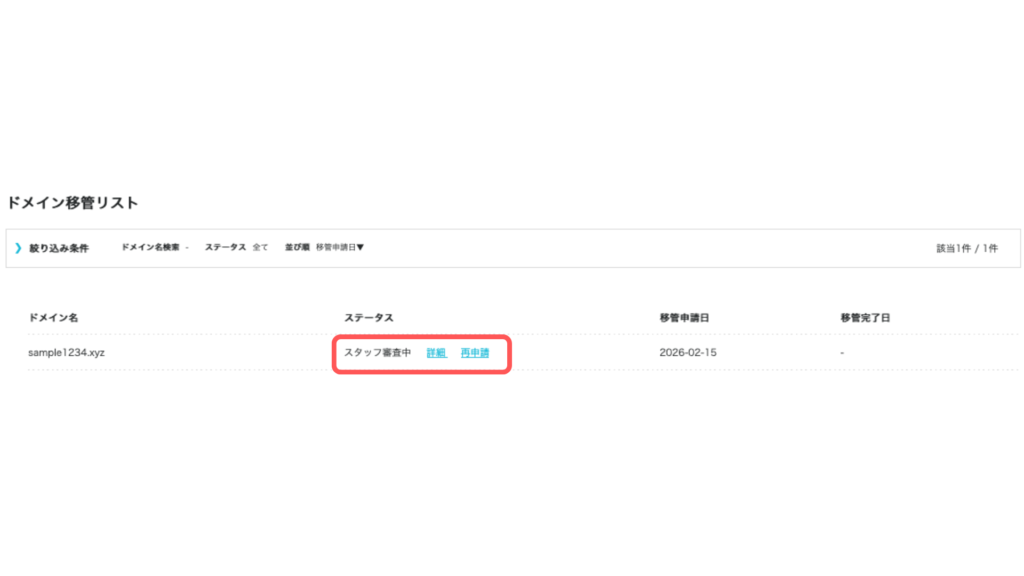
ドメイン移管リストのステータスが「スタッフ審査中」となればOKです!
3.承認
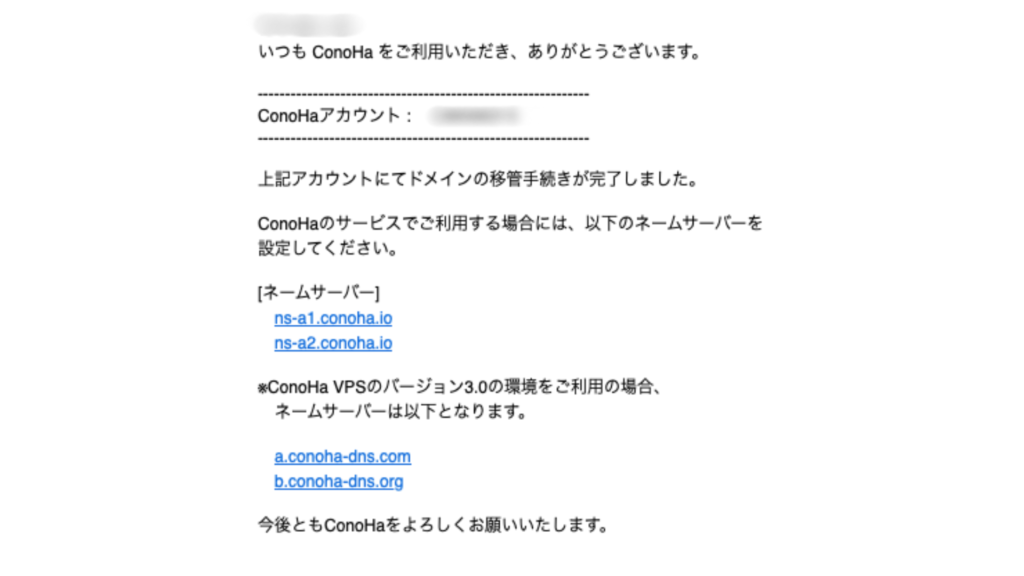
5日後に移管完了メールが送られてきました。
特に承認するような作業はなかったです。
4.完了
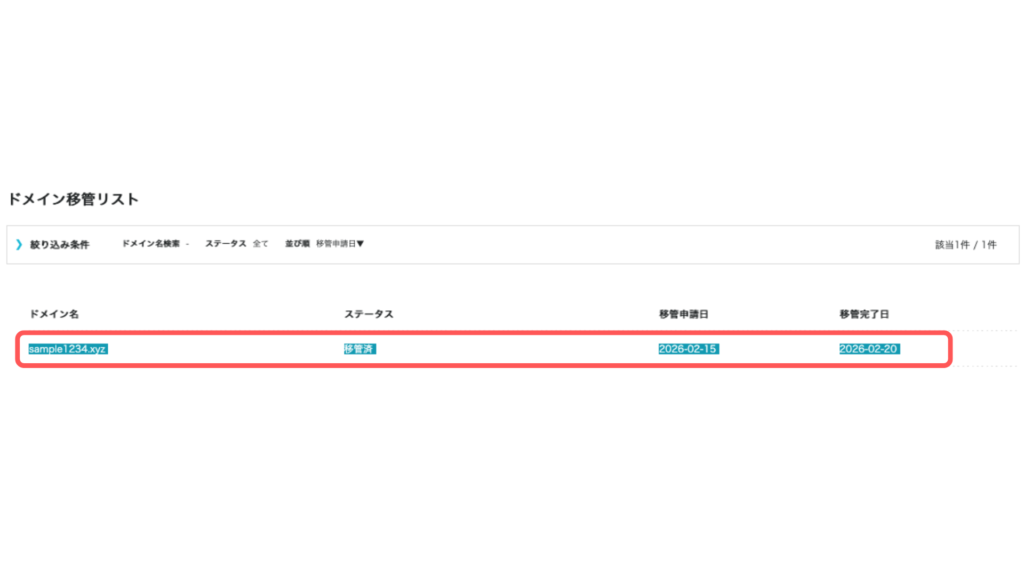
ステータスが「移管済」になれば完了です。
移管完了後にやること
Whois情報の確認と代理公開設定
Whois情報に不備があるとドメインがロックされてしまって移管が完了しません。
正確な情報を入力して、代理公開設定をしておきましょう!
Whois情報の確認→変更
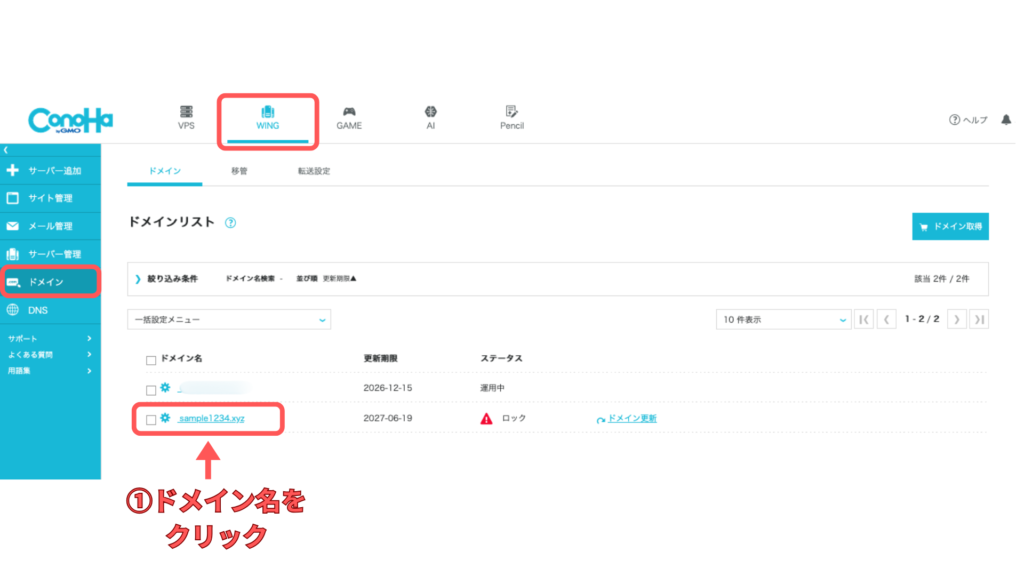
僕はWhois情報が正確に入力できていなくてドメインがロックされてしまいました。
Whois情報の内容を修正してロックを解除していきます!
ドメイン名をクリックします。
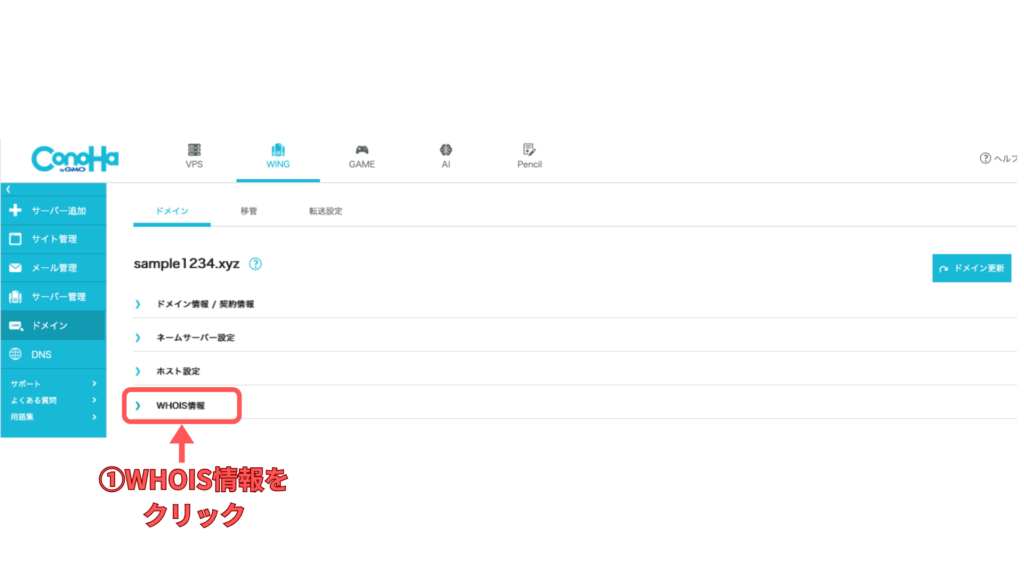
「WHOIS情報」をクリックしましょう!
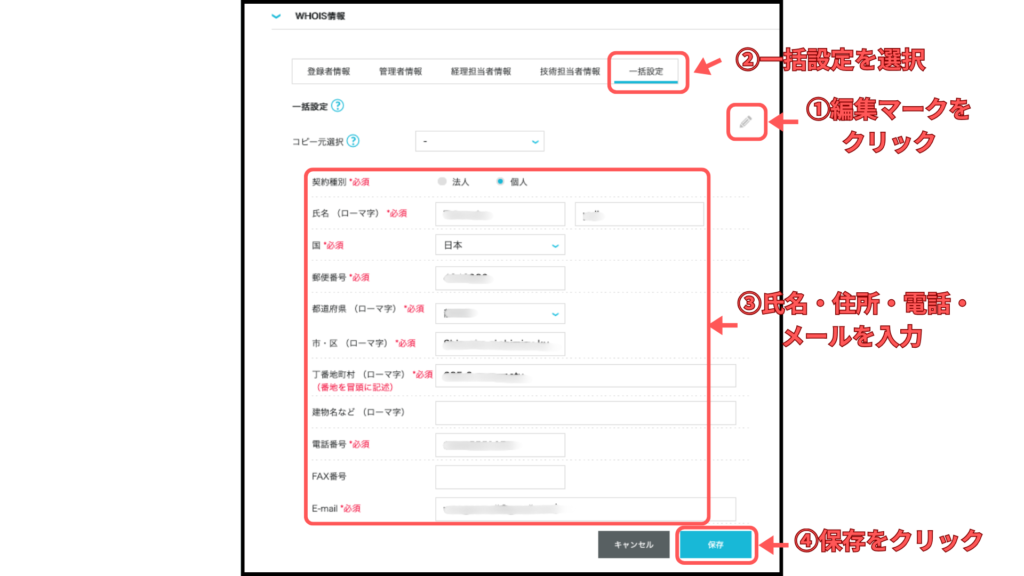
①鉛筆マークをクリックして編集モードにします。
②登録者情報・管理者情報・経理担当者情報・技術担当者情報などのタブがありますが僕は1人でブログを運営しているので「一括設定」しました。
③必要な情報を入力して「保存」をクリックしましょう!
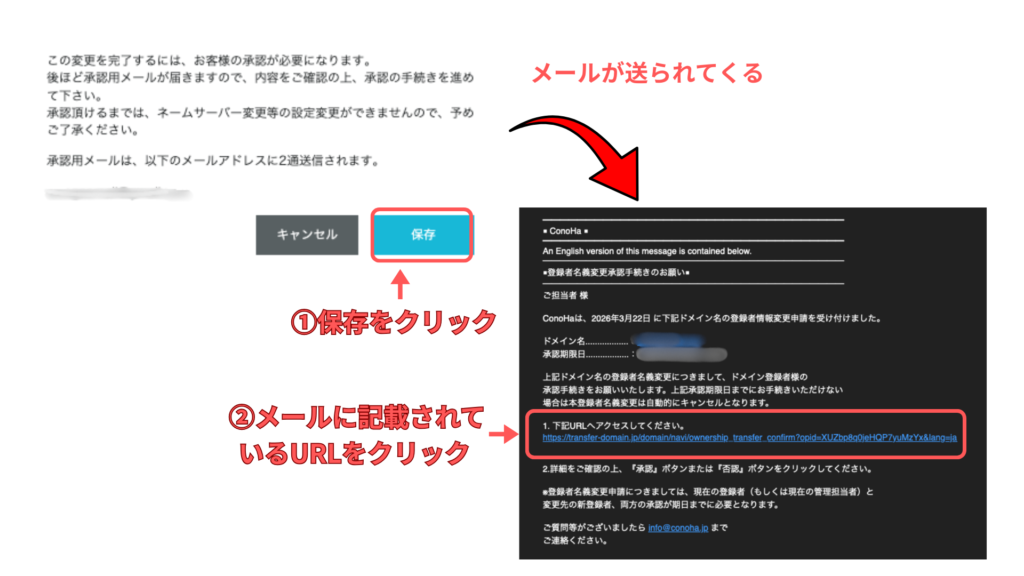
①保存ボタンをクリックします。
②承認メールが送られてくるので、指定されたURLをクリックしてください。
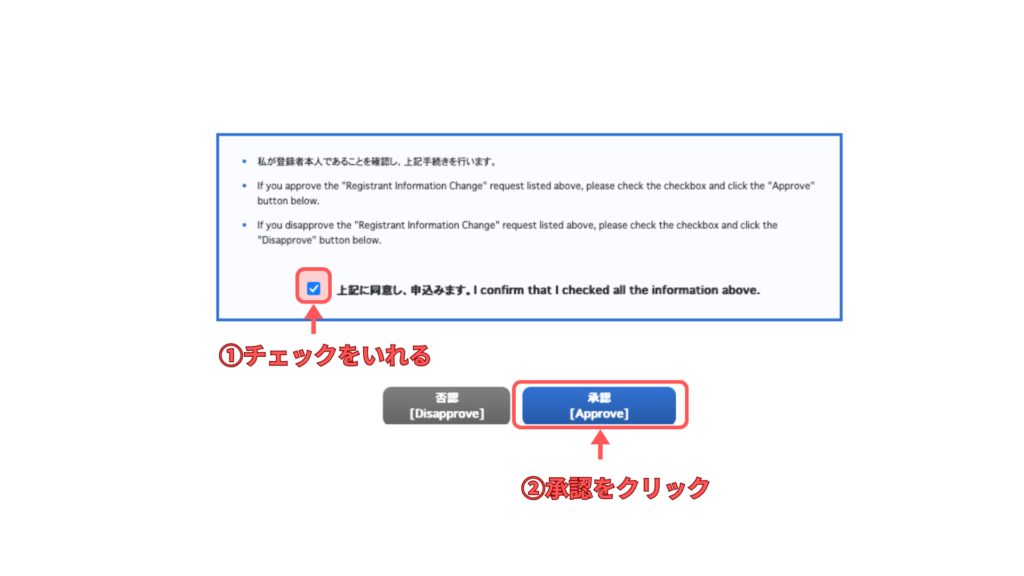
なぜか「お名前.com」のページに飛びました。
そこで承認ボタンをクリックすればWhois情報変更申請が完了です。
うーじ申請から2時間ほどでWhois情報の変更は完了しました。
Whois情報の代行設定
Whois情報には僕の個人情報が記載されていますので、代行設定をして個人情報の流出を防ぎます。
Whois代行設定をすると個人情報の代わりにサーバー会社の情報が公開されます。
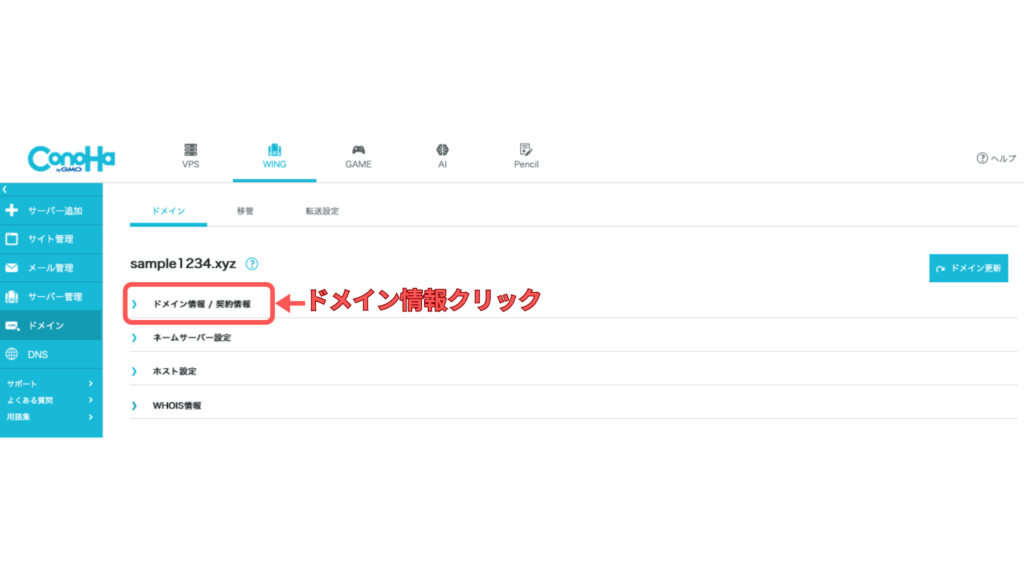
対象ドメインの「ドメイン情報」をクリックしてください。
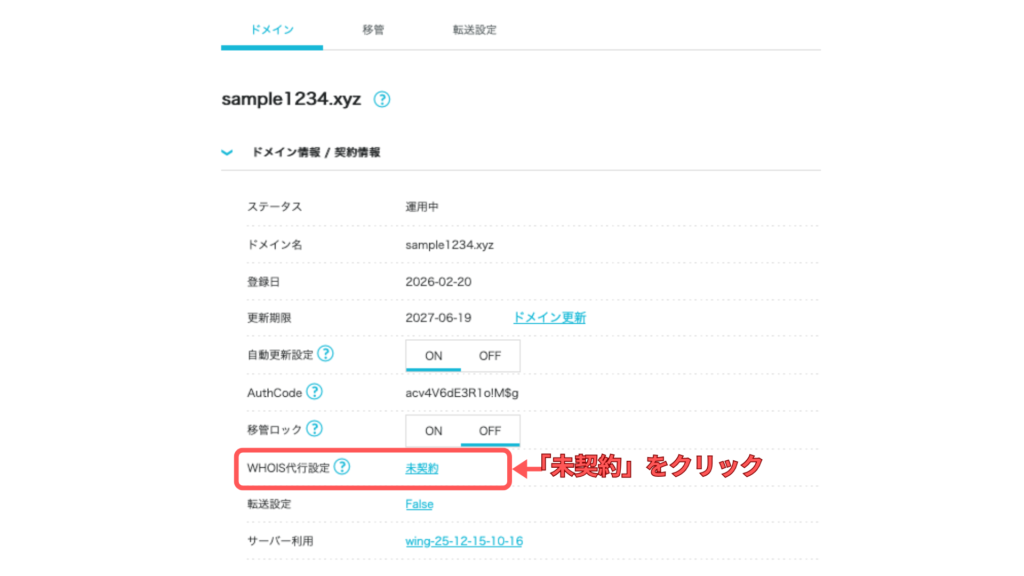
「WHOIS代行設定」の未契約をクリックしましょう!
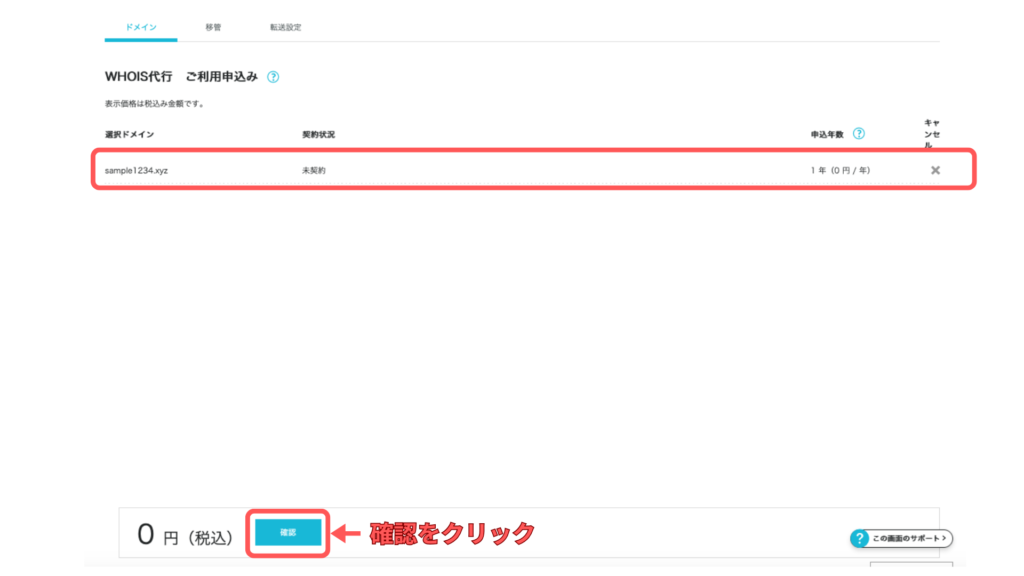
コノハウィングのWhois代行は無料です。
「確認」をクリックすれば終了です!
ConoHaの無料独自ドメインに割り当てる方法・・・
ConoHaWINGではWINGパックを契約すると、無料独自ドメインが2つプレゼントされます。
どうせなら移管するドメインを無料独自ドメインに割り当てたいと思いますよね?
僕は2つ目の独自ドメイン枠が余っていたので、そこに.xyzを移管しようと思ったんですができませんでした。
移管できるドメインが.tokyo / .shopだけだとそのときわかりました・・・
【無料で移管できるドメインの1つ目】
.com / .net / .xyz / .tokyo / .info / .biz /.org / .shop / .club /
【無料で移管できるドメインの2つ目】
.tokyo / .shop
無料で移管できるドメインは、新規取得できるドメインよりかなり少ないです!
えだまめ無料独自ドメインをあてにしている人は気をつけて!
無料独自ドメインに割り当てる手順
移管するドメインを「無料独ドメイン」に割り当てるやり方を解説します。
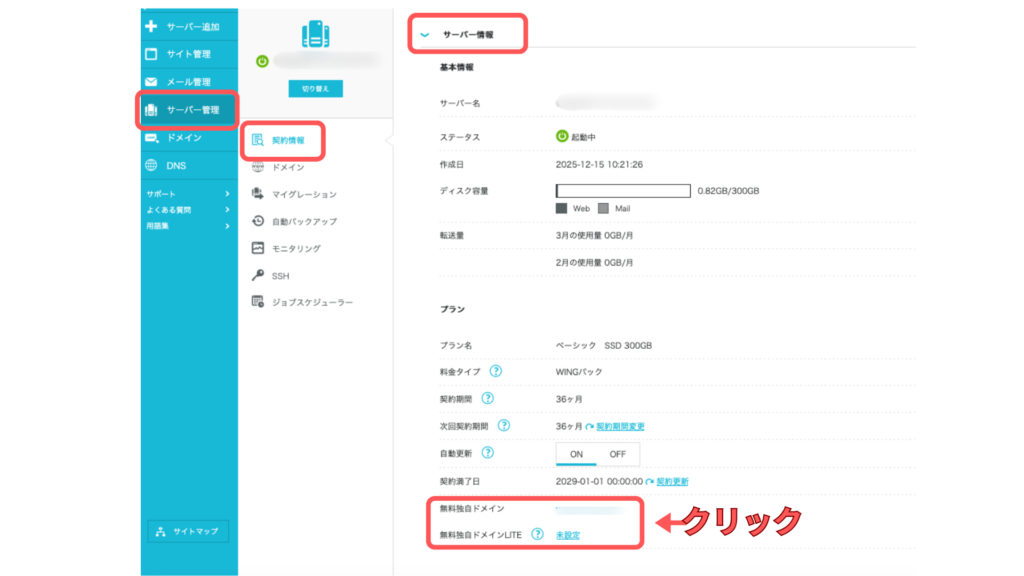
サイドバーの「サーバー管理」→「契約情報」→「サーバー情報」と進んで下さい。
画面下部にある無料独自ドメインの「未契約」の部分をクリックしします。
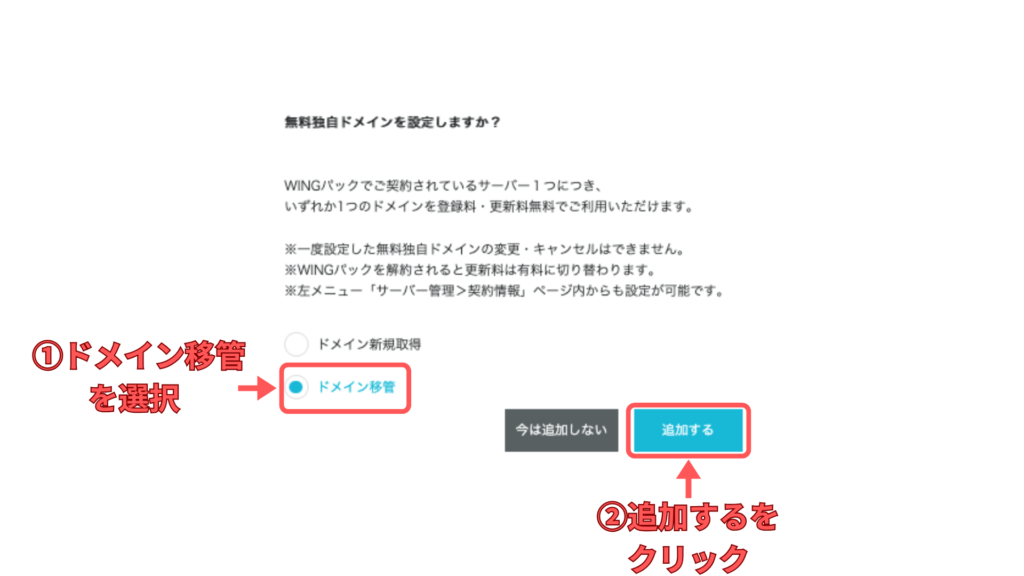
「無料独自ドメインを設定しますか?」というポップアップが表示されます。
ドメイン移管を選択して追加するをクリックしましょう。
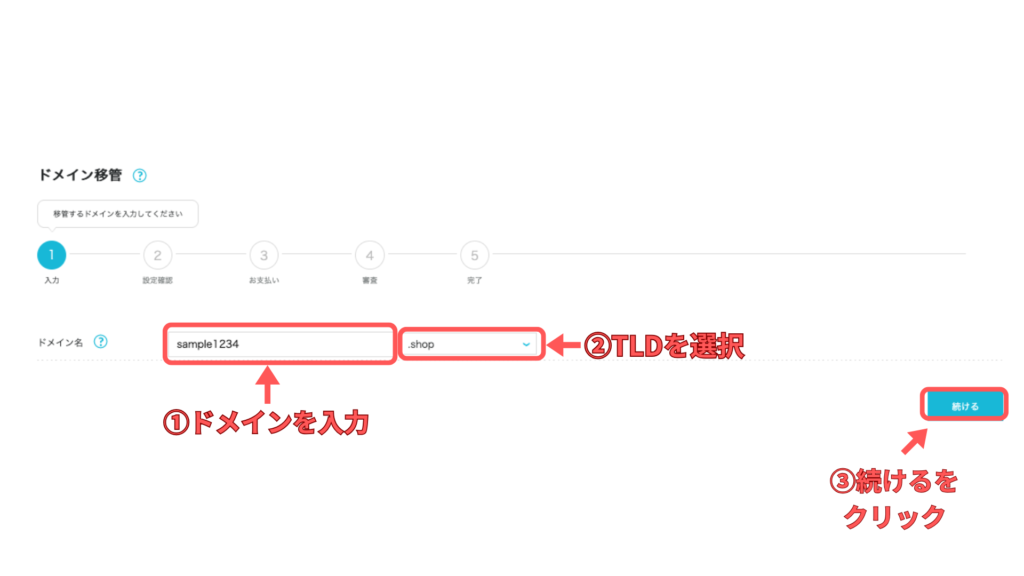
ドメイン名を入力して「続ける」をクリックです。
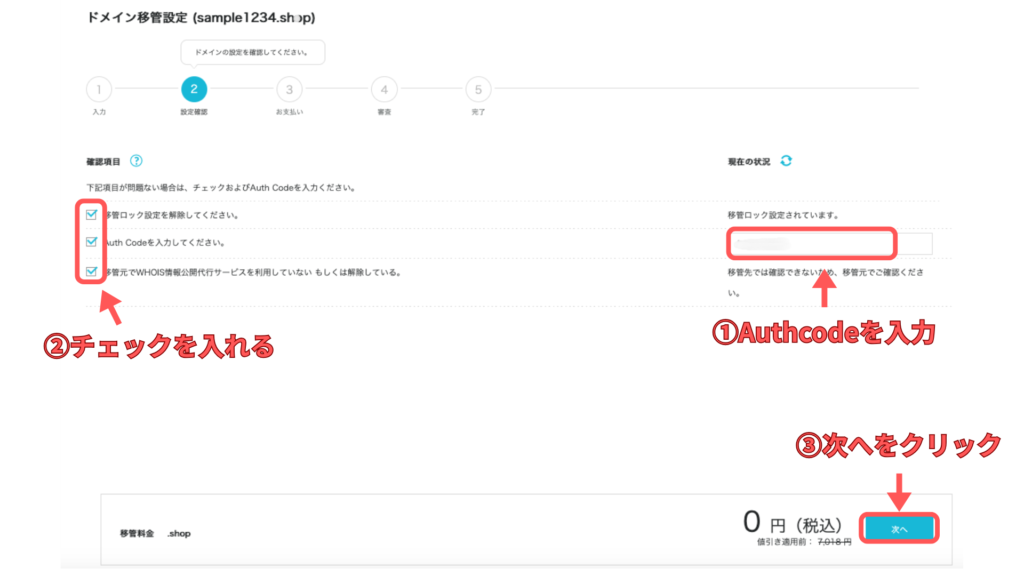
Authcodeを入力し、確認項目にチェックを入れて「次へ」をクリックすれば完了です。
うーじ無料独自ドメインが余っている方は積極的に利用しましょう!
「.jp」ドメインはちょっとだけ違う
| 一般的なドメイン(gTLD) | .jpドメイン | |
|---|---|---|
| 対象ドメイン | .com/.net/.info/.org/.biz/.blog/ .site/など | .jp/.co.jp/.ne.jp/.or.jpなど |
| 管理組織 | ICANN(世界基準) | JPRS(日本基準) |
| Whois情報の公開内容 | 登録者の個人情報を公開 (住所・氏名・メール・電話) | 登録者の氏名だけ公開 |
| Whois代理公開サービス | 必要 | 基本不要 |
| プライバシー保護 | 代理公開で保護する | 仕組み自体で保護されてる |
まず管理してる組織が違います。
移管の手順はほとんど変わりませんが個人情報の扱いが少しだけ違います。
一般的なドメインの場合、登録者情報がそのままWhoisに表示されてしまうので「Whois代理公開」でプライバシーを保護する必要があります。
jpドメインは登録者情報と公開連絡窓口情報の2つがあって、氏名以外の情報はサーバー会社の情報が公開される仕組みになっています。
要するに.jpドメインはWhois情報を変更しなくてもOKということです。
えだまめこれは複雑でわかりにくいからサラッとで大丈夫!!
ドメイン移管でよくある質問
- Q移管中にサイトは止まらない?
-
正常に移管が完了すればサイトが止まったりメールが受信できないということはありませんが、僕の場合はドメインがロックされて2時間ほどサイトが止まりました。
- 操作ミスでドメインが利用不可になる可能性はある?
-
移管手続きの操作ミスでドメインが使えなくなってしまうようなことはないでしょう。
でもAuthcodeの入力ミスやWhois情報の間違いなどで一時的にサイトが見れ無くなる可能性はあります。 - 初心者でもドメイン移管ってできますか?
-
はい。手順通りに行えば初心者の方でも問題なくできますがWhois情報などドメインの理解が少し必要です。本記事をよく読みながら進めるのがいいと思います。
- ネームサーバーの設定が必要ですか?間違えるとどうなりますか?
-
ドメインを移管するだけならネームサーバーの設定は必要ありません。ネームサーバーの設定が必要なのはサーバーを乗り換える時です。
ネームサーバーの設定を間違えると数日間サイトが見れなくなることがあります。
心配な場合はネームサーバーの確認だけしてきましょう!
まとめ(正直ドメイン移管してみてどうだったか?)
今回サーバーの引越しに伴って、エックスサーバーからコノハウィングへドメイン移管してみました。
移管作業自体は思ったほど難しくはなかったすが、Whois情報の不備でドメインがロックされてしまいました。
ロック解除するまでの間サイトが見れなくなってしまったのが失敗ポイントでした。
またドメインの仕組みが本当にわかりにくくて理解するのが大変でしたね。
やってみて思ったことは、「無理してドメイン移管する必要はない」ということです。
ドメインとサーバーが別の会社でも特に問題はありません。
作業が不安な方は移管しなくても大丈夫です!


コメントを残す