
 えだまめ
えだまめ「XServer GAMEs」のマイクラサーバーが無料って聞いたけど本当に完全無料なの?
 うーじ
うーじ本当だよ。制限はあるけど完全無料で使えるよ。
えだまめでも無料期間が過ぎたら勝手に課金されたりするんじゃない?
うーじ勝手に課金されることはないし、無料プランならクレジットカード登録もいらないから安心だよ。
 えだまめ
えだまめそれなら試してみたいなぁ〜
「XServer GAMEs」のマイクラサーバーは完全無料で始められます。
利用条件はアカウントの作成のみで、強制アップグレードもありません。
この記事ではサーバーの立て方と注意点をわかりやすく解説していきます。
この記事内のリンクを経由して契約すると、無料契約でも100円クーポンがもらえます。
また後から有料契約にアップグレードした際には最初の支払い金額から10%割引されます。
※通常割引と併用可能
僕はマイクラを始めて2ヶ月の初心者です。今回初めてマイクラサーバーを立ててみました。
緊張しましたがすごく簡単でした。
専門的なことは詳しくありませんがXServer GAMEs公式情報・仕様説明をもとに「これから無料サーバーを使う人向け」にまとめています。
XServer GAMEsとは?
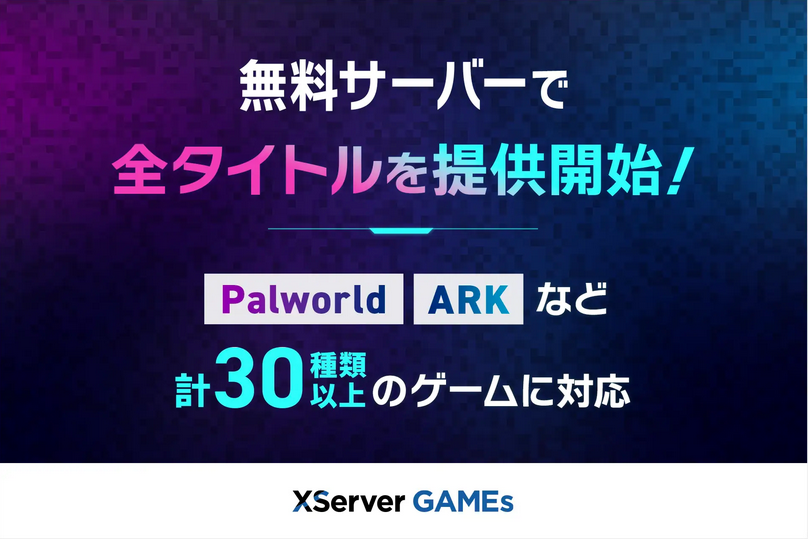
国内シェアNo1のレンタルサーバー会社「XServer」が2024年6月に立ち上げたマルチプレイ専用のゲームサーバーです。
2025年2月には30種類以上のタイトルを無料のマルチプレイサーバーとして提供開始しました。
シンプルでわかりやすい設計で、専門知識がない初心者でも安心してマルチプレイを始められます。
国内初の無料マイクラサーバーとしても人気を集めています。
\ 【完全無料】100円クーポンもらえる/
この記事でわかること
・XServer GAMEsでマイクラサーバーを立てるやり方(無料)
・無料プランの注意点
・XServer GAMEs無料プランの口コミ・評判
・有料プランにアップグレードする方法(無料版で足りなかった人)

ブログ歴7年の副業ブロガーです。
キャンプブログで最高10万PV/月を達成。ブログ最高月収18万円。
その経験をもとにブログの楽しみ方、続け方、稼ぎ方を分かりやすさ重視で発信しています。🏕️よろしくお願いします。
無料でマイクラサーバーを立てる手順【XServer GAMEs】
マイクラサーバーを立てる手順は以下の通りです。
STEP1.XServer GAMEsのアカウント登録
STEP2.サーバー申し込み
STEP3.サーバー接続
 うーじ
うーじ登録はすごく簡単だから安心して!
①メールアドレス
②スマホ(固定電話でも可)
XServer GAMEsの申し込みに必要なのはこの2つです。
STEP1.XServer GAMEsのアカウント登録
まずはXServer GAMEsのサイトにアクセスしましょう!
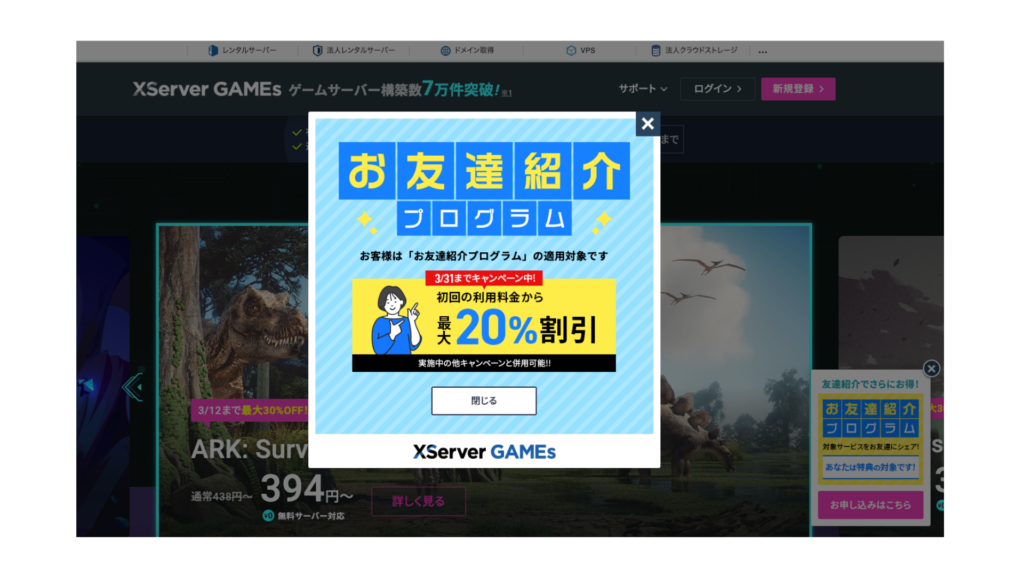
この表示が出れば「お友達紹介プログラム」の対象です。
無料登録で100円クーポンがもらえます。アップグレードした際には最初の支払い金額から20%割引されます。
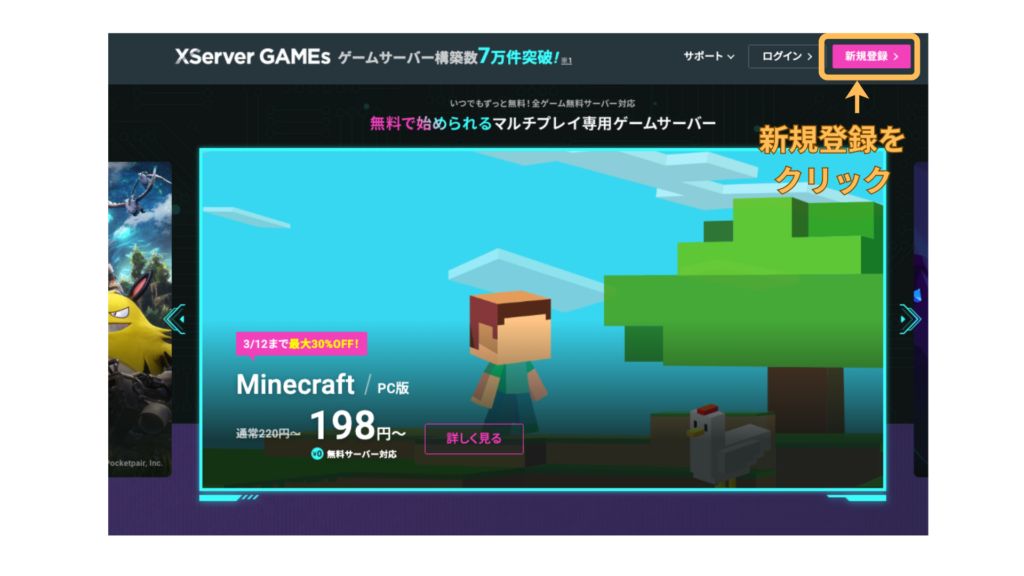
画面右上の「新規登録」をクリックしましょう。
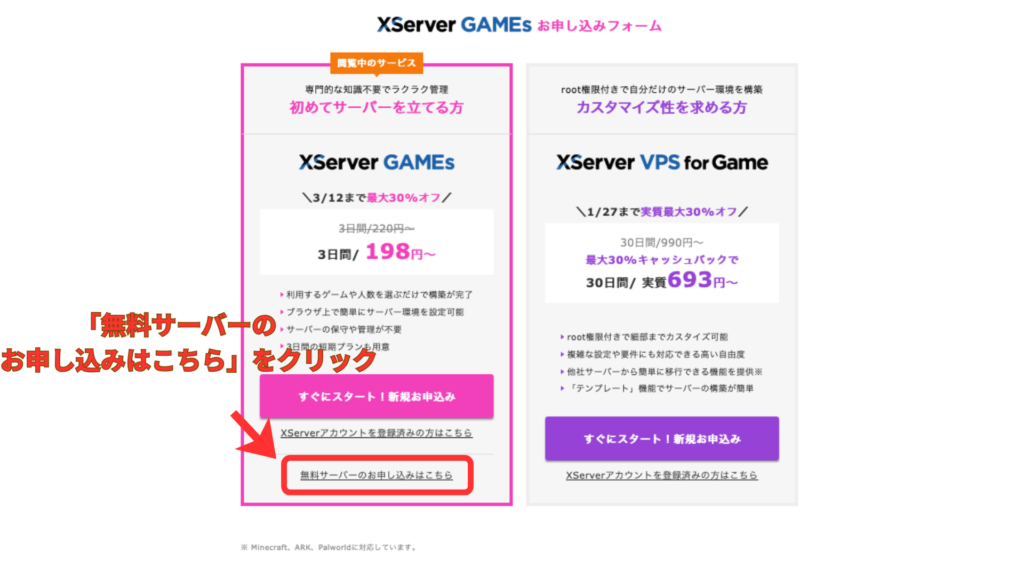
「無料サーバーの申し込みはこちら」をクリックしましょう。
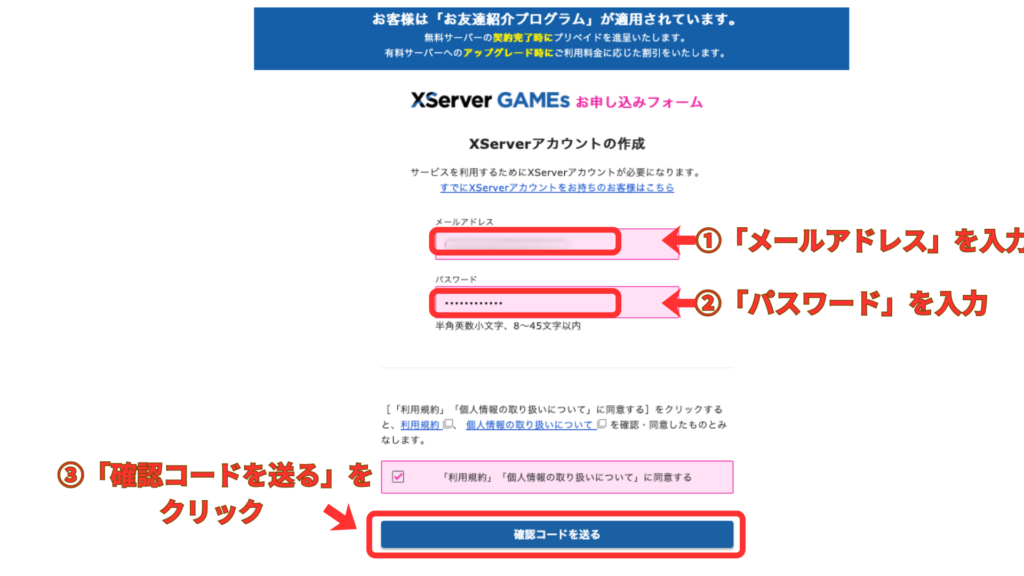
メールアドレスとパスワードを入力して「確認コードを送る」をクリックしましょう。
登録したメールアドレスに確認コードが送られてきます。
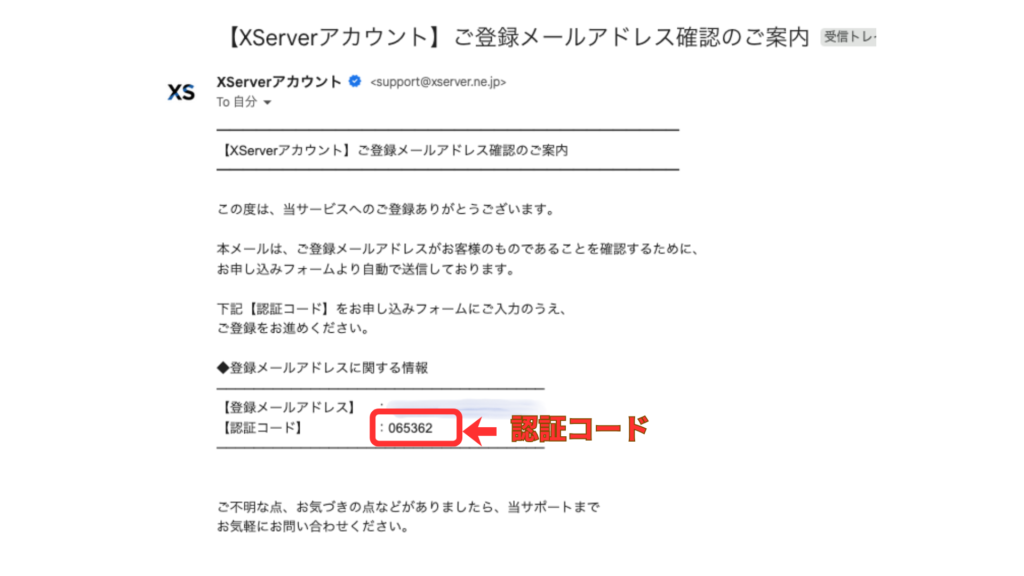
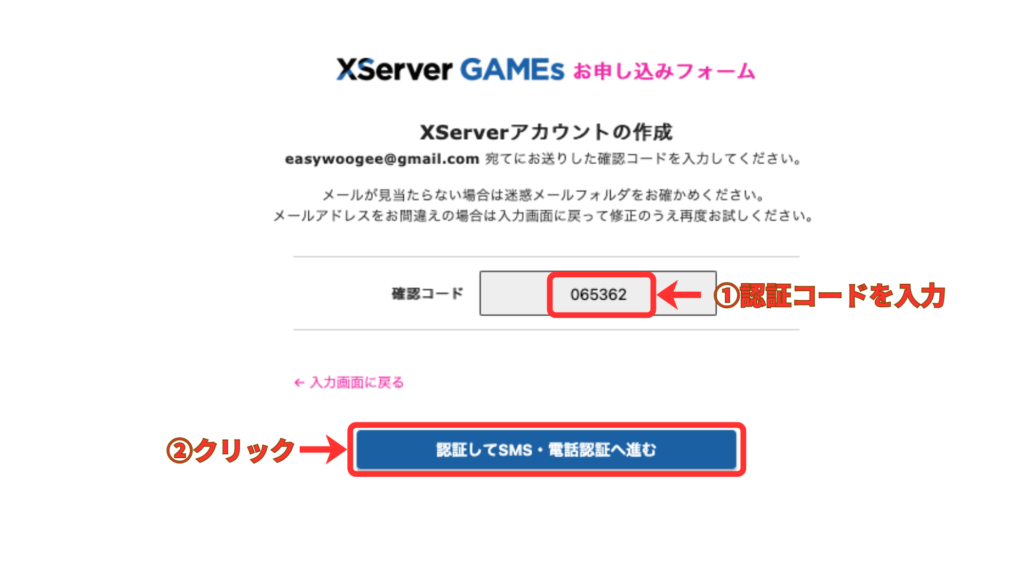
メールに書いてある確認コードを入力して「SMS・電話認証」に進みましょう。
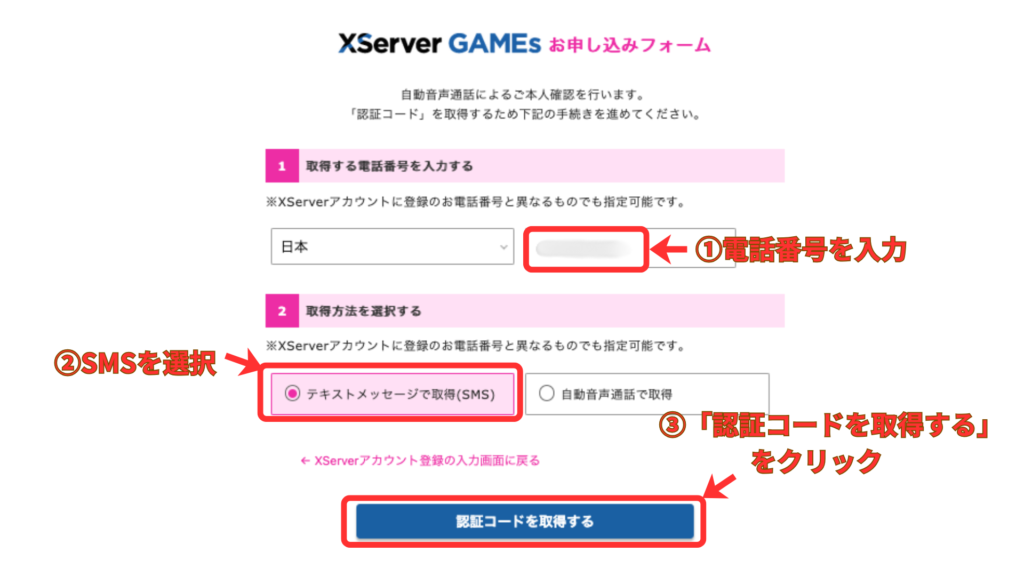
電話番号を入力して認証コードを取得します。
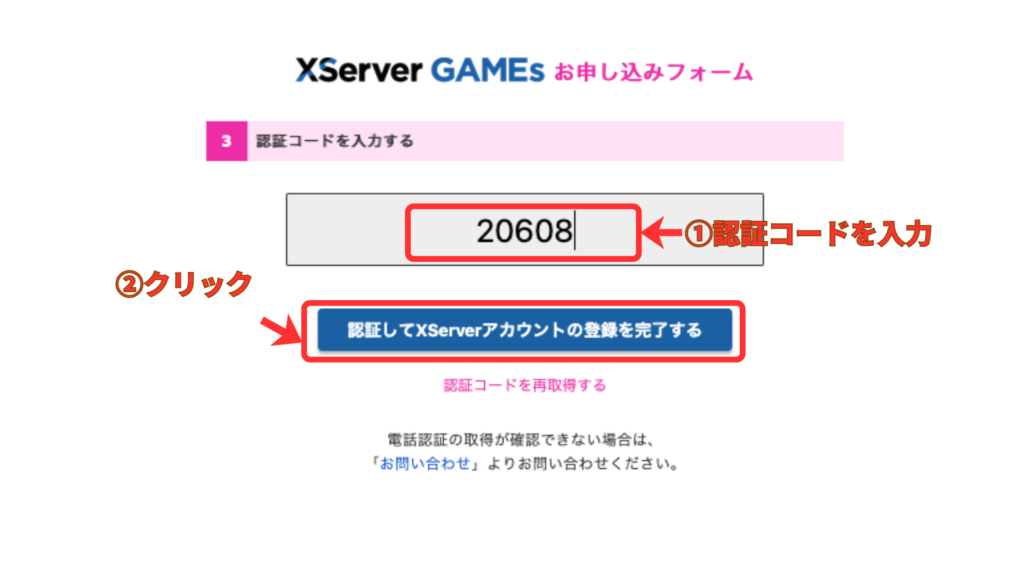
認証コードを入力すればアカウント登録完了です。
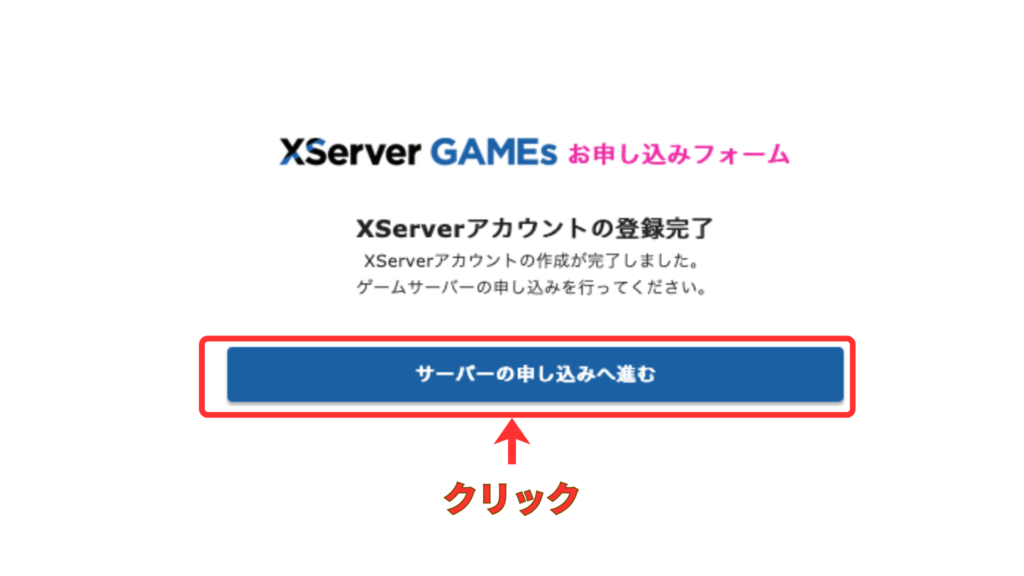
「サーバーの申し込みへ進む」をクリックです。
STEP2.サーバー申し込み
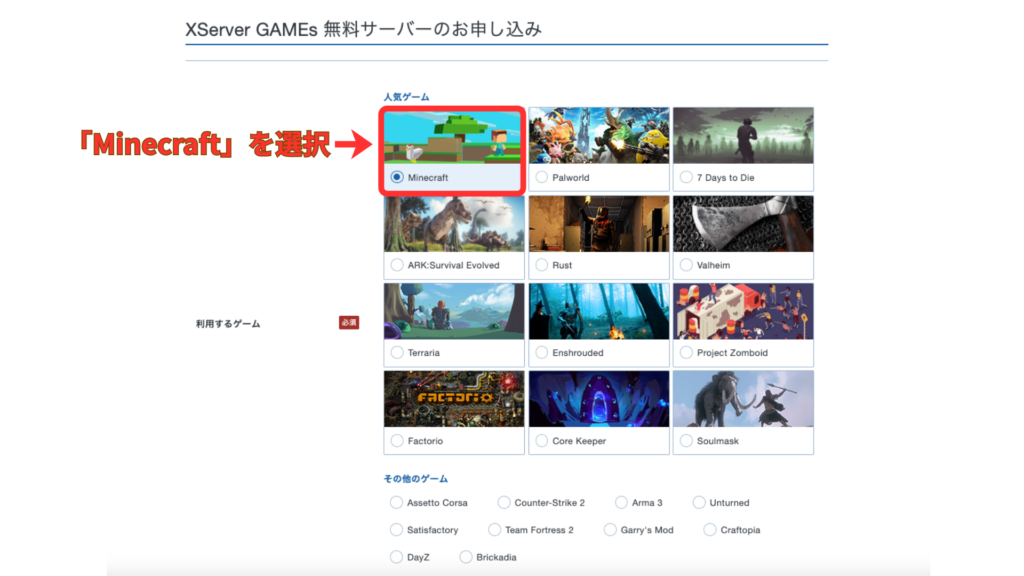
ここからサーバーの申し込みになります。
まずゲームを選びましょう。もちろんMinecraftです。
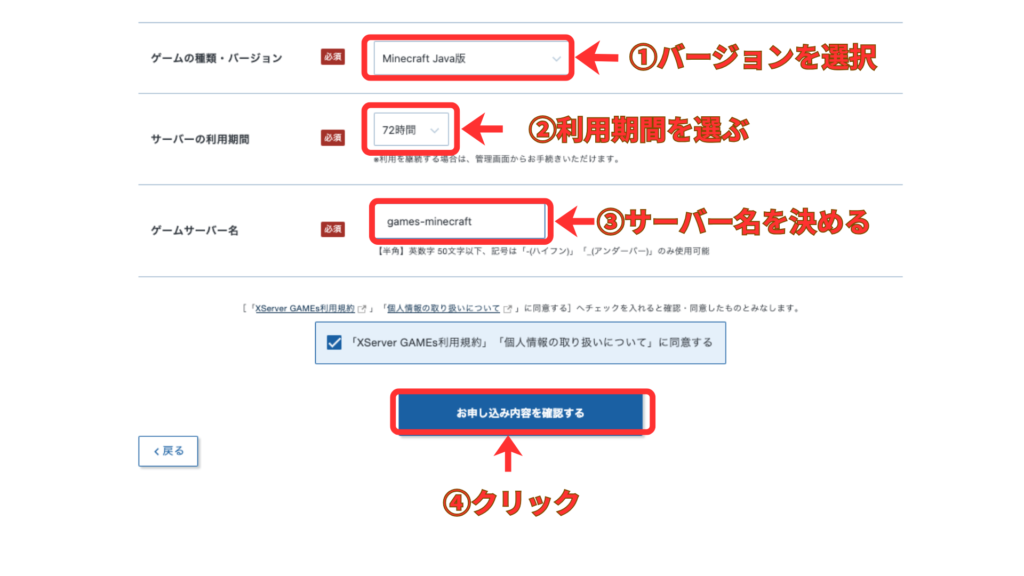
| ①ゲームの種類・バージョン | Java版・統合版(Bedrock版) |
|---|---|
| ②利用期間 | 1時間〜72時間の間で選択 |
| ③サーバー名 | 好きなサーバー名(デフォルトのままでもOK) |
最後に「申し込み内容を確認する」をクリックです。
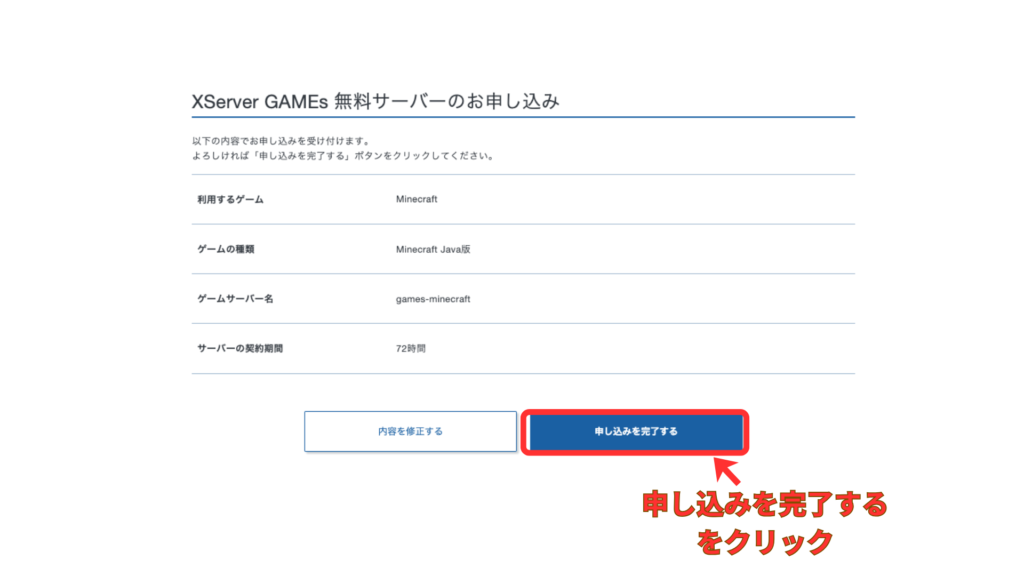
内容を確認して申し込みを完了しましょう!
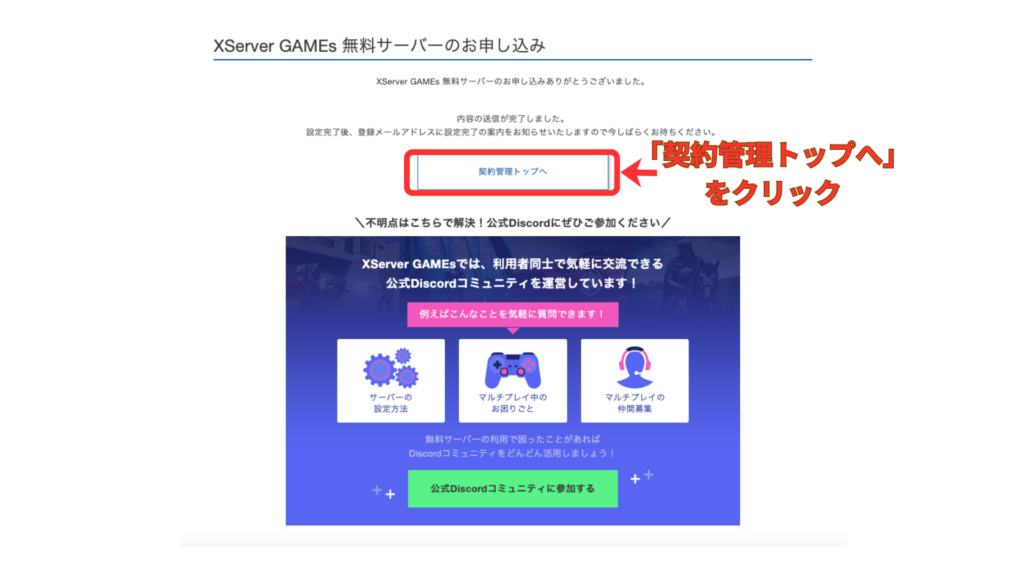
これでサーバー申し込み完了です!
「契約管理トップへ」ボタンをクリックしましょう。
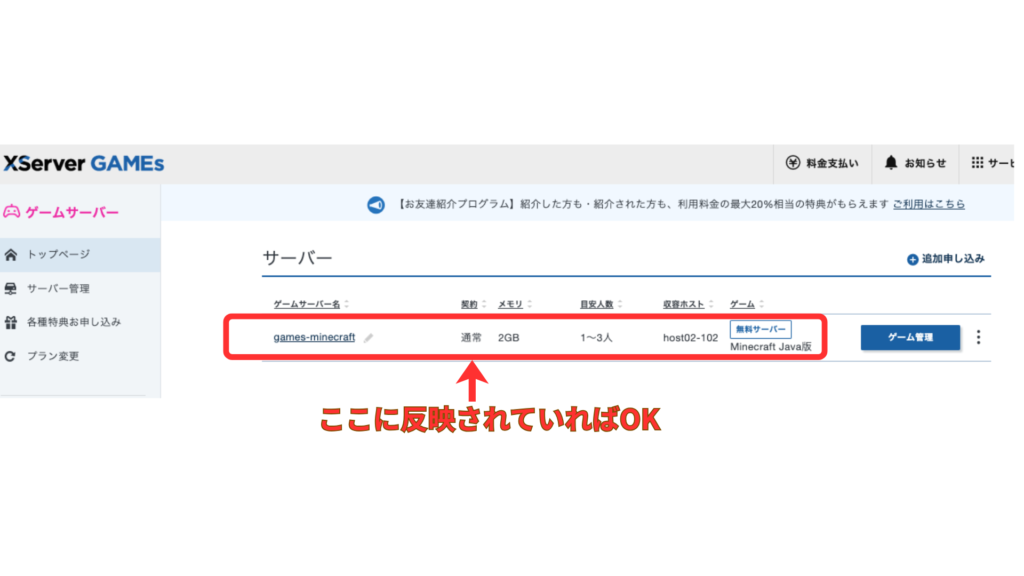
トップページのサーバー欄に反映されていればOKです。
STEP3.サーバー接続
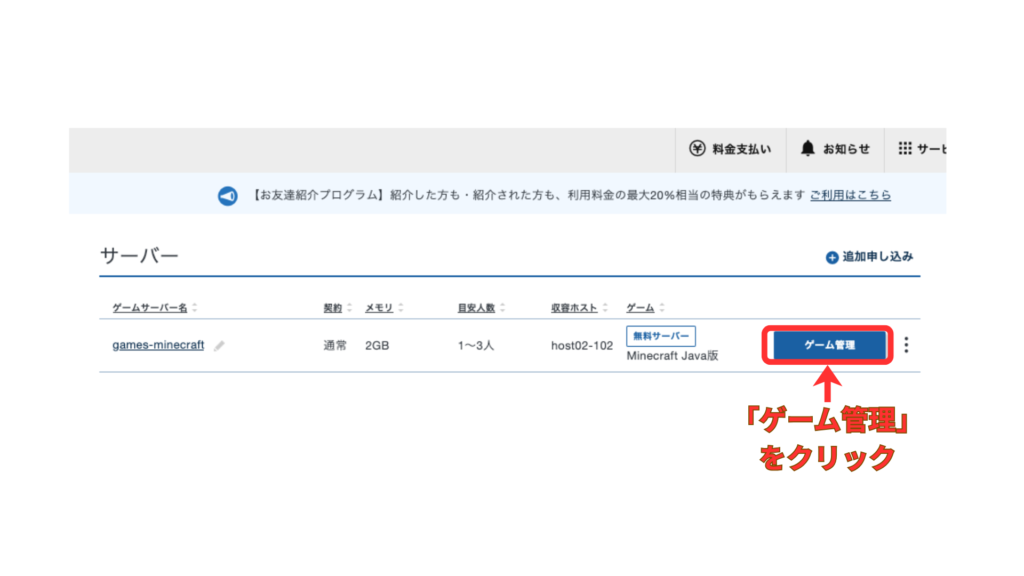
トップページのサーバー欄から「ゲーム管理」をクリックです。
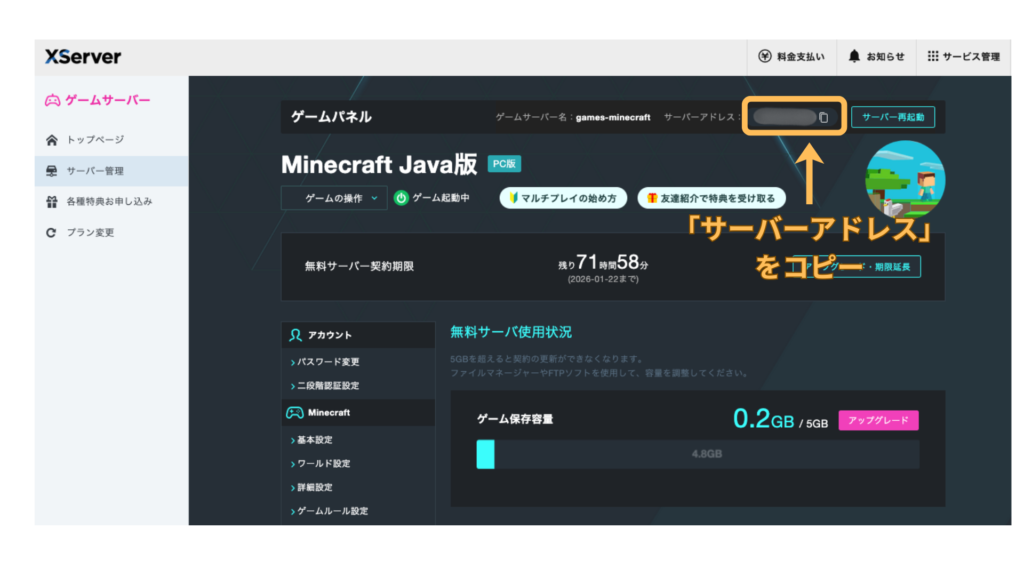
ゲームパネルの右上にある「サーバーアドレス」をコピーしましょう!
えだまめアドレスをコピーしたらマイクラを立ち上げてくださ〜い
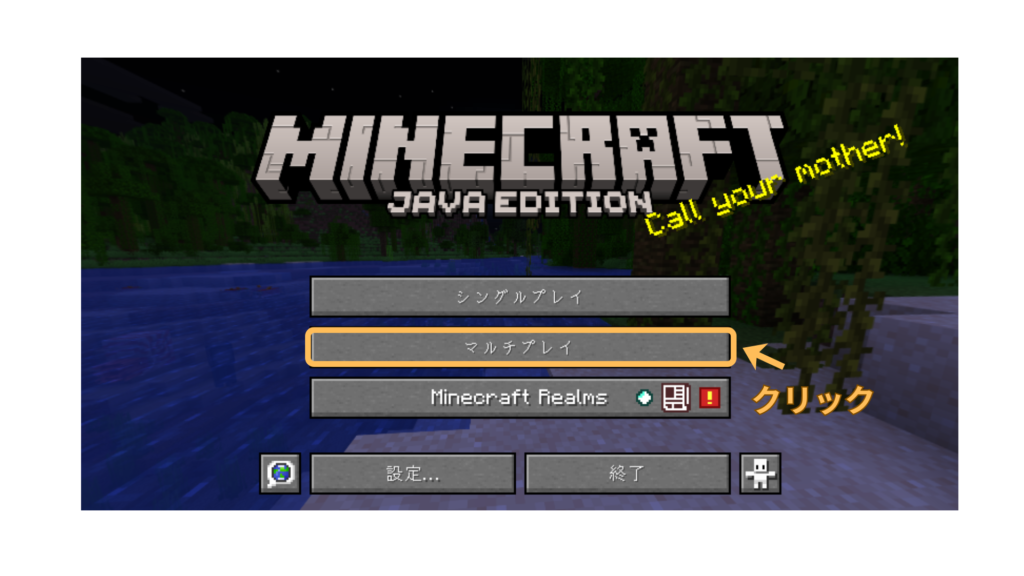
マルチプレイをクリックです。
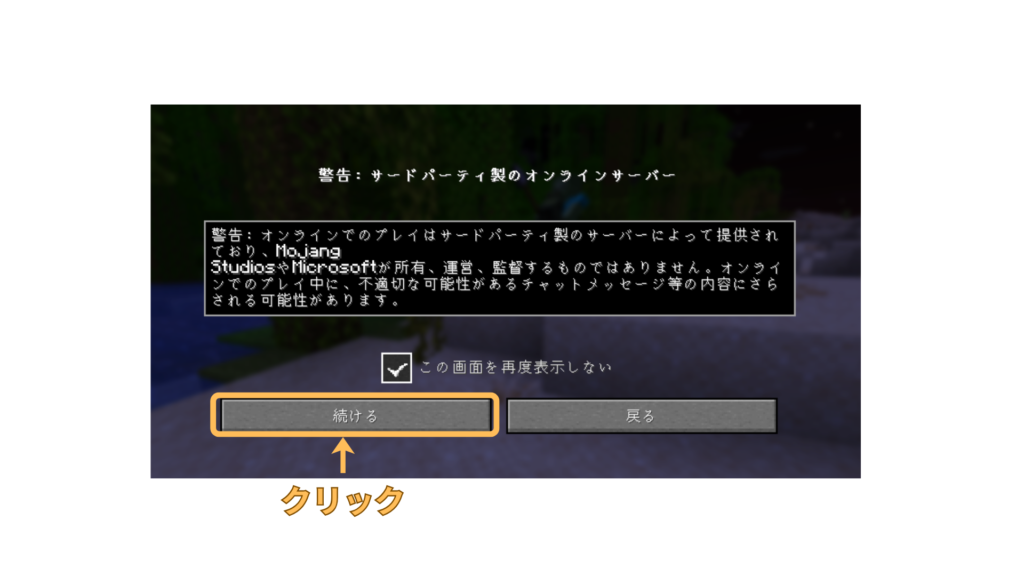
「続ける」をクリックです。
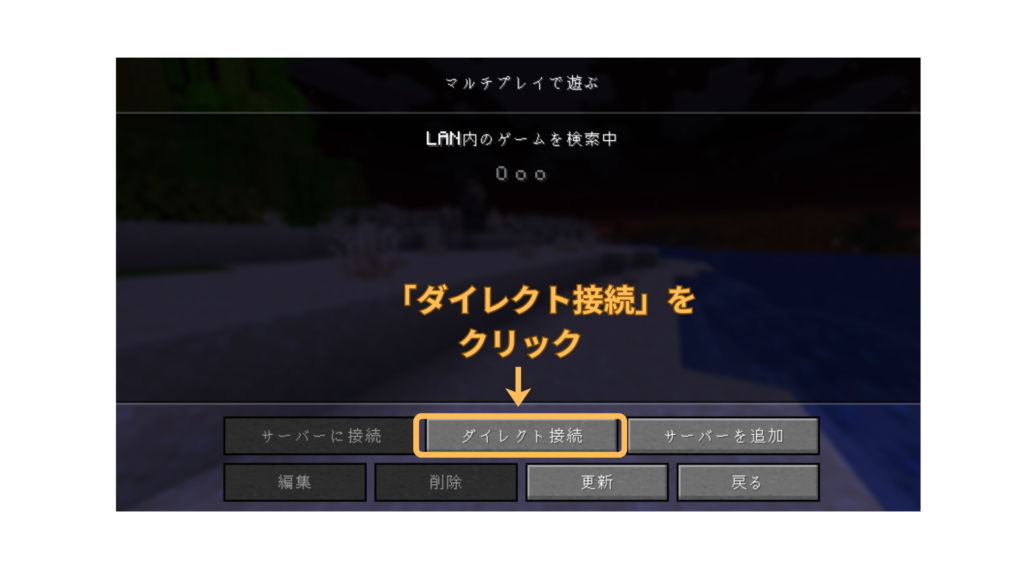
「ダイレクト接続」をクリックします。
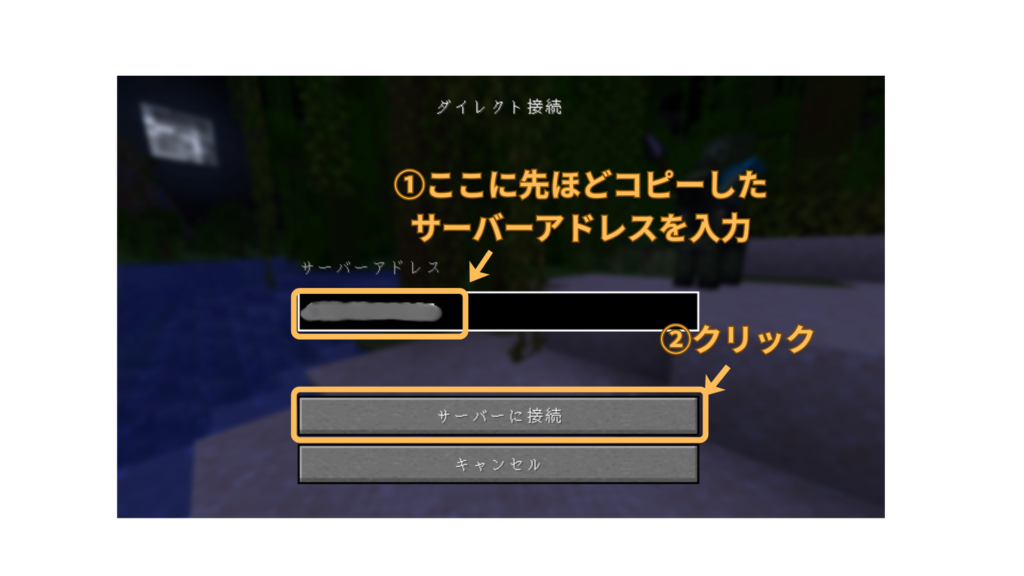
先ほどコピーしたサーバーアドレスを入力して「サーバーに接続」をクリックしましょう!
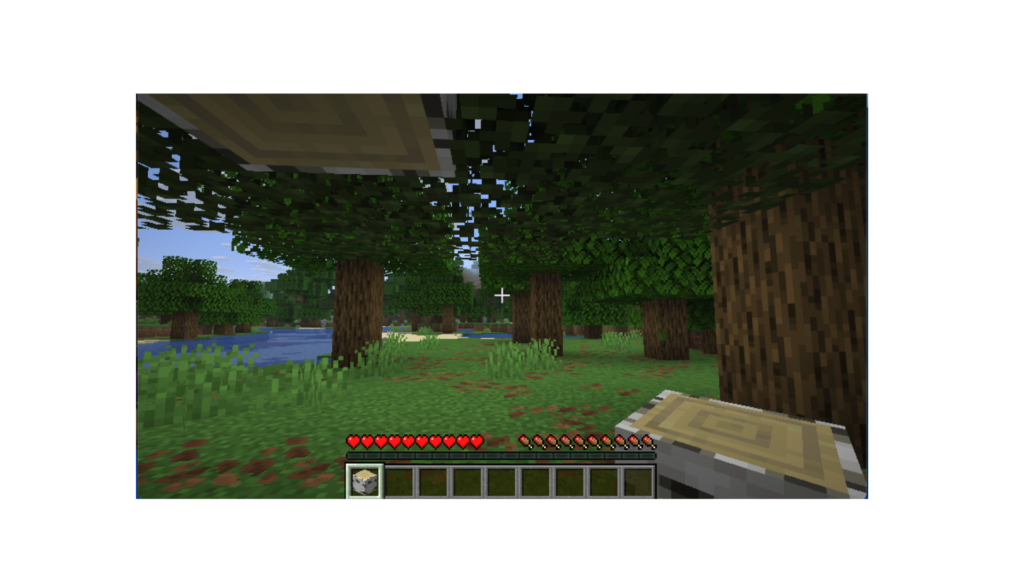
これでサーバー接続完了です。お疲れ様でした〜。
100円クーポンがチャージされたか確認しよう!
補足ですが、しっかり100円クーポンがもらえたか一応確認してみましょうね。
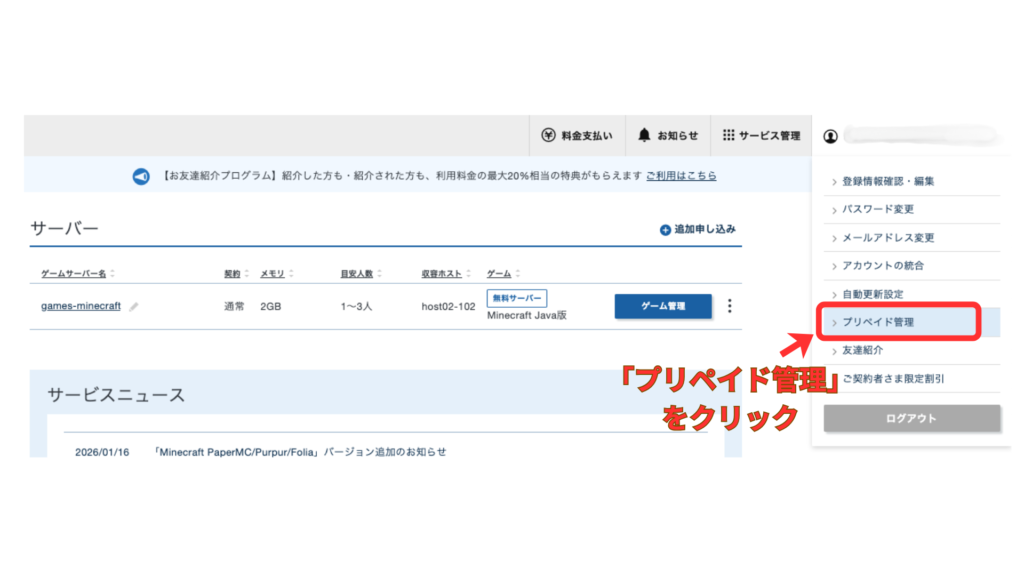
サーバートップページの右上のアカウントタブから、「プリペイド管理」をクリックしてみましょう。
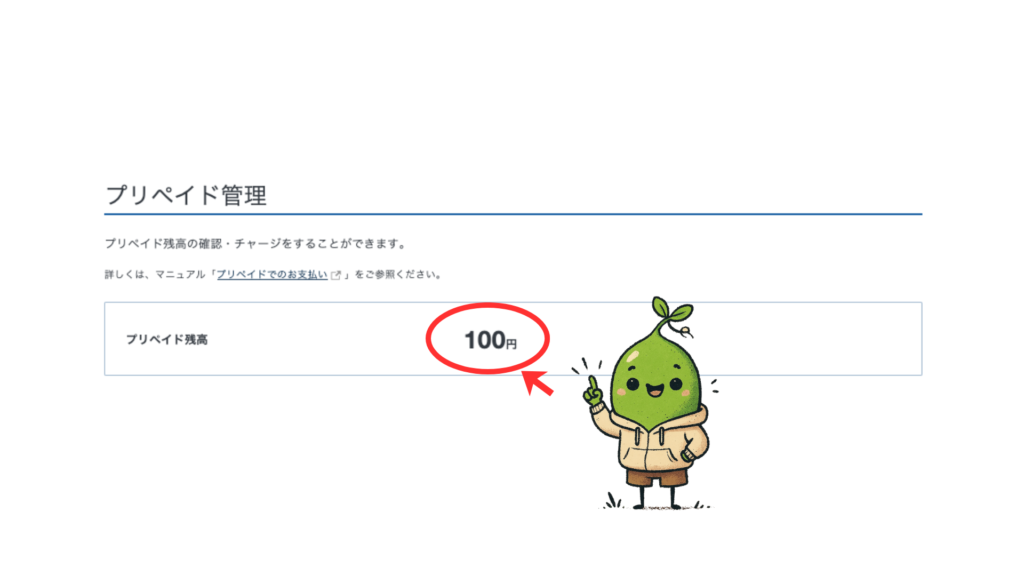
残高が100円になっていればOKです。
無料登録で100円くれるなんてXServer GAMEsは太っ腹ですね!
期限延長のやり方
ここではXServer GAMEs無料版の期限延長のやり方を解説します。
まずは>XServer GAMEsへログインしましょう。
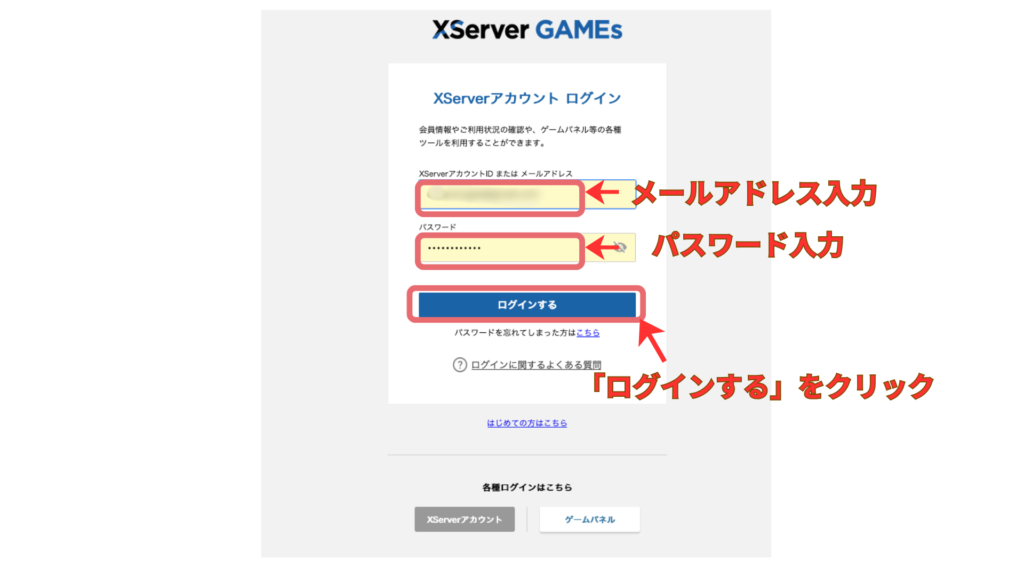
メールアドレスとパスワードを入力してログインしましょう!
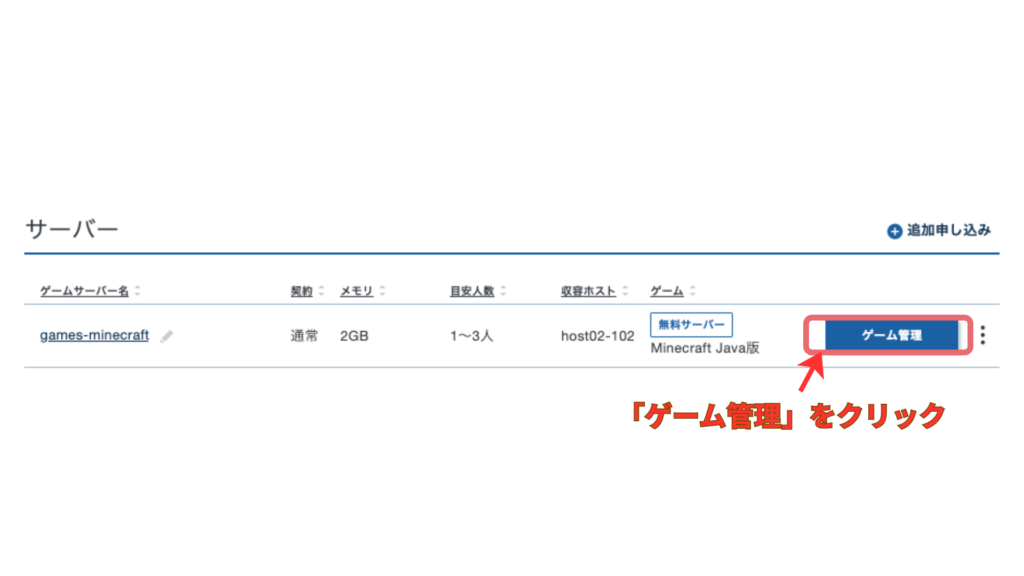
XServer GAMEsのトップページから「ゲーム管理」をクリックします。
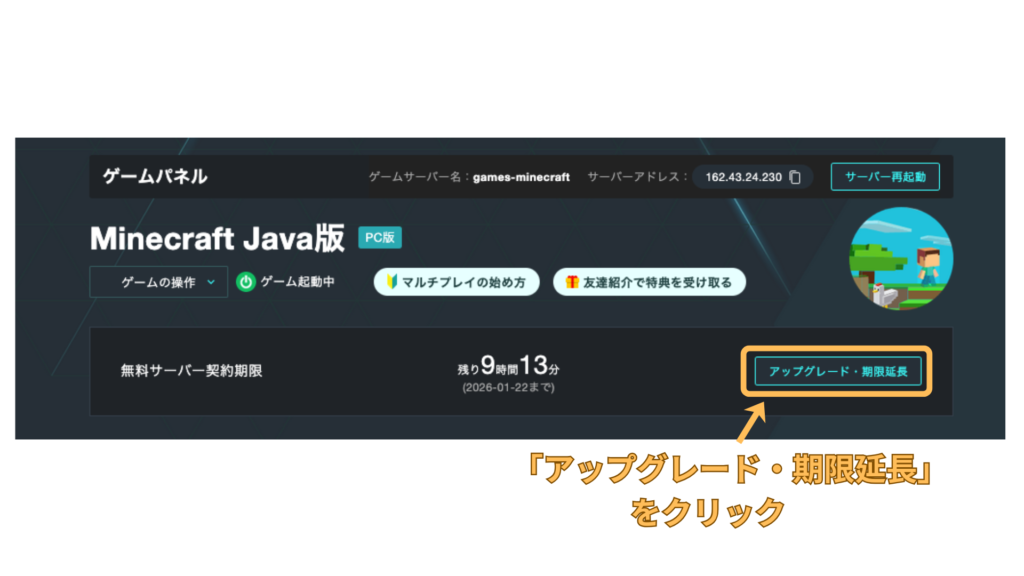
残り時間が24時間を切ると「期限延長」することができます。
「アップグレード・期限延長」ボタンをクリックします。
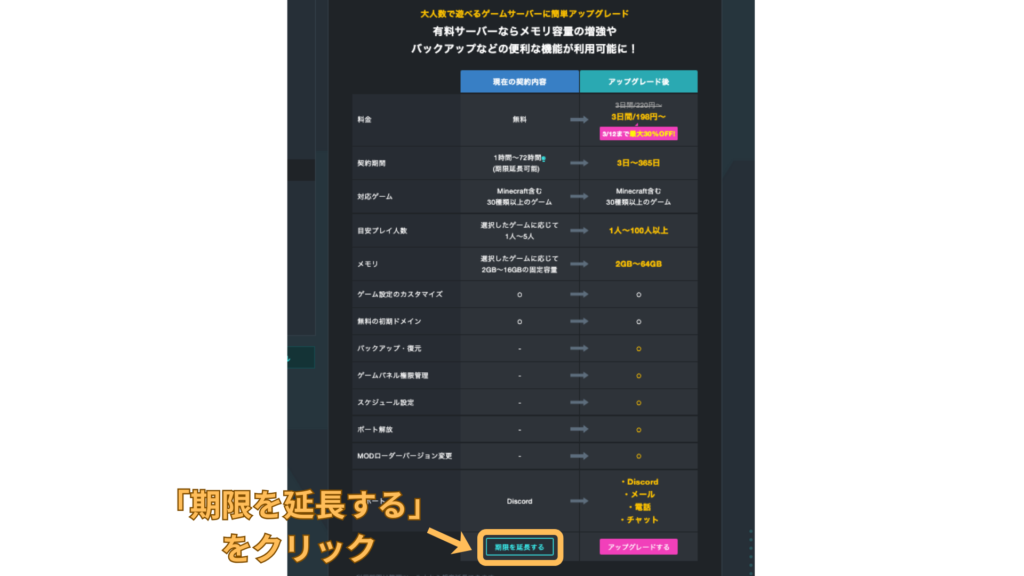
左下の「期限を延長する」をクリックです。
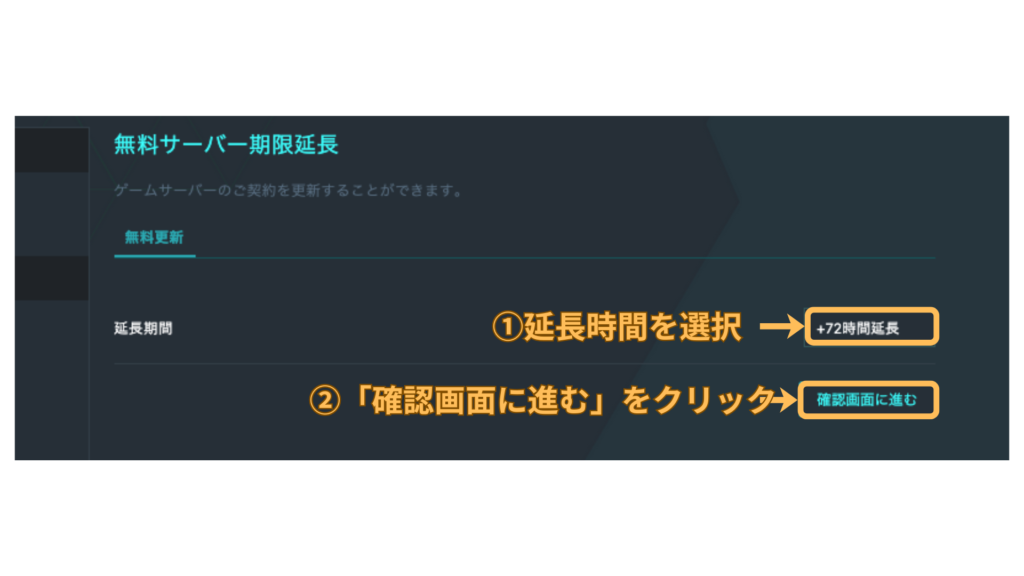
①延長時間を選択してください。4時間〜72時間まで選択できます。
②確認画面に進みましょう。
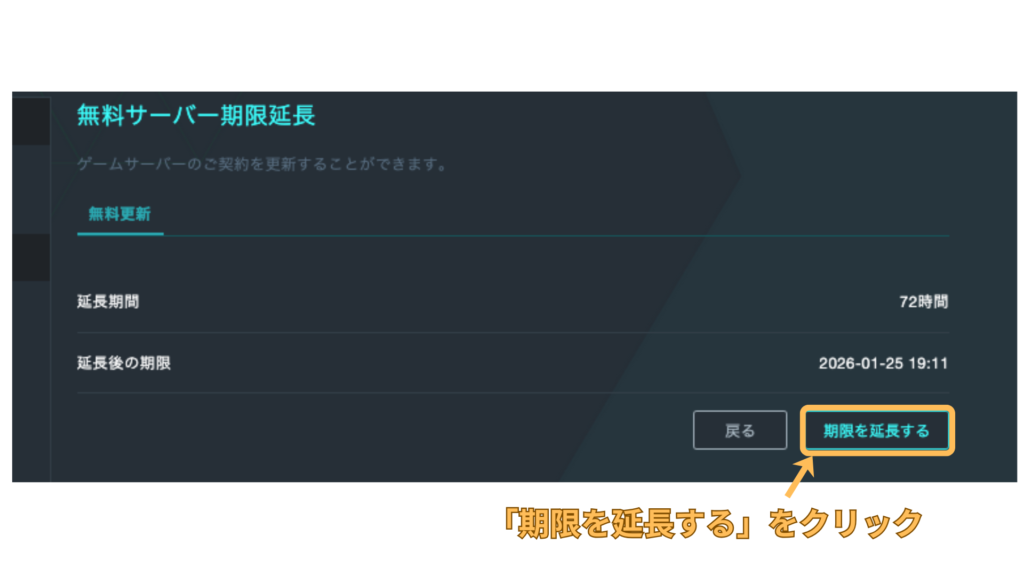
「期限を延長する」をクリックです。
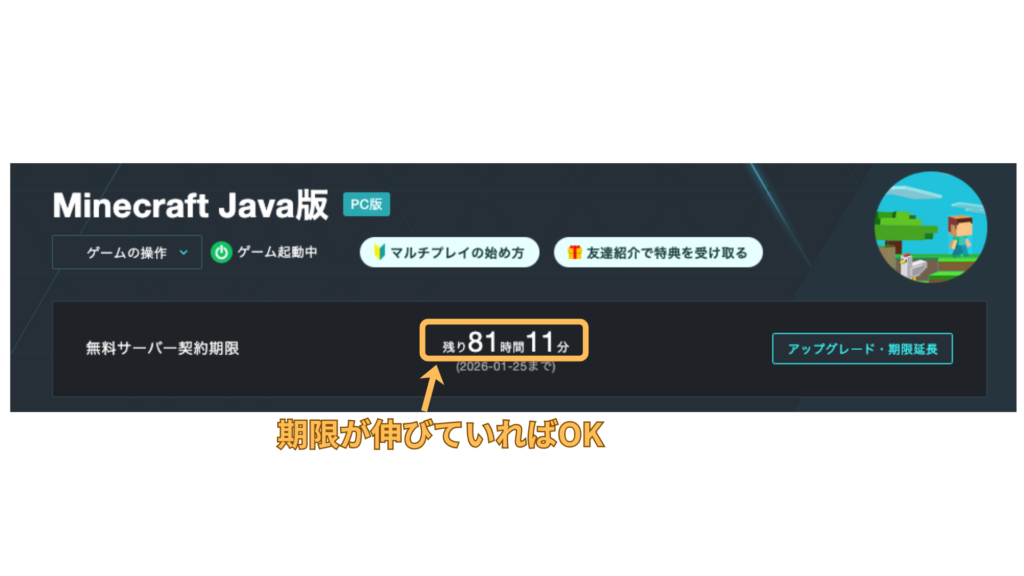
これで期限延長は完了です。
えだまめ残り24時間を切らないと延長できないのがネックだね。
無料版の注意点
①72時間ごと期限更新しなきゃいけない
②あくまで少人数向け
③自動バックアップがない
①72時間ごと期限更新しなきゃいけない
XServer GAMEs無料版の使用期限は72時間ですので、72時間毎に期限延長を繰り返す必要があります。
期限が切れてしばらく経つとサーバーデータが削除されてしまいます。
また残り24時間を切らないと期限更新できないので、いつも残り時間を気にしなければなりません。
これが1番の注意点だと思います。
うーじ使用期限が過ぎてから2日後にログインしようとしたら、サーバーが削除されてました。
②あくまで少人数向け(2~3人)
メモリ容量が2GBなので2〜3人でプレイするには問題ありませんが、5人以上でプレイする場合はラグが出る可能性が高くなります。
③自動バックアップがない
無料プランには自動バックアップ機能はありません。
不具合や操作ミスでワールドデータが消えた場合、2度と戻らない可能性があります。
大切なワールドで遊ぶ場合は無料プランは不向きです。
無料版と有料版どっちがいいの?
・始めてマイクラサーバーを立てる人
・まずは動作や使い勝手を試したい人
・友達と短時間だけ遊べればOKな人
・ワールドデータを安全に残したい人
・MOD導入や設定など自由にカスタマイズしたい人
・長期間安定した環境でプレイしたい人
えだまめ「最初は無料で始めて、必要になったら有料に切り替える」この方法がいちばん失敗が少ないよ!
\ 【完全無料】100円クーポンもらえる/
XServer GAMEsの口コミ&評判(無料版)
 40代男性
40代男性マイクラ初心者です。友達とプレイしたくて無料版試してみた。
詳しいことはよくわからないけど使えてる。わかりやすくて初心者に優しいと思う。
 30代女性
30代女性マイクラサーバーって難しそうなイメージがあったけど、ブラウザ操作だけでサーバーを立てられたので助かりました。
これなら私にも管理できそうと思いました。
 20代男性
20代男性無料版を契約して4〜5人でプレイしています。多少ラグい時もあるけど、無料でこれなら全然アリ。
 20代女性
20代女性初期費用なしでゲームサーバー体験できるのはありがたい。
レスポンスもまあまあ良い感じ。
でも、期限切れでデータ消えるのは悲しいかも…。バックアップが取れないのもちょっと心配。
簡単さ・お手軽さ・レスポンスの良さは高く評価されていますが、期限更新の手間や自動バックアップがないことが不安材料です。
お試し版としては十分すぎるプランです。
安心してプレイするなら有料プランへ
無料プランはマイクラサーバーがどんな感じか試すには十分なスペックでが、しばらく使っていると、
「期限更新が面倒くさい」
「もっと人数を増やして長時間遊びたい」
「ワールドデータをセーブしたい」
「次はPixelmonも試してみたい」
と感じる場面が出てきます。
それが有料プランに切り替えるタイミングです。
ここでは無料版と有料版の違いをみていきましょう!
無料版と有料版の違い
| XServer GAMEs | 無料版 | 有料版 |
|---|---|---|
| 料金 | 無料 | 3日間/198円~ 3/12まで最大30%OFF! |
| メモリ容量 | 2G | 2GB~64GB |
| 契約期間 | 1時間~72時間 | 3日~365日 |
| 目安プレイ人数 | 1〜3人 | 3〜100人 |
| 自動バックアップ | ❌ | ◎ |
| サポート | Discordのみ | ・Discord ・メール ・電話 ・チャット |
えだまめ人数を増やして長期間遊びたいなら有料プランってことだね!
うーじそうだね!有料プランは容量や期間が選べるし、サポートも充実してるよ。
えだまめ「自動バックアップ」がついてるのも大事なポイントだね!
うーじ友達とラグなく快適に長くプレイしたい人には有料プランが安心だよね!
有料版の料金表
| 2GB | 4GB | 8GB | 16GB | 32GB | |
|---|---|---|---|---|---|
| 3日 | 220円 | 438円 | 750円 | 1,290円 | 3,300円 |
| 30日 | 730円 | 1,460円 | 2,500円 | 4,301円 | 1,1000円 |
| 90日 | 1,971円 | 3,942円 | 6,750円 | 11,610円 | 29,700円 |
| 180日 | 3,723円 | 7,447円 | 12,750円 | 21,930円 | 56,100円 |
| 365日 | 7,008円 | 14,016円 | 24,000円 | 41,280円 | 105,600円 |
キャンペーンと「お友達紹介プログラム」を併用するとダブルでお得です。
初回利用料金から100円クーポン含めて10%OFFされます。
\ ここから申し込むと10%OFF !/
無料→有料版にアップグレードする方法
うーじ無料版から有料版へアップグレードする方法を解説するよ。
まずはいつも通りXServer GAMEsにログインしよう。
このポップアップが出れば紹介プログラムが適用されています。
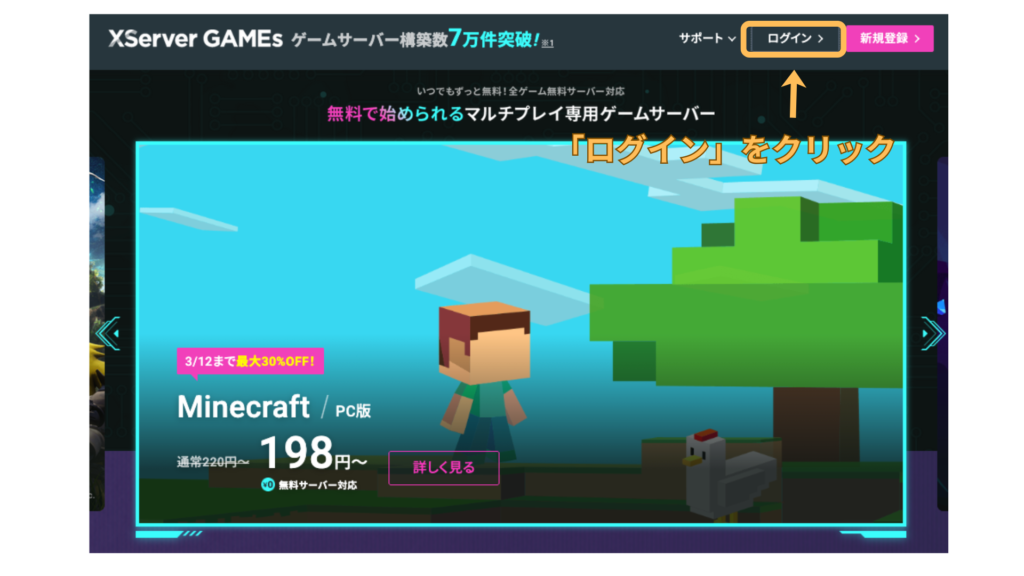
右上の「ログイン」を「クリックです。
メールアドレスとパスワードを入力してログインしましょう!
「ゲーム管理」をクリックしてゲームパネルへいきましょう!
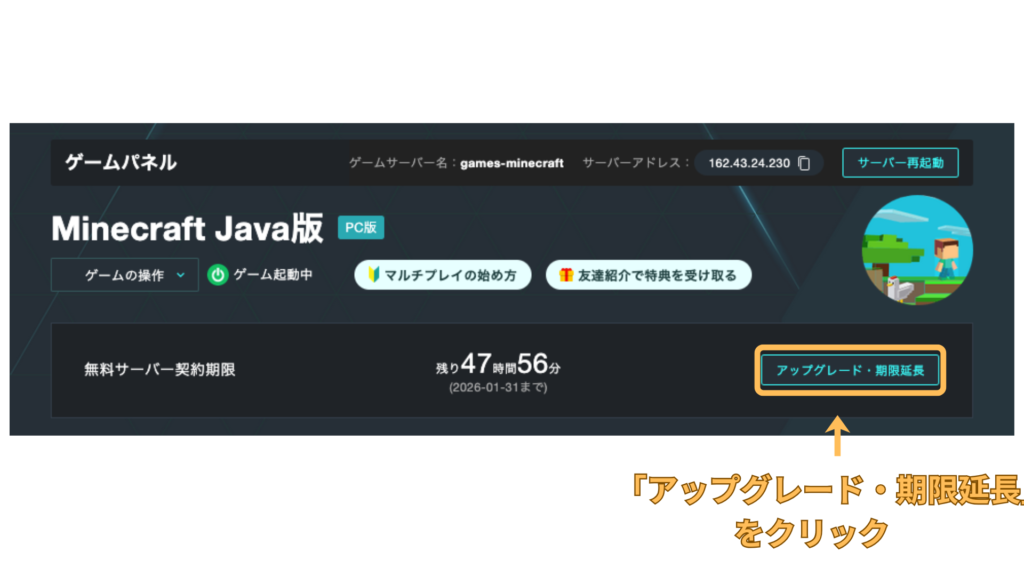
「アップグレード・期限延長」をクリックしましょう。
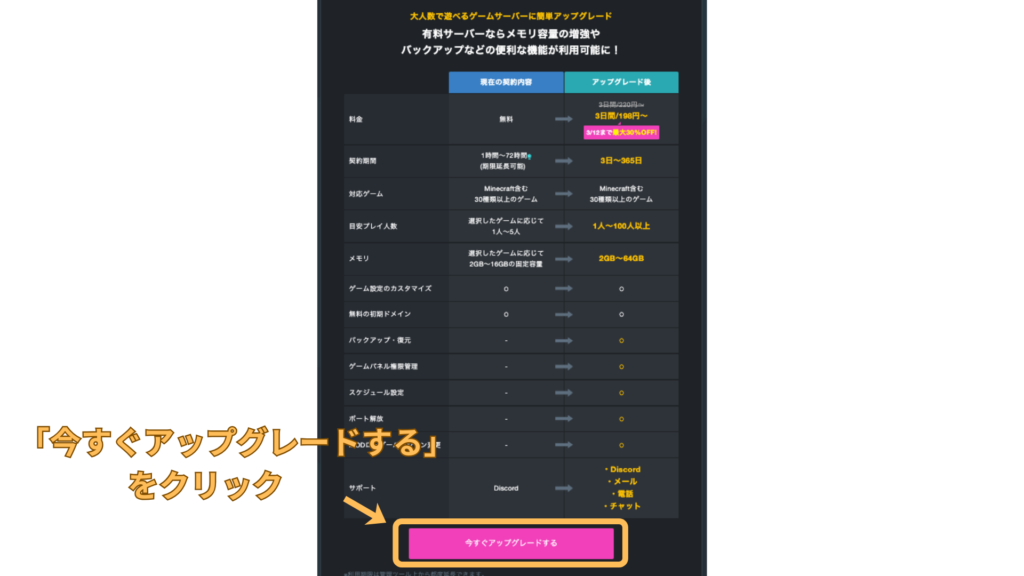
「今すぐアップグレードする」をクリックです。
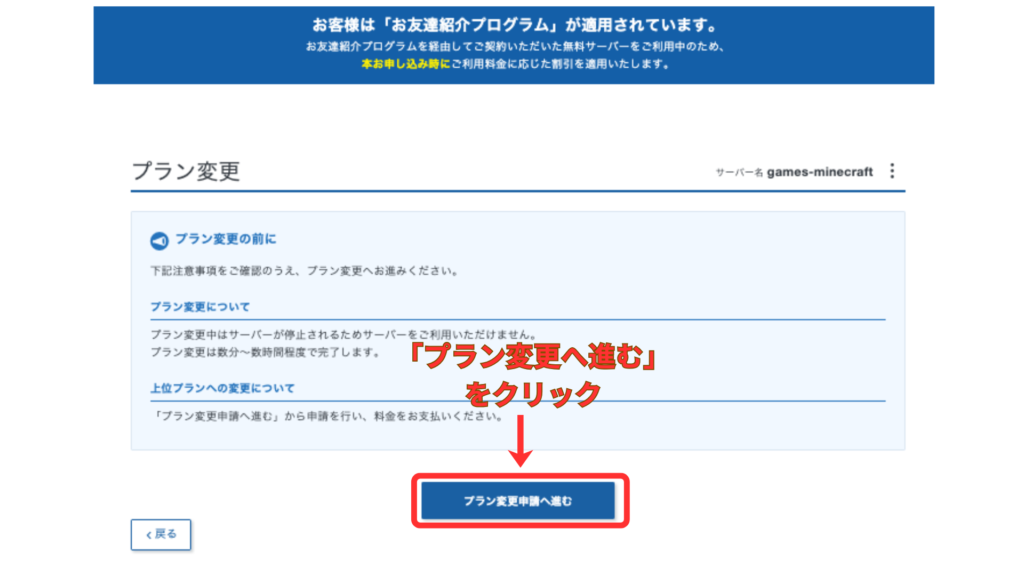
「プラン変更へ進む」をクリックです。
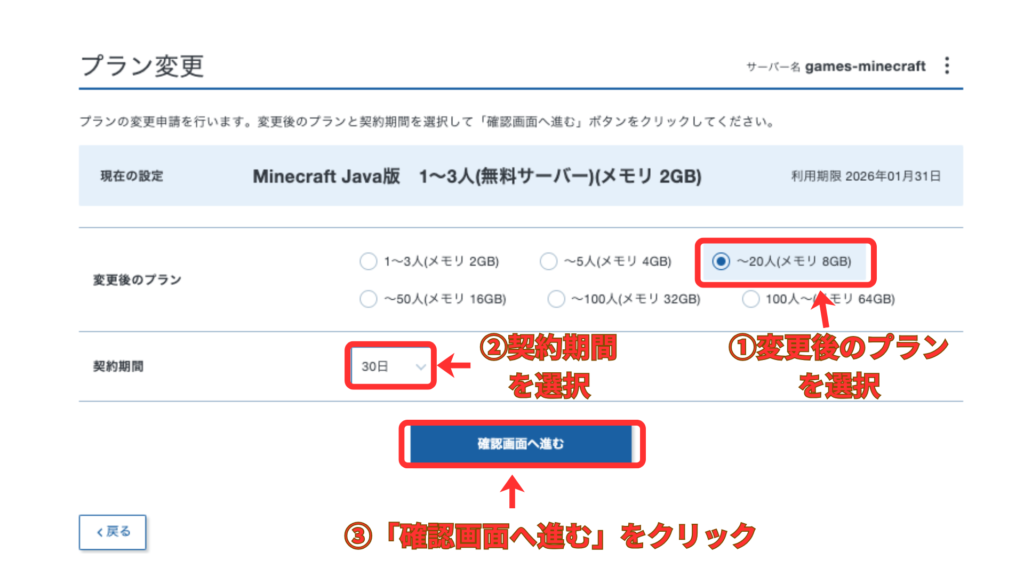
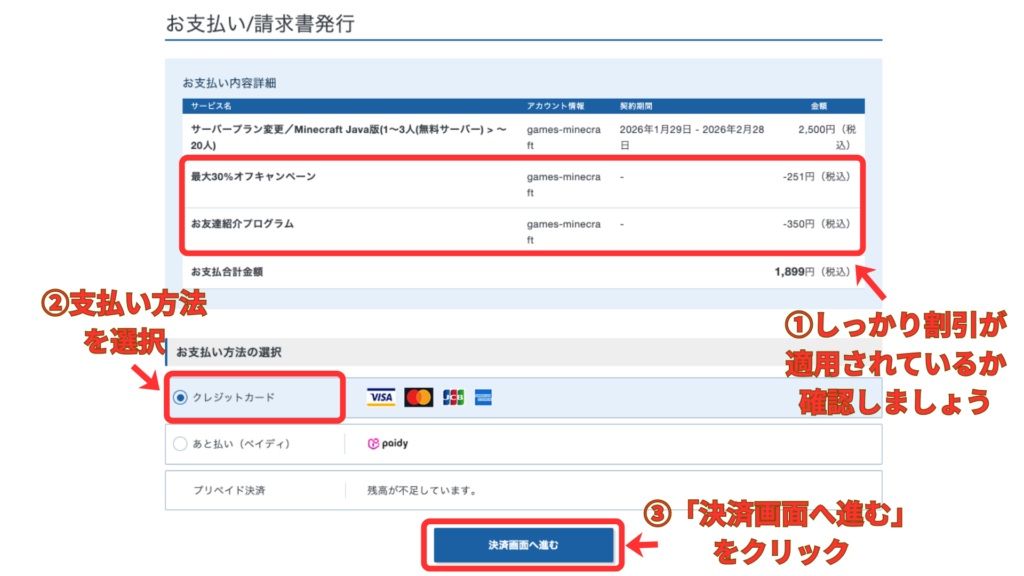
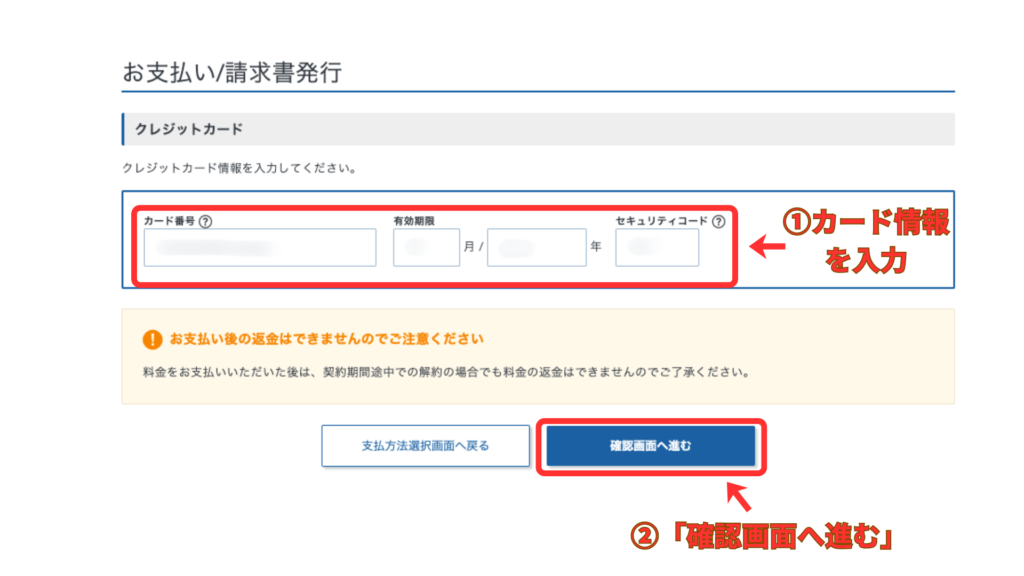
カード情報を入力して確認画面へ進みましょう。
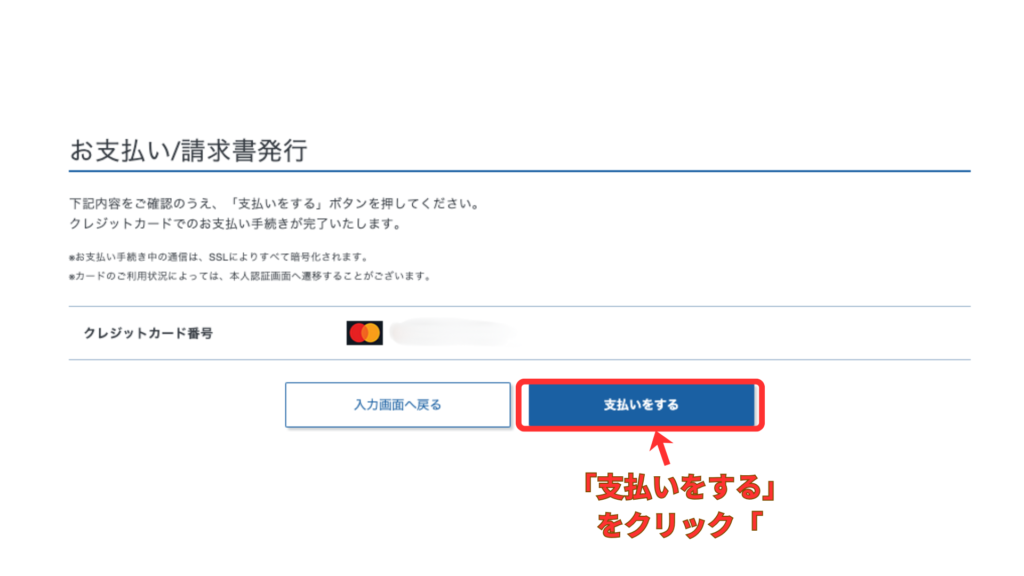
「支払いをする」ボタンをクリックすればOKです!
えだまめ無事アップグレード完了です!!
お疲れ様でした〜
XServer GAMEsマイクラサーバーのよくある質問
- XServer GAMEsって何で無料でできるの?
確かにそう思いますよね。
無料プランは将来有料版を使ってもらうためのお試しです。
サーバー会社的には無料プランは広告費扱いだと思います。
本当は初めから有料プランを契約して欲しいけどそれだとちょっと敷居が高い。だからその広告費をサーバー代に回しているんだと思います。- 期限が過ぎたらサーバーデータはすぐに削除されるの?
いいえ。すぐには削除されません。
72時間を過ぎても一時停止状態になるだけです。この状態ならゲームパネルで延長操作を行えばまた同じサーバーを使えますが、更に放置するとそのサーバーは削除されてしまいます。- 無料版でも難易度やゲームモードは変更できますか?
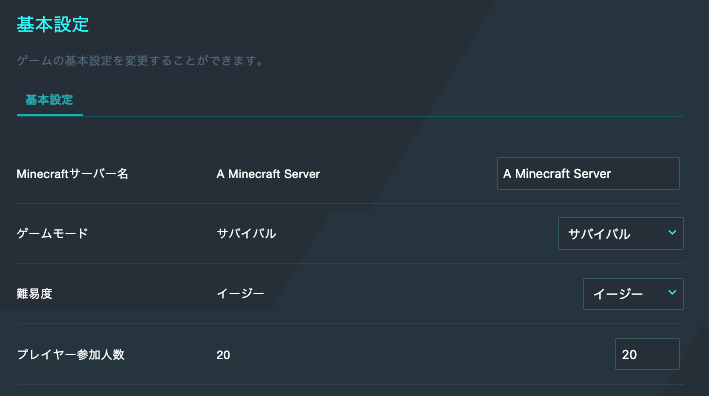
はい。XServer GAMEsの無料サーバーではコマンドを入力しなくてもゲームパネルで基本的な設定ができます。

基本設定ではゲームモードや難易度、プレイヤー人数を設定できます。
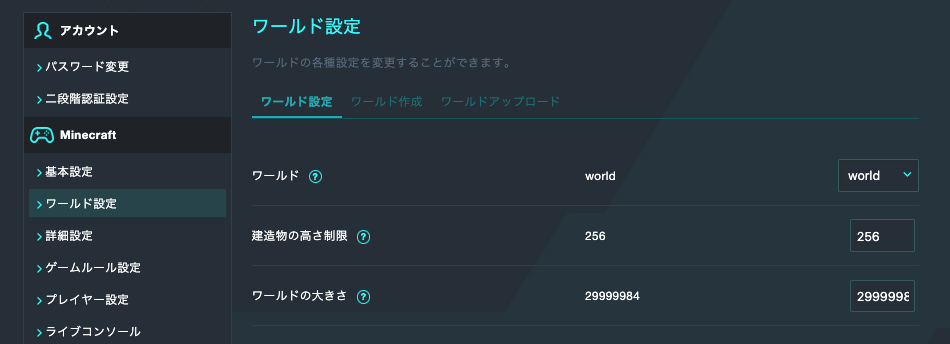
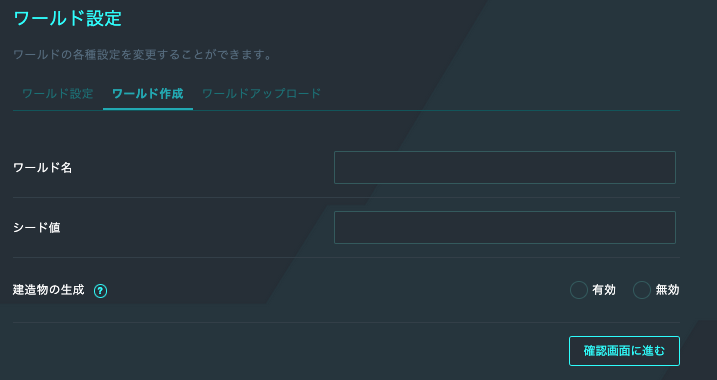
ワールド設定では建造物の高さやワールドの大きさを設定したり、新しいワールドを作ることもできます。
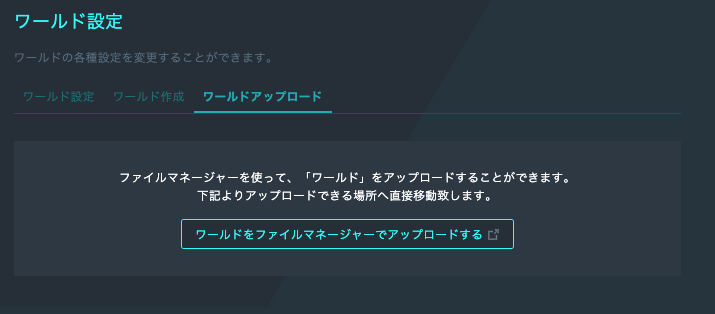
ファイルマネージャーからワールドをアップロードすることも可能です。- ラグい・重い時の対処法は?
サーバーが重いと感じたら、ゲーム設定でグラフィックスや、描写距離、最大フレームレートの値を変更しましょう。またはプレイ人数を減らすのも効果的です。
- 有料プランに切り替えたあと、元の無料プランには戻せますか?
私が調べた限り、公式ページではアップグレード方法は載っていますが、「有料プラン→無料プラン」へダウングレードの手順や保証は明記されていません。
そのまま同じアカウントでのダウングレードできないと思った方が良さそうです。
まずは無料版でしっかり試してから有料プランに移行するのがおすすめです。- 無料版でMODやプラグインは使えますか?
簡単なMODであれば導入できますが、メモリに制限があるため多くのMODを入れると動作が不安定になります。本格的にMODを使う場合は有料プランがおすすめです。
- PCとスマホで一緒にマルチプレイできますか?
はい、条件を満たせば一緒に遊べます。
マイクラはPCとスマホでも、同じ統合版を使っていれば一緒に遊べますが、Java版とスマホ版の組み合わせでは一緒に遊べません。
- 無料から有料に移行してもデータは引き継がれる?
はい。引き継がれます。
同じサーバーのデータをそのままアップグレードする形です。
まとめ
今回は無料でマイクラサーバーを立てる方法を解説させて頂きました。
・XServer GAMEsのマイクラサーバーは本当に完全無料で使える(利用制限はあり)
・登録に必要なのはメールと電話番号だけ(個人情報不要)
・無料版で使ってみてからアップグレードするのが安心
マイクラのマルチプレイの楽しさをこれから堪能したいと思います。
ここまで読んでいただきありがとうございました。
気になる方は気軽に無料登録からどうぞ!
\ 【完全無料】100円クーポンもらえる/
コメントを残す